
2. fejezet · 2.6
Adatok megadása (magánszemélyként vagy cégként, közösségi adószám)
Megtekintés rövid videóban
A második lépésben megadja az adatait. Ezekkel hozzuk létre a Fiókom fiókját, és ezek kerülnek a számlájára is. Jelszót itt még nem választ: azt a megrendelés után állítja be, lásd A rendelés után: a teljesítés nyomon követése és az üdvözlő e-mail.
Már ügyfelünk?
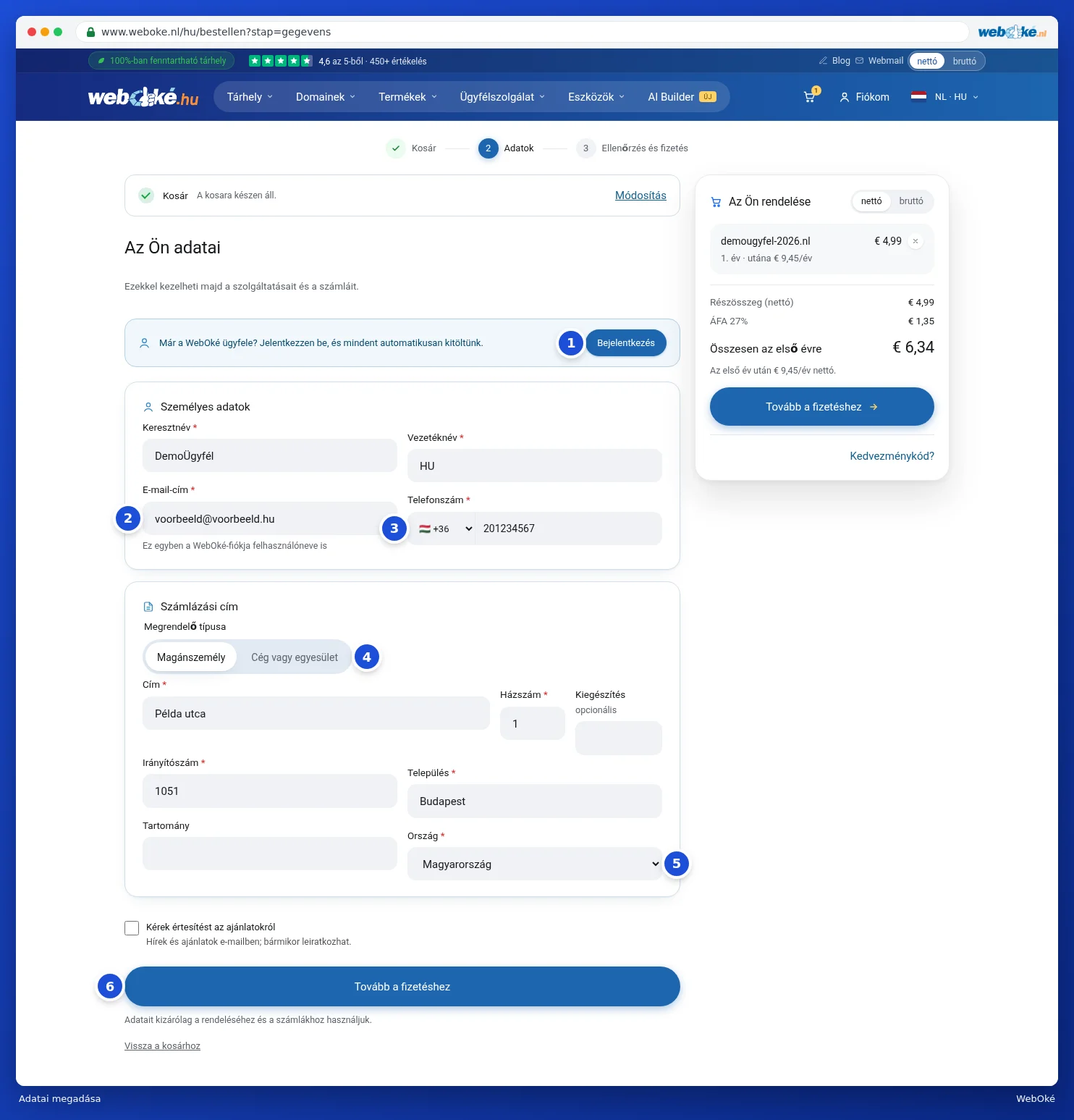
Már van fiókja a WebOkénál? Ebben az esetben kattintson felül a Bejelentkezés gombra (1). Bejelentkezés után automatikusan kitöltjük az adatait, és a megrendelés a meglévő fiókjába kerül. Lásd még Rendelés kiegészítése, ha már ügyfél.
Adatok megadása
- A Személyes adatok résznél adja meg a Keresztnév, Vezetéknév és E-mail-cím mezőket (2). Ez az e-mail-cím lesz egyben a WebOké-fiókjának felhasználóneve is, ezért olyan címet válasszon, amelyet rendszeresen figyel.
- A Telefonszám mezőnél először válassza ki az országot (3), majd adja meg a telefonszámát.
- A Megrendelő típusa résznél (4) válassza a Magánszemély vagy a Cég vagy egyesület opciót.
- Adja meg a számlázási címét: Cím, Házszám, szükség esetén Kiegészítés, Irányítószám, Település és Megye/régió.
- Az Ország mezőnél (5) ellenőrizze, hogy a megfelelő ország van-e kiválasztva.
- Szeretne híreket és ajánlatokat kapni e-mailben? Jelölje be a Kérek értesítést az ajánlatokról jelölőnégyzetet. Ezt üresen is hagyhatja.
- Kattintson a Tovább a fizetéshez gombra (6). Ekkor még semmit sem rendelt meg: előbb mindent ellenőrizhet, lásd Ellenőrzés, elfogadás és fizetés.
Figyelem: azt az üzenetet kapja, hogy már létezik fiók ezzel az e-mail-címmel? Ebben az esetben jelentkezzen be azzal a fiókkal, vagy válasszon másik e-mail-címet.
Megrendelés cégként
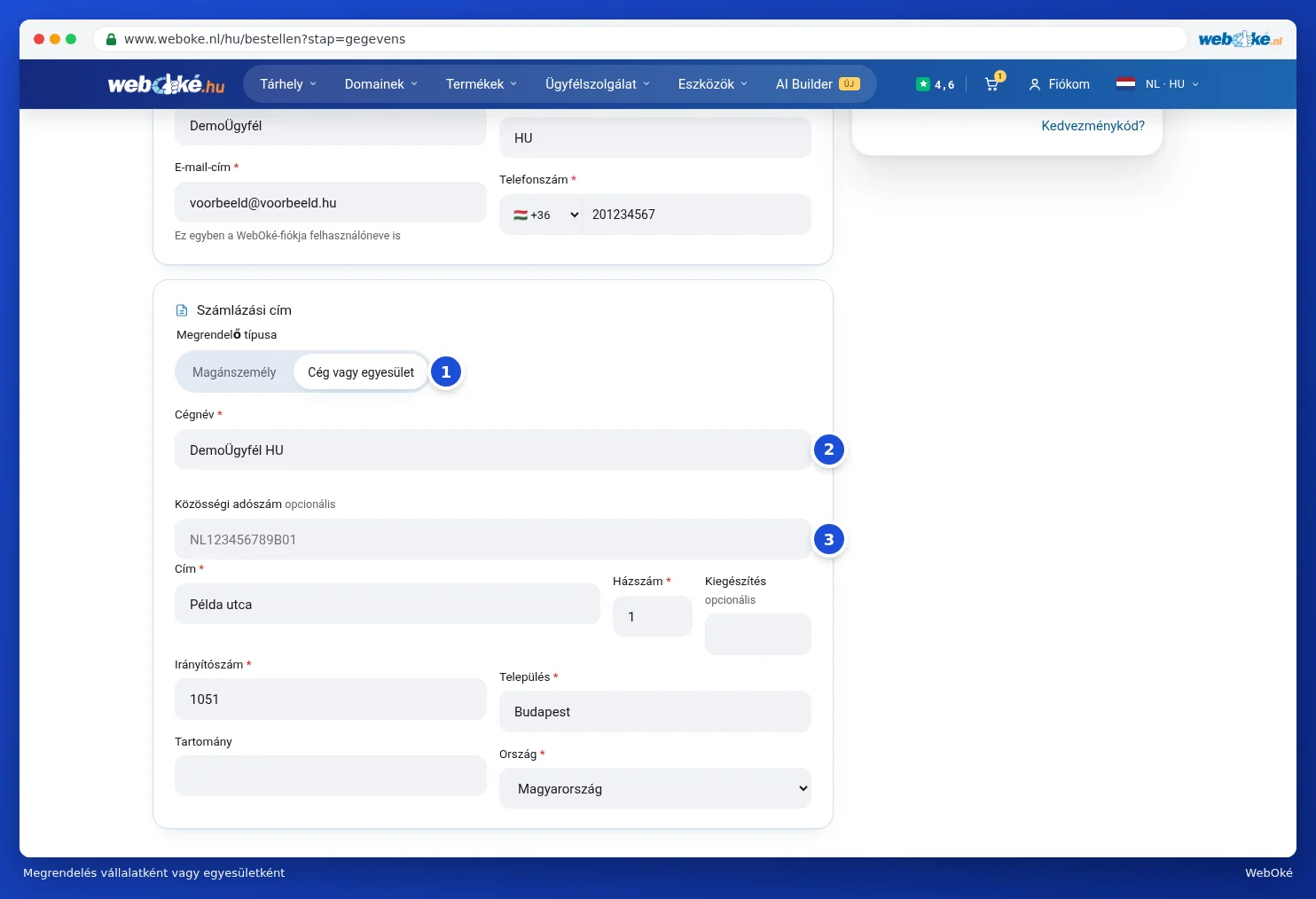
- A Megrendelő típusa résznél válassza a Cég vagy egyesület opciót (1).
- Adja meg a Cégnév mezőt (2). Ez kötelező.
- Van közösségi adószáma? Adja meg a Közösségi adószám mezőnél (3), például NL123456789B01. Ez a mező nem kötelező.
A közösségi adószámát azonnal ellenőrizzük az Európai Uniós közösségi adószám-adatbázisban (VIES). Ha a szám érvényes, akkor a A közösségi adószám érvényes. üzenetet látja. Ha nem tudjuk ellenőrizni, vagy az adatbázisban nem szerepel, akkor is folytathatja a megrendelést. Ha más EU-tagállamból rendel cégként, érvényes közösségi adószámmal, akkor holland áfa nélkül fizet.
Tipp: az adatait később is módosíthatja a Fiókomban, lásd Az adatok és a számlázási cím módosítása.