
3. fejezet · 3.4
Jelszó beállítása, módosítása vagy elfelejtett jelszó
Megtekintés rövid videóban
A jelszavát a Belépési adatok alatt kezelheti. Ezt a bal oldali menü alján találja, vagy az Adminisztráció menüponton belül a Belépési adatok fülön. Elfelejtette a jelszavát? Akkor a bejelentkezési oldalon keresztül állíthat be újat.

Fent látható, hogy melyik második lépést használja (1), lásd A belépési kód e-mailben (kétlépcsős azonosítás). Bal oldalon a Bejelentkezési e-mail-cím található (2). Jobb oldalon módosíthatja a jelszavát.
A jelszó módosítása
- A Jelenlegi jelszó mezőbe írja be a jelenlegi jelszavát (3).
- Az Új jelszó mezőbe írjon be egy új jelszót (4).
- Gépelje be újra az új jelszót az Új jelszó megerősítése mezőbe (5). A szem ikonnal megnézheti, mit gépelt be.
- Kattintson a Módosítások mentése gombra (6). Megjelenik az üzenet, hogy a jelszava módosult.
A módosítás után Ön maga bejelentkezve marad. Minden más eszközön kijelentkezteti a rendszer. Ott az új jelszavával tud bejelentkezni.
Milyen követelményeknek kell megfelelnie a jelszónak?
- Legalább 8, legfeljebb 72 karakter.
- Ne legyen gyakran használt jelszó, mint például welkom123 vagy 12345678.
- Ne legyen a saját neve vagy e-mail-címe.
Tipp: egy hosszú mondat három vagy négy különálló szóból erős és könnyen megjegyezhető. Nem kötelező nagybetűket vagy számokat használni. A WebOké-hoz olyan jelszót válasszon, amelyet sehol máshol nem használ.
Jelszó beállítása első alkalommal
Rendelt már nálunk? Ekkor a fiókját jelszó nélkül hoztuk létre. Az irányítópultján ilyenkor megjelenik a Védje fiókját: állítson be jelszót üzenet a Jelszó beállítása gombbal. Ekkor a Belépési adatok oldalon a Jelszó beállítása kártyára kerül. Ebben az esetben nem kell megadnia jelenlegi jelszót: válasszon egy új jelszót, gépelje be kétszer, majd kattintson a Módosítások mentése gombra. Ezután az üzenet eltűnik az irányítópultjáról.
Elfelejtett jelszó
- Kattintson a bejelentkezési oldalon az Elfelejtette a jelszavát? hivatkozásra.
- Adja meg az e-mail-címét (1). Nem emlékszik, melyik címet használja? Akkor adja meg az egyik domainnevét, például jouwbedrijf.nl.
- Kattintson a Visszaállító link küldése gombra (2).

Mindig ugyanazt az üzenetet látja, akkor is, ha a cím vagy domain nem ismert nálunk. Így senki sem tudhatja meg, ki az ügyfelünk. Az e-mail mindig a fiókhoz tartozó e-mail-címre érkezik, akkor is, ha domainnevet adott meg.

- Nyissa meg az Állítson be új jelszót e-mailt, és kattintson a Jelszó módosítása gombra. A link két óráig érvényes.
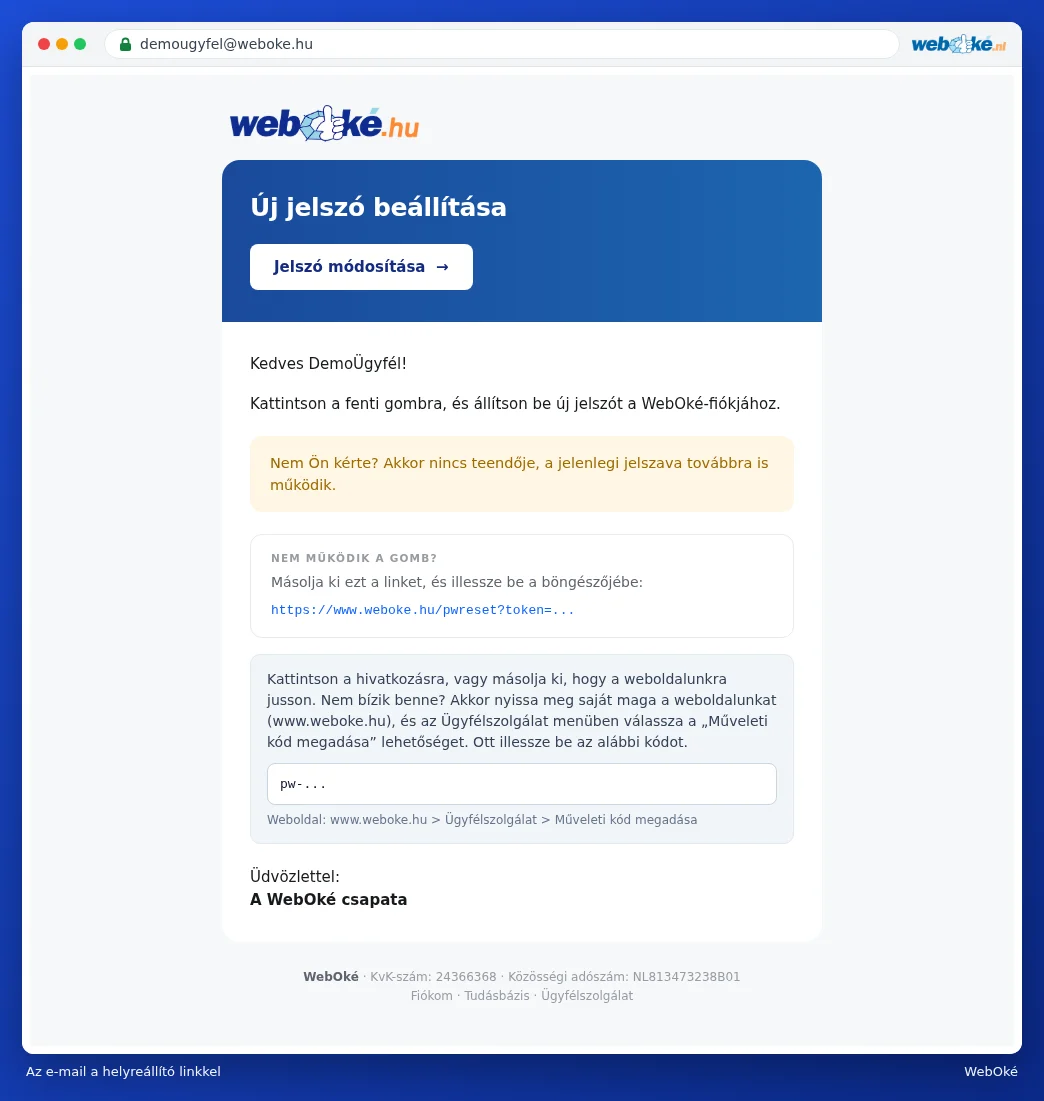
Nem bízik meg az e-mailben található linkben? Ez minden hivatkozást tartalmazó e-mail esetén körültekintő gondolkodás. Ilyenkor keresse fel saját maga a weboldalt, és a menüben válassza az Ügyfélszolgálat pontot, majd a Műveleti kód megadása lehetőséget. Illessze be ide az e-mailben kapott kódot. Ekkor ugyanarra a képernyőre jut.
- Adja meg az új jelszavát (1), majd gépelje be újra (2).
- Kattintson a Jelszó mentése gombra (3). Erről e-mailes visszaigazolást kap. Ezután jelentkezzen be az új jelszavával.

Figyelem: a visszaállító linken keresztül beállított új jelszó után minden eszközön kijelentkezteti a rendszer. Olyan visszaállító e-mailt kapott, amelyet nem Ön kért? Ebben az esetben nincs teendője. A jelenlegi jelszava továbbra is érvényben marad.