
9. fejezet · 9.4
Adatok átvitele Nextcloud-fiókok között
Szeretné átmásolni kapcsolatait, naptárait és fájljait az egyik Nextcloud-fiókból a másikba? Például a Nextcloud Free csomagból az új fizetős csomagjába, vagy egy régi fiókból egy újba? Ehhez használja a Nextcloud Export funkciót. Mindkét Nextcloud-fióknak a mi szervereinken kell lennie.
Hol találja a Nextcloud Exportot?
Írja be a Fiókom tetején található keresősávba, hogy Nextcloud Export, majd kattintson a találatra. Vagy látogasson el közvetlenül a fiokom.weboke.nl/nextcloudexport oldalra. Ehhez be kell jelentkeznie. A funkció még béta állapotban van.
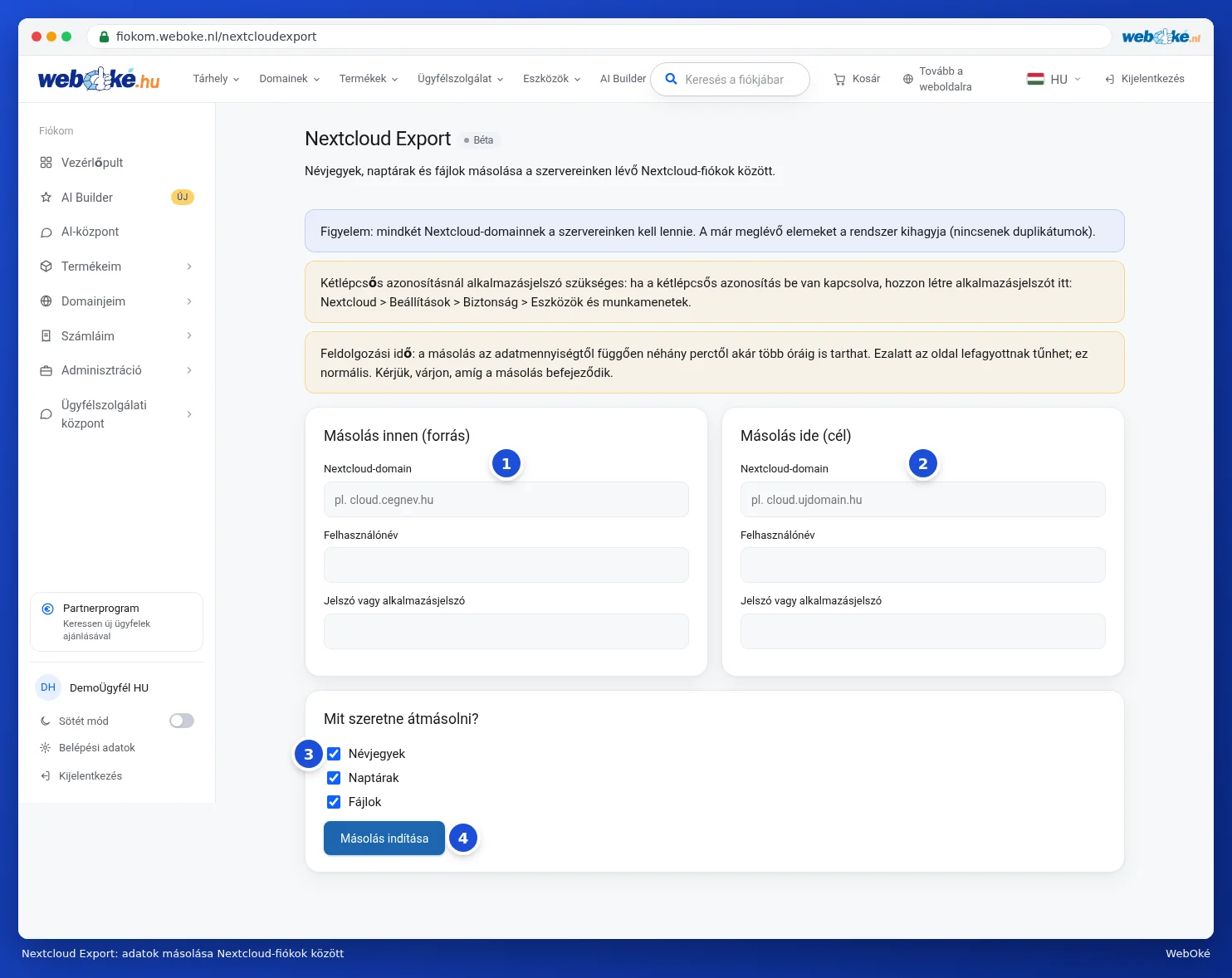
Így másolhatja át az adatait
- A Másolás innen (forrás) (1) mezőben adja meg annak a fióknak a Nextcloud-domainjét, Felhasználónevét és jelszavát, ahol az adatok jelenleg találhatók.
- A Másolás ide (cél) (2) mezőben adja meg ugyanezeket az adatokat annak a fióknak, ahová az adatokat át szeretné vinni.
- A Mit szeretne átmásolni? (3) résznél válassza ki, mit szeretne átvinni: kapcsolatokat, naptárakat és fájlokat. Alapértelmezés szerint mindhárom be van kapcsolva.
- Kattintson a Másolás indítása (4) gombra.
A másolás az adatok mennyiségétől függően néhány perctől néhány óráig is eltarthat. Ez idő alatt úgy tűnhet, hogy az oldal lefagyott, ez normális jelenség. Ne zárja be az oldalt. Amikor elkészült, megjelenik a A másolás sikerült! üzenet, amely mutatja, hány kapcsolat, naptárbejegyzés és hány megabájtnyi fájl került átmásolásra, valamint hányat hagytak ki.
Jó tudni
- Semmi nem kerül felülírásra vagy törlésre. Ami már megtalálható a célfiókban, azt a rendszer kihagyja. Így nem lesznek duplikált elemek, akkor sem, ha a folyamatot még egyszer elvégzi.
- A forrásban lévő összes címjegyzék és naptár a cél első címjegyzékébe és naptárába kerül összevonásra.
- A forrás és a cél nem lehet ugyanaz a fiók.
- Ha a kétlépéses hitelesítés be van kapcsolva egy fiókon, akkor a szokásos jelszó helyett alkalmazásjelszót kell használnia. Ezt a Nextcloudban a Beállítások, Biztonság menüpont alatt, az Eszközök és munkamenetek részben hozhatja létre. A működéséről bővebben a Nextcloud kézikönyvben olvashat.
Figyelem: ha ezután meg szeretné szüntetni a régi fiókot, előbb ellenőrizze, hogy minden megtalálható-e az új fiókban. A törlés nem vonható vissza.