
3. fejezet · 3.5
Bejelentkezési Kulcs: bejelentkezés szkriptek és programok számára
A Bejelentkezési Kulcs (angolul: login keys) segítségével további jelszavakat hozhat létre a DirectAdmin fiókjához. A különbség a rendes jelszavával szemben: egy kulcs automatikusan lejárhat, csak bizonyos műveleteket végezhet, és esetleg csak bizonyos IP-címekről működik. Emellett létrehozhat egy belépési linket is, amellyel valaki jelszó nélkül bejuthat a DirectAdmin fiókjába.
Mire használható ez?
- Egy szkript vagy program, amelynek a DirectAdmin API-ján keresztül kell valamit elvégeznie a csomagjában, például egy DNS rekord frissítését. Adjon a szkriptnek egy olyan kulcsot, amely csak az adott műveletet végezheti el, a valódi jelszava helyett.
- Ideiglenes hozzáférés a webfejlesztőjének, lejárati dátummal, hogy a hozzáférés a munka végeztével automatikusan megszűnjön.
Tipp: Csak a weboldala fájljaihoz kell hozzáférést adnia a webfejlesztőjének? Akkor hozzon létre neki egy saját FTP-fiókot az adott mappához (lásd FTP fiókok létrehozása és kezelése). Ez biztonságosabb és egyszerűbb, mint a teljes DirectAdmin hozzáférés megadása.
A Bejelentkezési Kulcsok megnyitása
- Kattintson jobb felül a Hallo, feliratra, amelyet a felhasználóneve követ, majd válassza a Bejelentkezési Kulcs lehetőséget. Megtalálja a menüben a Haladó tulajdonságok alatt is.
- Két fület lát: Bejelentkezési Kulcs és Belépési URL-ek (3). Felül találja a KULCS LÉTREHOZÁSA (1) és URL LÉTREHOZÁSA (2) gombokat.

A táblázatban kulcsonként megtalálható a név, mely parancsok engedélyezettek és elutasítottak, mely hálózatokról működik, mikor jár le, valamint mikor és ki hozta létre.
Kulcs létrehozása
Ehhez szüksége van a jelenlegi DA-jelszavára. Ha mindig a Mijn WebOké portálon keresztül jelentkezik be, és nem tudja a jelszavát? Akkor állítsa be először (lásd DA-jelszó beállítása vagy módosítása).
- Kattintson a KULCS LÉTREHOZÁSA gombra.
- A Kulcs neve (1) mezőbe írjon be egy felismerhető nevet, csak betűket és számokat használva, például webbouwer vagy dnsscript. Ez csak egy saját jelölés Önnek, nem a bejelentkezéshez használt felhasználónév.
- A Kulcs érték (2) mezőbe kerül maga a kulcs: a további jelszó. Használjon hosszú, véletlenszerű értéket.
- A Lejár (3) mezőnél jelölje be a Lejárati dátummal rendelkezik opciót, és válasszon egy dátumot. Bejelölés nélkül a kulcs soha nem jár le. A Wis Sleutel opcióval a kulcs lejáratakor automatikusan törlődik.
- HTM toestaan (4): jelölje be, ha a kulcs a DirectAdmin weboldalára is beléphessen. Bejelölés nélkül a kulcs csak az API-hoz működik, tehát szkriptekhez.
- Az Opdrachten (5) résznél parancsonként kiválaszthatja, hogy az engedélyezett vagy elutasított. Ha nem választ semmit, akkor minden parancs engedélyezett.

- Alul a Toegestaan IP adressen (1) résznél a Netwerk Toevoegen gombbal megadhatja, mely IP-címekről működjön a kulcs. Ha nem ad hozzá semmit, a kulcs bármely IP-címről működik.
- A Huidige Wachtwoord (2) mezőbe írja be a DA-jelszavát, majd kattintson az AANMAKEN (3) gombra.

Figyelem: Azonnal jegyezze fel a kulcs értékét. A kulcsok a jelszavakhoz hasonlóan titkosítva kerülnek tárolásra: később már nem kérhetők le. Ha elveszítette, törölje a kulcsot, és hozzon létre egy újat.
Bejelentkezés kulccsal
Kulccsal a szokásos DA-felhasználónevével jelentkezik be, a kulcs értékét pedig jelszóként használja. Egy szkript ugyanezt a kombinációt használja a DirectAdmin API-jához (lásd az API dokumentáció pontot a Súgó és Támogatás alatt).
Mely parancsokat érdemes kizárni?
Adjon a kulcsnak csak a szükséges minimális jogosultságot. Egy szkriptnél csak azokat a parancsokat válassza ki, amelyeket az ténylegesen használ. Különösen figyeljen erre a háromra:
- ALL_USER: a fiók összes parancsa, tehát ugyanannyi jogosultság, mint a rendes jelszavával;
- CMD_LOGIN_KEYS és CMD_API_LOGIN_KEYS: ezekkel a kulccsal maga is létrehozhat új, akár nagyobb jogosultságú kulcsokat.
Zárja ki a CMD_PASSWD és CMD_API_PASSWD parancsokat is, hogy a kulccsal ne lehessen megváltoztatni a jelszavát.
Belépési link létrehozása
Az URL LÉTREHOZÁSA gombbal létrehozhat egy linket, amellyel valaki közvetlenül, jelszó nélkül bejelentkezik a DirectAdmin fiókjába.
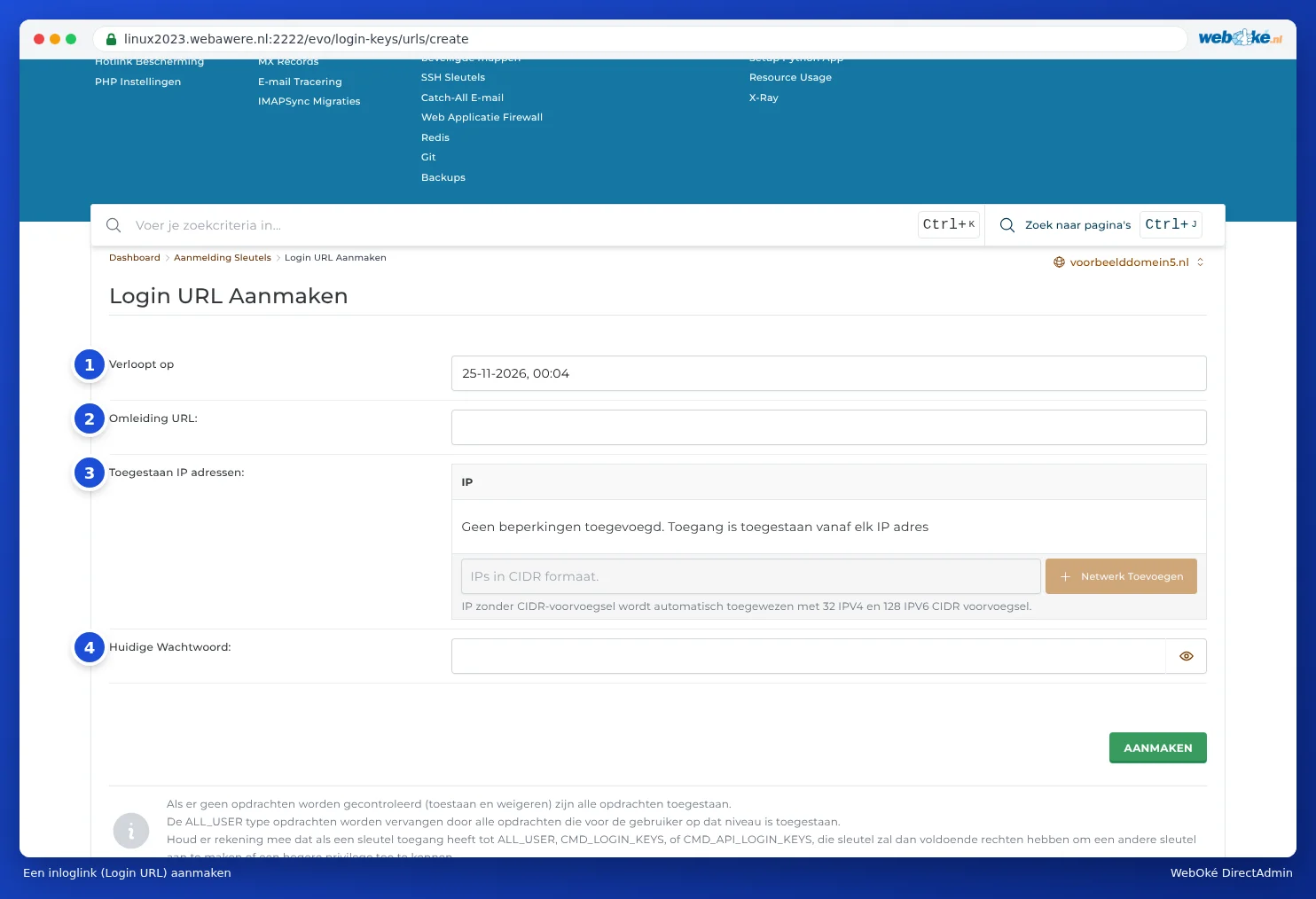
- Lejár (1): válasszon rövid érvényességi időt, például egy napot.
- Átirányítási URL (2): az oldal, ahova a link mutat. Üresen hagyva az irányítópultra vezet.
- Toegestaan IP adressen (3): korlátozza a linket annak az IP-címére, aki használja.
- Adja meg a Huidige Wachtwoord (4) mezőt, majd kattintson az AANMAKEN gombra.
A DirectAdmin gomb a Mijn WebOké portálon ugyanígy működik: minden alkalommal egy egyszer használatos belépési linket hoz létre, amely 60 percig érvényes. Ezért jelenik meg a munkameneteinél Bejelentkezési Kulcs, ha a Mijn WebOké portálon keresztül jelentkezett be (lásd Kijelentkezés és biztonságos lezárás).
Kulcs törlése
Törölje a kulcsot, amint arra már nincs szükség, például ha a webfejlesztője végzett a munkával. Ezt a Bejelentkezési Kulcs oldal táblázatában teheti meg, magánál a kulcsnál. Időnként azt is érdemes ellenőrizni, nincsenek-e olyan kulcsok, amelyeket nem ismer fel.