
7. fejezet · 7.10
Levelezési listák
A Levelezési listák funkcióval olyan címet hozhat létre, például tagok@sajatdomen.hu, amellyel egy elküldött e-mail a lista összes feliratkozójához eljut. Ez praktikus megoldás egy kisebb egyesület, csapat vagy önkéntescsoport számára. A DirectAdmin ehhez a Majordomo programot használja.
Figyelem: A levelezési lista nem hírlevelek vagy sok embernek szóló reklámok küldésére való. A lista által elküldött összes levél beleszámít a csomagja küldési limitjébe (lásd: Küldési limitek és a 'message limit reached' hibaüzenet), és leiratkozási link, valamint megfelelő formázás nélkül az ilyen levél könnyen a spamben köthet ki. Hírlevelekhez egy erre szakosodott szolgáltatást javaslunk, például a Lapostát, a Brevót vagy a Mailchimpet.
Levelezési lista létrehozása
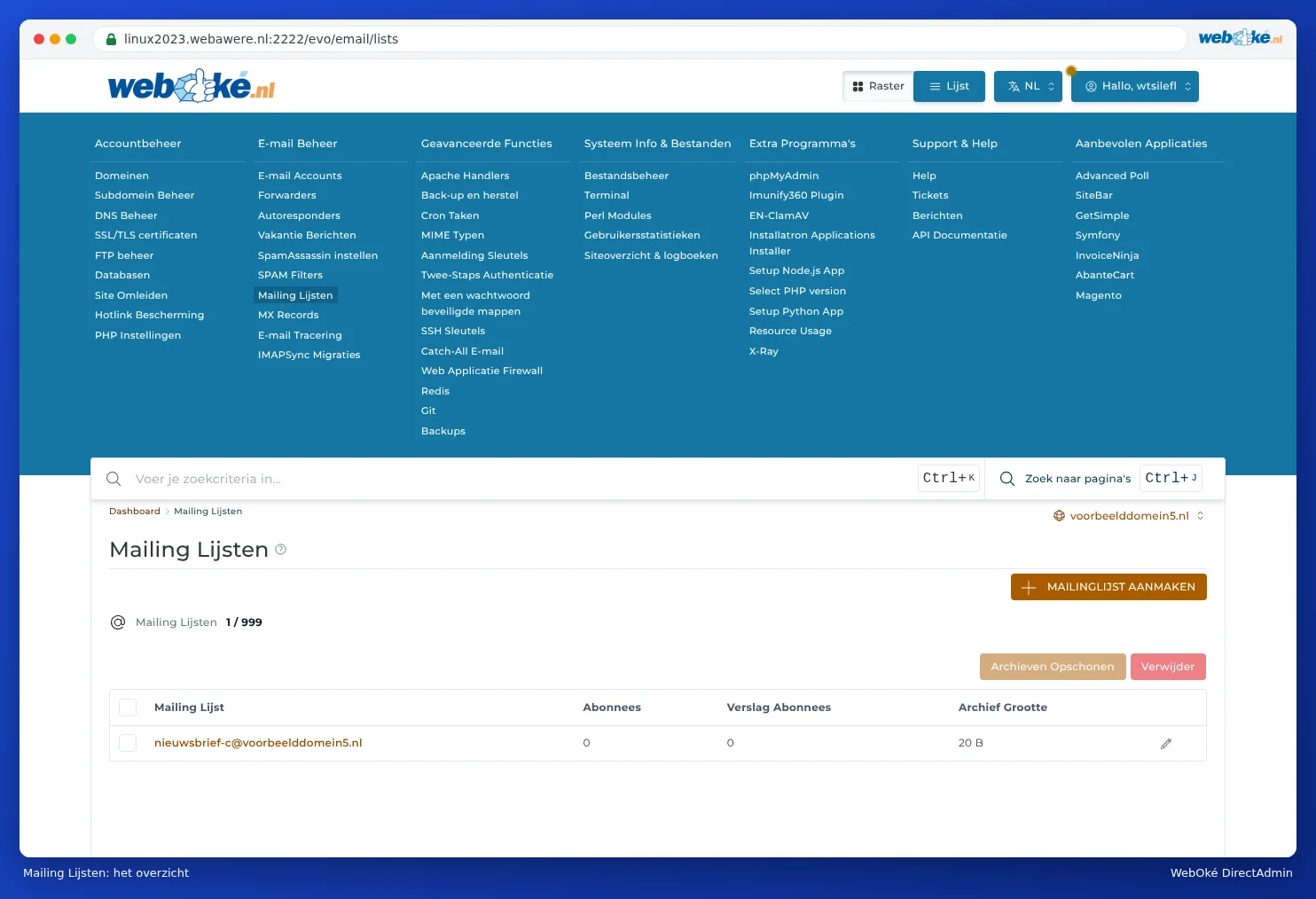
- A DirectAdmin felületén lépjen az E-mail kezelés, majd a Levelezési listák menüpontra. Szükség esetén jobbra fent válassza ki a domaint.
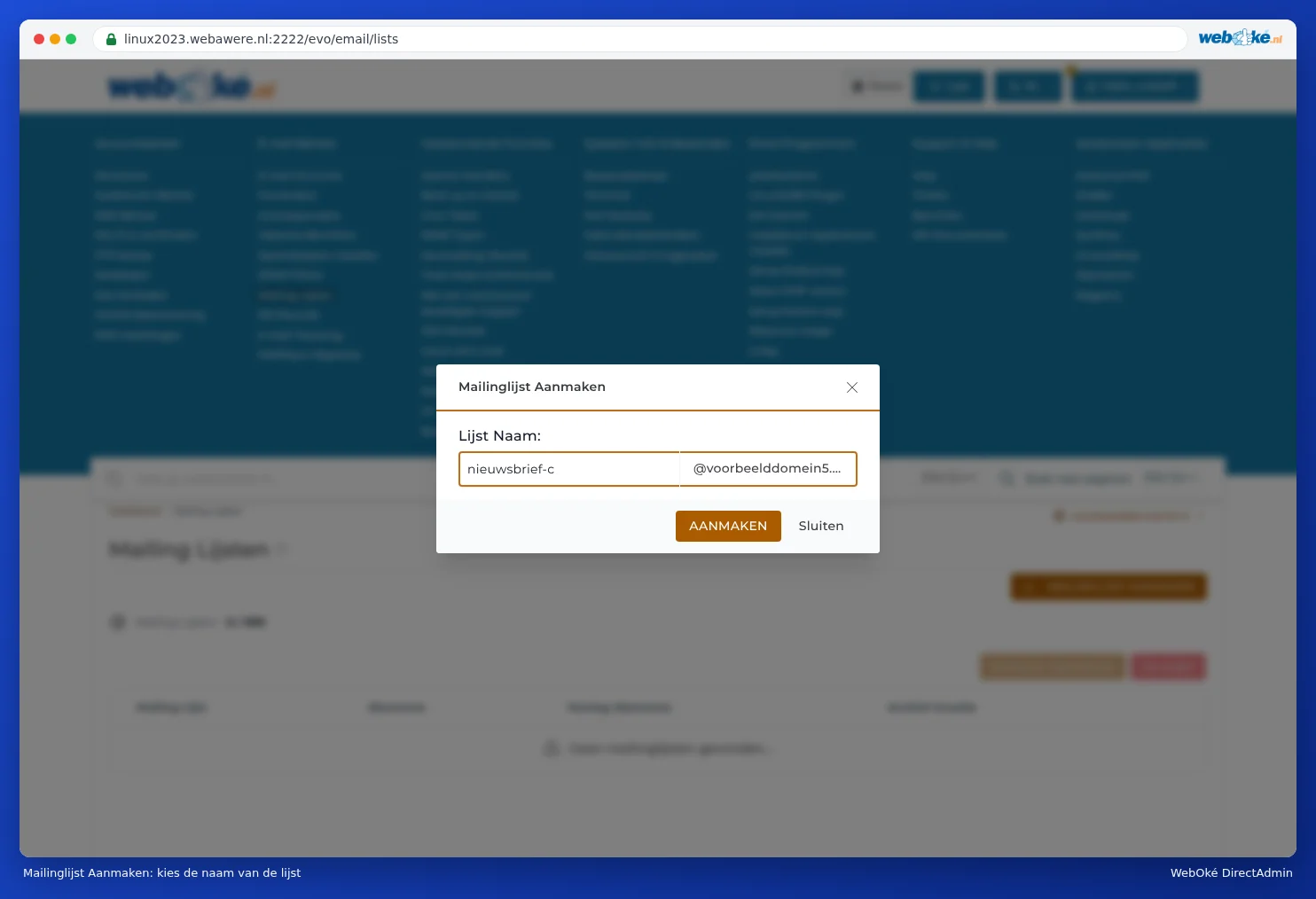
- Kattintson a MAILINGLIJST AANMAKEN gombra.
- A Lista neve: mezőbe írja be a @ előtti részt, például tagok.
- Kattintson az AANMAKEN gombra.
A lista ezután megjelenik az áttekintésben, a feliratkozók számával együtt.
Feliratkozók hozzáadása és eltávolítása
Kattintson a lista nevére. Ekkor a Levelezési lista megtekintése oldalra jut. Kattintson az ABONNEE TOEVOEGEN gombra a címek hozzáadásához. Valaki eltávolításához a listáról jelölje be a címet, és kattintson a Törlés gombra.

Kétféle feliratkozó létezik:
- Feliratkozók: minden egyes e-mailt külön megkapnak, amint elküldésre kerül.
- Digest feliratkozók: a leveleket egy összevont üzenetbe csomagolva kapják meg.
E-mail küldése a listának
Küldje el az e-mailt egyszerűen a lista címére, például tagok@sajatdomen.hu. A Majordomo továbbítja azt az összes feliratkozónak.
A lista beállításai
A Levelezési listák áttekintésben kattintson a lista melletti ceruzaikonra. Ekkor a Levelezési lista módosítása oldalra jut. A beállítások nevei szó szerint a Majordomóból vannak lefordítva, ezért néha furcsának tűnhetnek. A legfontosabbak:

- Mérsékelt (1): ez a moderálás. Ha ezt Igen értékre állítja, a lista adminisztrátorának minden üzenetet jóvá kell hagynia, mielőtt az eljut a feliratkozókhoz.
- A bejegyzés korlátozása (2): meghatározza, hogy ki küldhet levelet a listának. Ha üresen hagyja, bárki, akár egy spammer is, az Ön listáján keresztül e-mailt küldhet az összes feliratkozónak. Adja meg itt magának a listának a nevét (például tagok), így csak a lista feliratkozói posztolhatnak. Mások levelei ekkor jóváhagyásra az adminisztrátorhoz kerülnek.
- MaxHossz (3): egy üzenet maximális mérete bájtban. Alapértelmezés szerint 100000, vagyis körülbelül 100 kB. Egy fényképet vagy PDF-et tartalmazó e-mail könnyen ennél nagyobb lehet, és ilyenkor nem érkezik meg. Növelje az értéket, ha mellékleteket szeretne küldeni, de tartsa mértéktartó szinten.
- Feliratkozási szabályzat (4) és Leiratkozási irányelv: alapértelmezés szerint Nyitott értékre vannak állítva. Ekkor bárki fel és le tud iratkozni e-mailben. Ha maga szeretné meghatározni, ki szerepeljen a listán, válasszon egy másik lehetőséget.
- Admin jelszó: a lista adminisztrátorának jelszava, annak számára, aki a listát e-mailben kezeli. Ne ossza meg senkivel.
- Üzenet lábléc: egy szöveg, amely minden üzenet alá kerül, például arról, hogyan lehet leiratkozni.
A módosítás után kattintson az OPSLAAN gombra.
Archívumok tisztítása
A Majordomo archiválja a listán keresztül küldött leveleket. Az Archívum mérete oszlop mutatja, mennyi helyet foglal ez el. Az Archívumok tisztítása funkcióval ismét felszabadíthatja ezt a helyet.
Gyakran ismételt kérdések
Egyes, a listának küldött levelek nem érkeznek meg.
Ennek leggyakoribb oka, hogy az üzenet nagyobb a MaxHossz értéknél, vagy a feladó nem küldhet levelet a listának (A bejegyzés korlátozása). Az ilyen levelek jóváhagyásra a lista adminisztrátorához kerülnek.
Használhatok egy listát megosztott címként is néhány munkatárs számára?
Ez lehetséges, de egy több célponttal rendelkező továbbító egyszerűbb megoldás erre (lásd: E-mail átirányítások: levelek továbbítása másik címre).