
11. fejezet · 11.6
FTP fiókok létrehozása és kezelése
FTP segítségével fájlokat tölthet fel és le a számítógépe és a tárhelycsomagja között, egy olyan programmal mint a FileZilla. Minden csomaghoz tartozik egy alapértelmezett FTP fiók. Emellett saját maga is létrehozhat további FTP fiókokat, például a webfejlesztője számára, amely csak egyetlen könyvtárhoz fér hozzá.
Az alapértelmezett FTP fiók
Az alapértelmezett fiók ugyanazokkal az adatokkal rendelkezik, mint maga a DirectAdmin:
- Felhasználó Név: az Ön DA felhasználóneve, például wtsilefl (lásd A szervernév és a DA-felhasználónév megtalálása).
- Jelszó: az Ön DA jelszava. Ha nem tudja, állítson be egy újat a Mijn WebOké felületén (lásd DA-jelszó beállítása vagy módosítása).
- Könyvtár: a csomag főkönyvtára, amelyben az összes domain található.
Ha megváltoztatja a DA jelszavát, ezzel együtt ennek az FTP fióknak a jelszava is megváltozik. Ilyenkor frissítse azt a FileZillában is.
Az FTP kezelés megnyitása
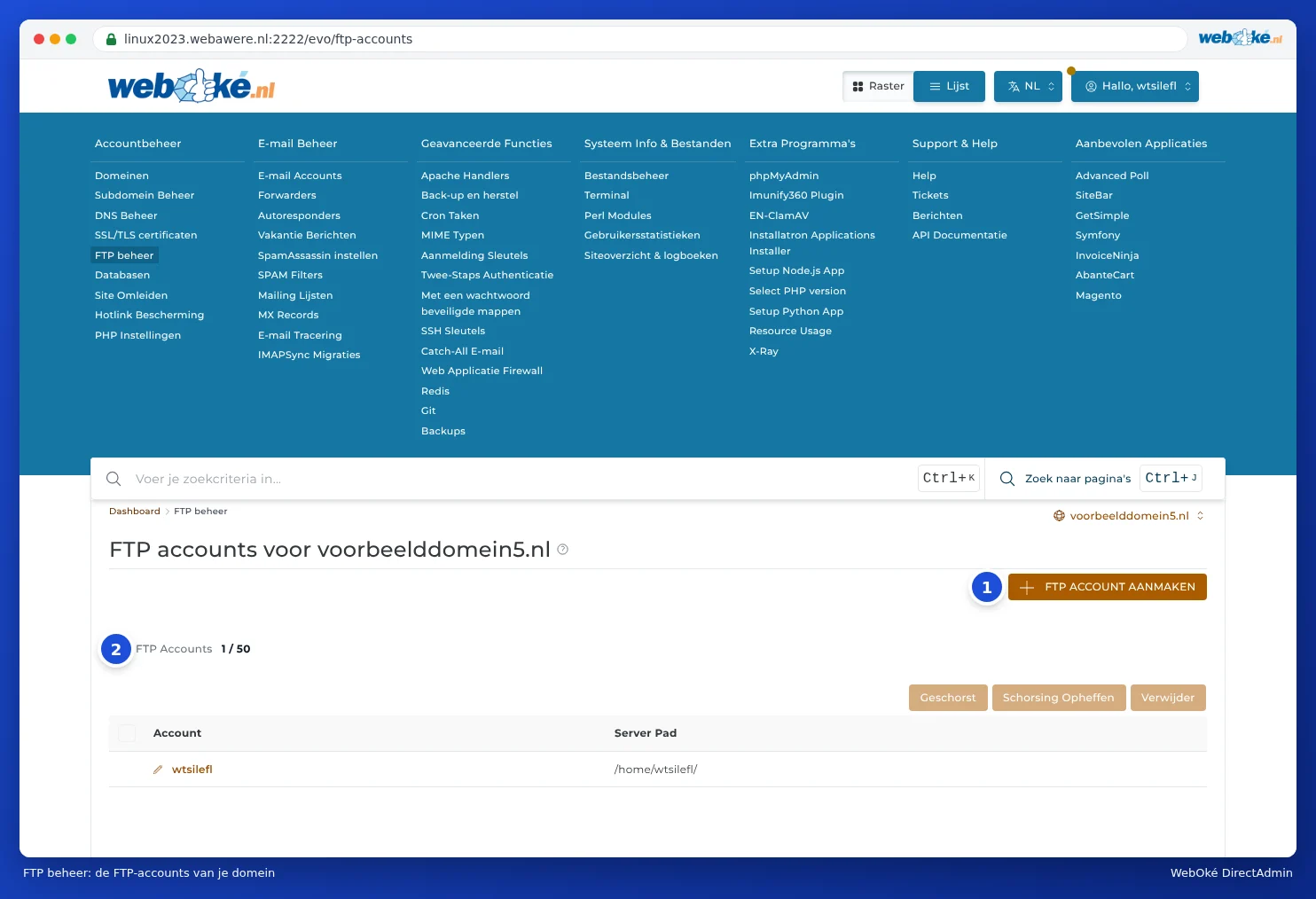
Kattintson a DirectAdmin Fiók beállítások részében az FTP kezelés pontra. Megjelennek a kiválasztott domain FTP fiókjai, mindegyiknél azzal a könyvtárral, amelyben működik (Kiszolgáló elérési útvonal). Ha több domain is van, válassza ki a megfelelőt jobb fent (lásd Munka több domainnel: a domainválasztó).
Egy további FTP fiók létrehozása
- Kattintson az FTP ACCOUNT AANMAKEN gombra.
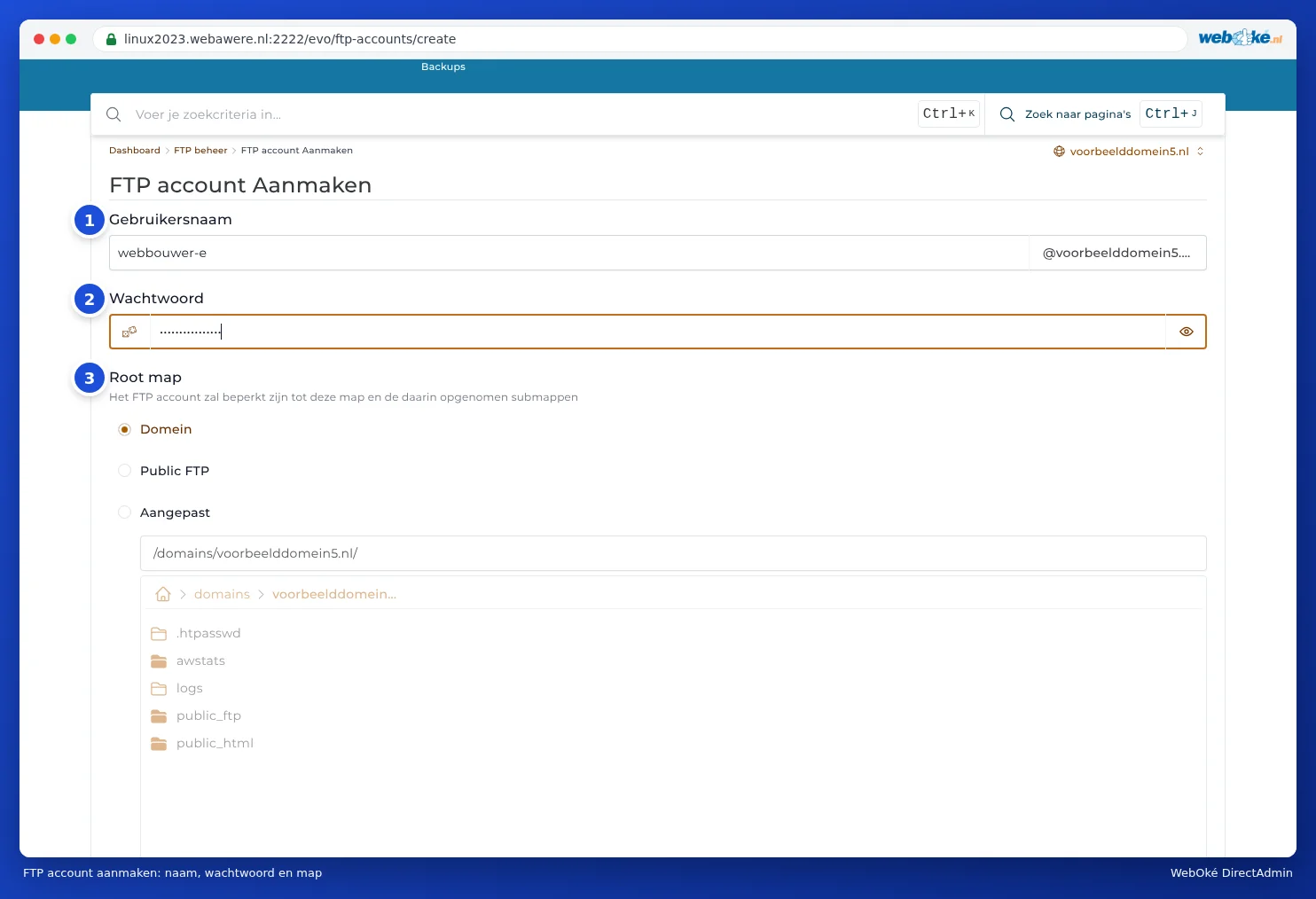
- Írjon be a Felhasználó Név (1) mezőbe egy nevet, például webbouwer. Ehhez automatikusan hozzáadódik a @jouwdomein.nl.
- Írjon be a Jelszó (2) mezőbe egy erős jelszót, vagy generáljon egyet a mező melletti gombbal.
- Válassza ki a Root map (3) mezőnél, hogy melyik könyvtárhoz férhessen hozzá ez a fiók:
- Domain név: a domain könyvtára (domains/jouwdomein.nl), amelyben a public_html is található. Ez a szokásos választás, ha valaki az Ön weboldalán dolgozik.
- Public FTP: kizárólag a public_ftp könyvtár. Ritkán van rá szükség.
- Egyedi: egy Ön által kiválasztott könyvtár, például csak a public_html/fotos. Válassza ki a könyvtárat az alatta lévő listából.
- Kattintson az AANMAKEN gombra.
Megjelenik a FTP fiók létrehozva üzenet, a bejelentkezéshez használandó névvel (az Aanmelden résznél), a jelszóval (kattintson a Toon gombra) és az útvonallal. A fiók azonnal működik. Csak a kiválasztott könyvtárban és az alatta lévőkben tud mozogni, ami felette van, azt nem látja. Ha a fiók FileZillával jelentkezik be, a kiválasztott könyvtárat látja főkönyvtárként (/). A Domain név választásnál tehát ott található a public_html, a logs és a domain egyéb könyvtárai.
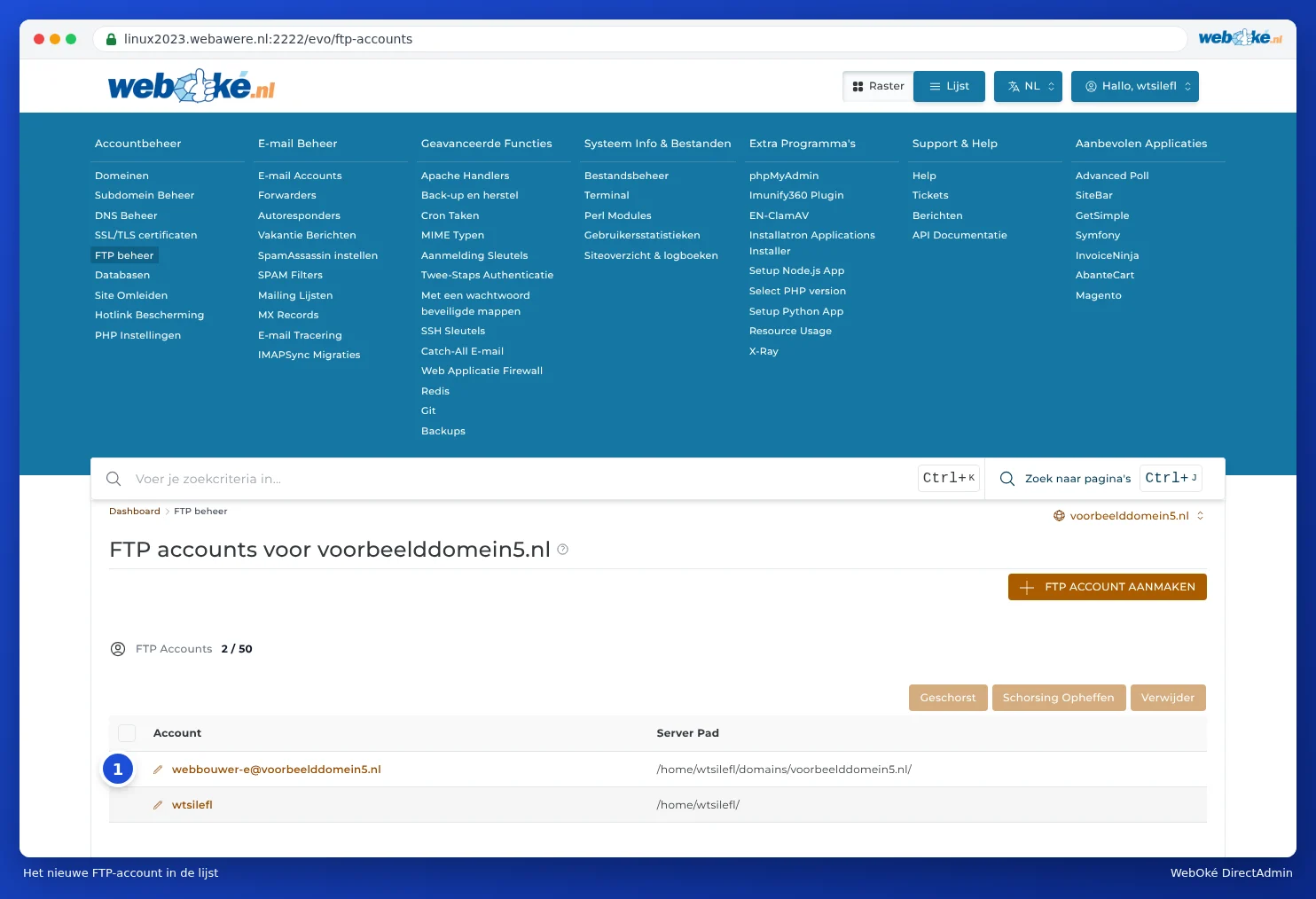
Figyelem: A bejelentkezéshez használt felhasználónév a teljes név, tehát webbouwer@jouwdomein.nl, nem csak webbouwer. Ha elfelejti a @ utáni részt, akkor azt az üzenetet kapja, hogy a bejelentkezés sikertelen (530 Login incorrect).
FTP fiók módosítása, felfüggesztése vagy törlése
- Jelszó vagy könyvtár módosítása: kattintson a listában a fiók nevére (az előtte lévő ceruza ikonnal), és módosítsa a jelszót vagy a könyvtárat.
- Ideiglenes letiltás: jelölje be a fiókot, és kattintson a Felfüggesztés gombra. A Felfüggesztés megszüntetése gombbal kapcsolhatja vissza.
- Törlés: jelölje be a fiókot, és kattintson a Törlés gombra. A fájlok egyszerűen megmaradnak, csak a hozzáférés szűnik meg.
Tipp: Aki az Ön weboldalán dolgozik, annak mindig hozzon létre saját FTP fiókot, ahelyett hogy megadná a DA adatait. Ha elkészült a munkával, törölje a fiókot. Így biztos lehet benne, hogy később senki sem fér hozzá. Ha valakinek a DirectAdminban magában is dolgoznia kell, nézze meg a Bejelentkezési kulcs részt (lásd Bejelentkezési Kulcs: bejelentkezés szkriptek és programok számára).
Ez a Mijn WebOké felületén is lehetséges?
Az FTP fiókokat a DirectAdminban hozza létre és kezeli. A Mijn WebOké felületén viszont beállíthatja a DA jelszót, amellyel egyúttal az alapértelmezett FTP fiók jelszava is megváltozik (lásd DA-jelszó beállítása vagy módosítása).