
4. fejezet · 4.6
Másik mappa a weboldalhoz (dokumentum gyökér)
A dokumentum gyökér (a DirectAdminban DocRoot vagy Dokumentum gyökér) az a mappa, amelyet a látogatók látnak a weboldal megnyitásakor. A főtomainnél ez a domains/sajatdomain.hu/public_html. Néha szükség lehet másik mappára, például mert a weboldal egy almappában található, vagy mert egy keretrendszer, mint a Laravel, egy public nevű mappát használ.
Aldomain esetén: válassza az Egyedi lehetőséget
Aldomain esetén Ön maga választja ki a mappát: a létrehozáskor, vagy később a ceruza ikonnal.
- Lépjen az Aldomain kezelés menüpontba, és kattintson az ALDOMAIN HOZZÁADÁSA gombra.
- Adja meg az aldomaint.
- A Dokumentum gyökér mezőnél válassza az Egyedi lehetőséget, és adja meg a mappát. A mappának a csomagon belül kell lennie, például: /domains/sajatdomain.hu/public_html/ujoldal.
- Kattintson az ALDOMAIN HOZZÁADÁSA gombra.

Így például beállíthatja, hogy a teszt.sajatdomain.hu egy olyan mappára mutasson, amely a weboldal új verzióját tartalmazza, vagy egy Laravel-projekt public mappájára.
Egy meglévő aldomain mappájának módosítása
- Lépjen az Aldomain kezelés menüpontba.
- Kattintson az aldomain sorában a ceruza ikonra.
- Megnyílik a Dokumentum gyökér módosítása ablak. A Dokumentum gyökér mezőnél adja meg az új mappát.
- Kattintson a MENTÉS gombra.

A fájlok nem kerülnek át automatikusan az új mappába: azokat Önnek kell áthelyeznie, például a Fájlkezelő segítségével (lásd: A Fájlkezelő megnyitása: a csomagban található könyvtárak).
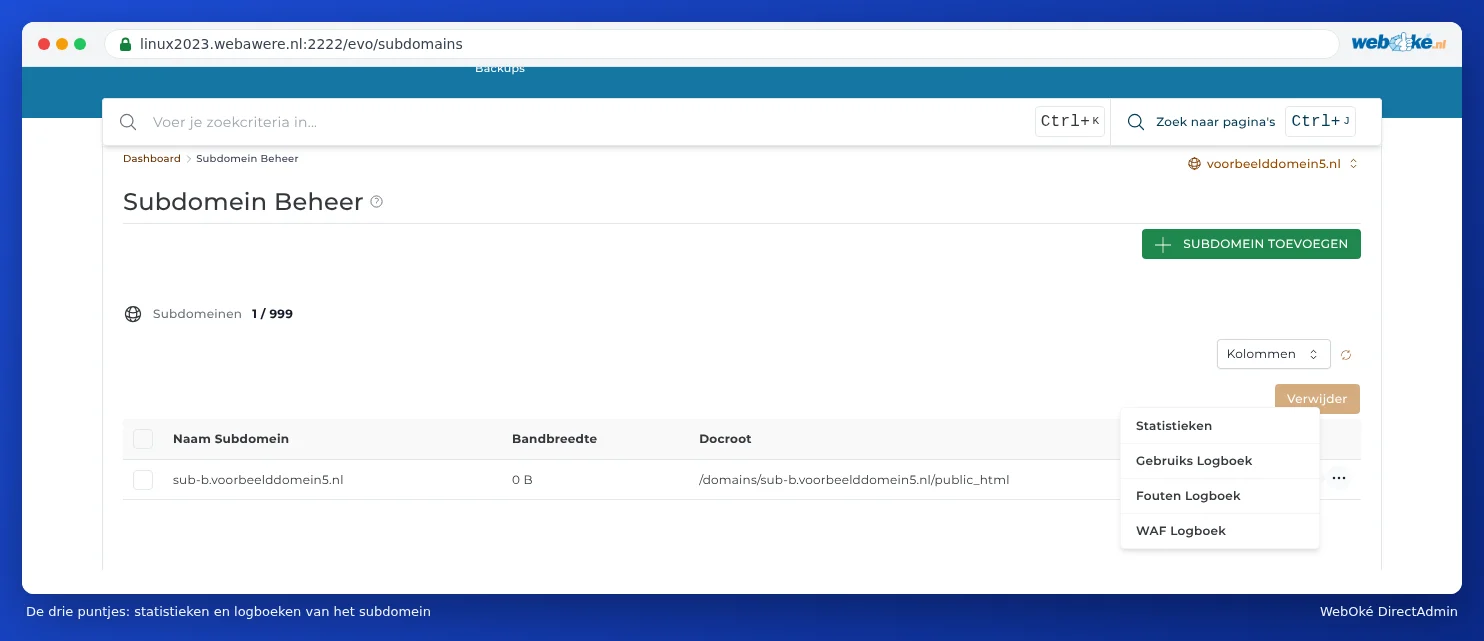
Ugyanabban a sorban a három pontra kattintva megnyithatja az aldomain Statisztikák, Használati napló, Hiba napló és WAF napló oldalait (lásd: Oldal áttekintés és naplók: a hibanapló és a hozzáférési napló).
A főtomainnél: így oldhatja meg
A főtomain dokumentum gyökerét nem lehet saját maga módosítani: az mindig a public_html. Ha más mappára van szüksége, az alábbi lehetőségek közül választhat:
- Helyezze a weboldalt közvetlenül a public_html mappába. Ez általában a legegyszerűbb megoldás. Helyezze át a fájlokat a Fájlkezelőben (lásd: A Fájlkezelő megnyitása: a csomagban található könyvtárak).
- Irányítsa át .htaccess fájllal az almappára. Hozzon létre a public_html mappában egy .htaccess fájlt, amely egy szabállyal minden kérést belsőleg az almappára irányít. A látogató ebből semmit sem észlel. Laravel esetén a dokumentációban található erre vonatkozó példa.
- Kérdezze meg tőlünk. Ha nem boldogul, hozzon létre egy ticketet. Adja meg a domaint és a használni kívánt mappát.
Figyelem: Ne helyezzen jelszavakat tartalmazó fájlokat (például egy .env fájlt) közvetlenül a public_html mappába. A public_html mappában lévő minden fájl elvileg interneten keresztül is elérhető.