
11. fejezet · 11.2
Fájlok feltöltése és letöltése
Tekintse meg egy rövid videóban
Néhány fájlt vagy egy kisebb weboldalt a leggyorsabban a Fájlkezelővel tölthet fel a csomagjára. Sok fájlja van, például egy komplett weboldal több száz képpel? Ilyenkor érdemes előbb egy zip fájlba tömöríteni, majd azt kicsomagolni a szerveren (lásd Zip-fájlok kibontása és létrehozása), vagy használja az FTP-t (lásd Kapcsolódás FileZillával (FTP, FTPS és SFTP)).
Feltöltés
- Nyissa meg a Fájlkezelőt (lásd A Fájlkezelő megnyitása: a csomagban található könyvtárak).
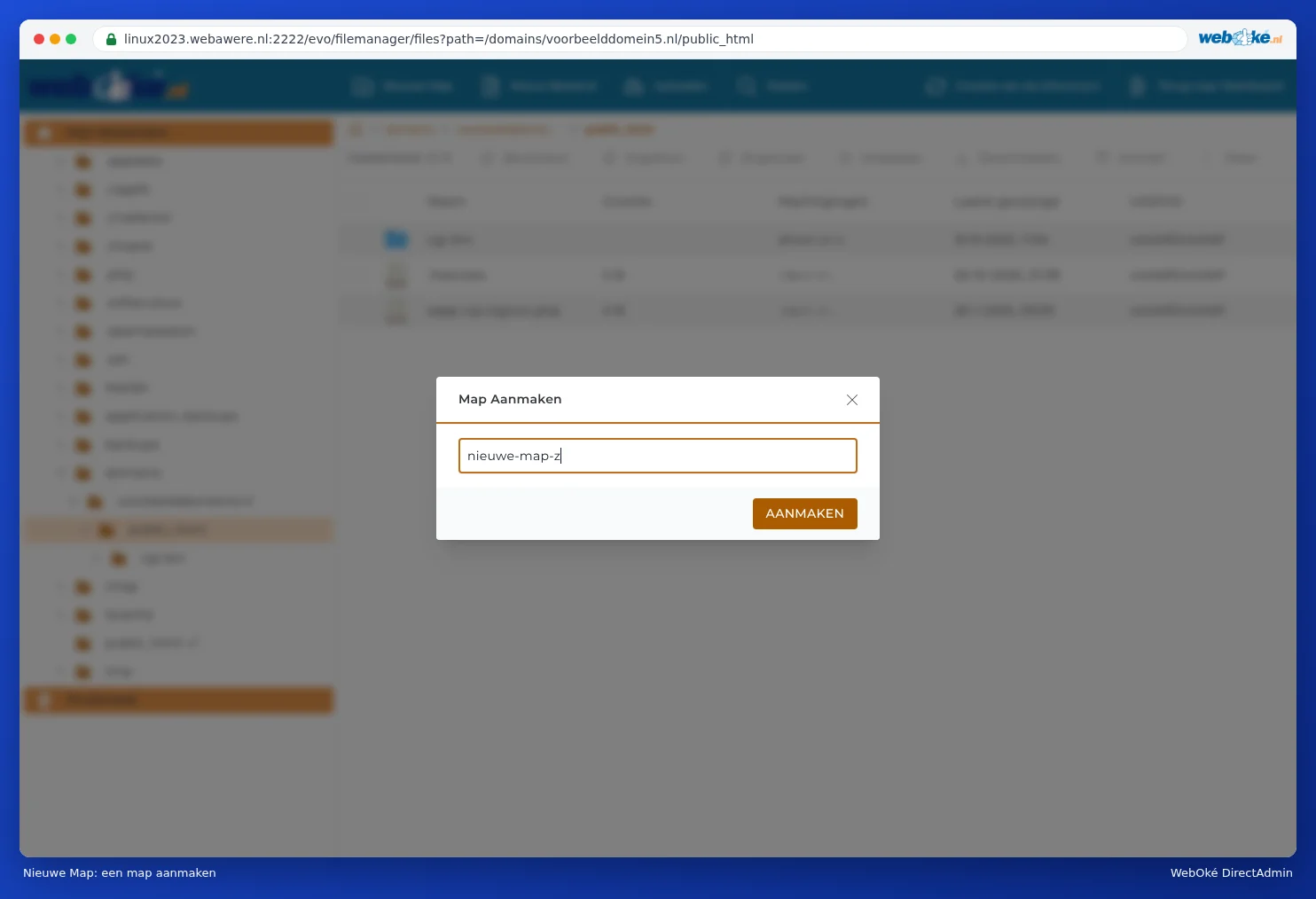
- Lépjen abba a könyvtárba, ahová a fájloknak kerülniük kell. A weboldalához ez a domains/onadomain.nl/public_html. Ha előbb saját könyvtárat szeretne létrehozni, kattintson az Új mappa gombra, adjon meg egy nevet, majd kattintson az AANMAKEN gombra.
- Kattintson felül a Feltöltés gombra.
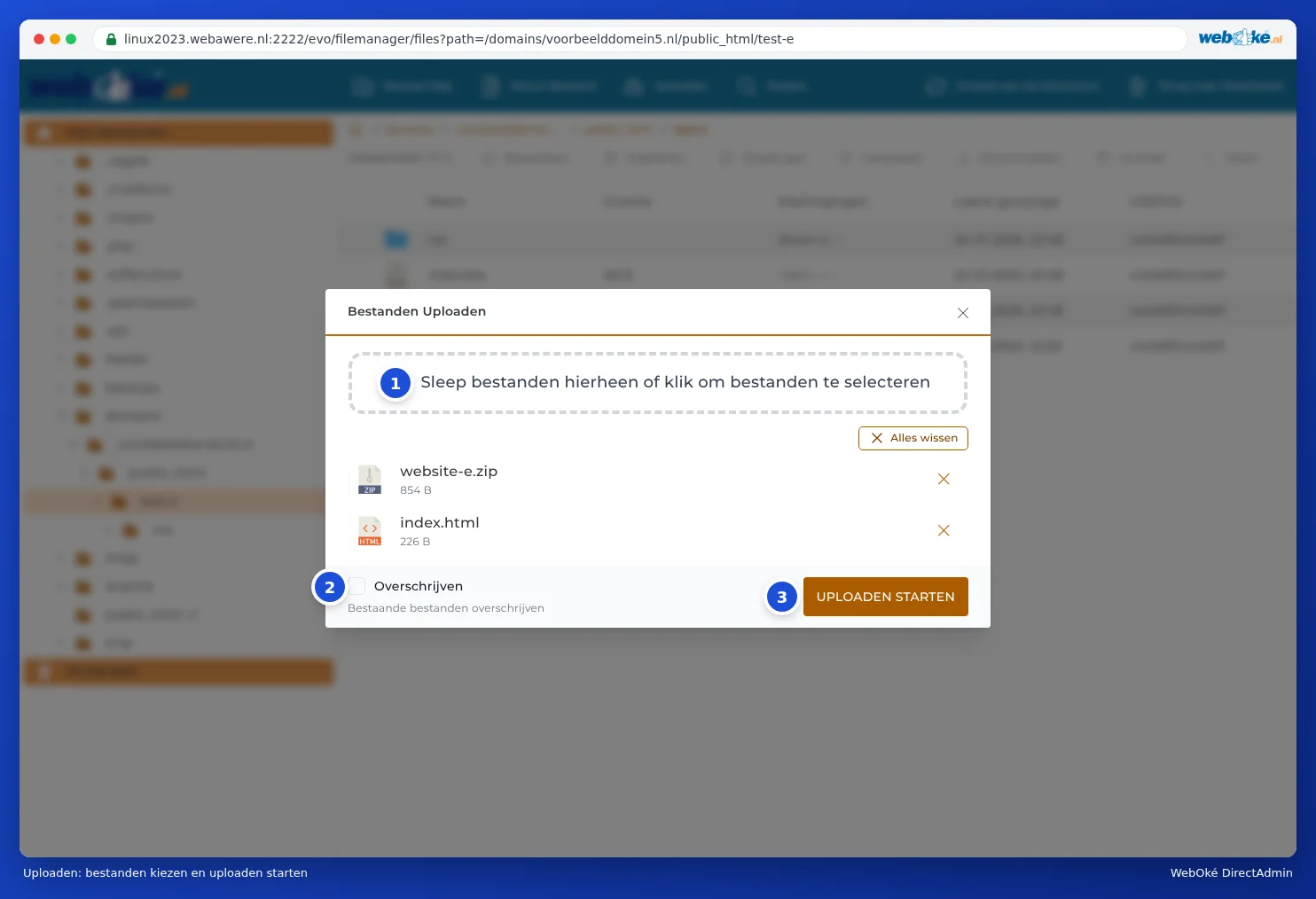
- Húzza a fájljait a Fájlok feltöltése ablakba (1), vagy kattintson a mezőbe, hogy kiválassza őket a számítógépéről. Egyszerre több fájlt is kiválaszthat.
- Ha a meglévő, azonos nevű fájlokat szeretné felülírni, kapcsolja be a Felülírás (2) opciót. Ha ez ki van kapcsolva, a Fájlkezelő kihagyja a már létező fájlokat.
- Kattintson az UPLOADEN STARTEN gombra (3). Ha minden elkészült, kattintson a KLAAR gombra.
Letöltés
- Jelölje ki a fájlt, vagy kattintson rá a jobb egérgombbal.
- Kattintson a Letöltés gombra. A fájl a számítógépe letöltési mappájába kerül.
Egy teljes könyvtárat szeretne egyszerre letölteni? Ilyenkor előbb készítsen belőle egy zip fájlt az Archívum funkcióval (lásd Zip-fájlok kibontása és létrehozása), majd töltse le azt a zip fájlt. A zip fájlt utána törölje, különben feleslegesen foglalja a helyet.
Fájl létrehozása vagy módosítása
Az Új fájl funkcióval üres fájlt hozhat létre, például index.html vagy .htaccess néven. Fájl módosításához kattintson rá a jobb egérgombbal, majd válassza a Módosít opciót. Ekkor egy szövegszerkesztő jelenik meg a böngészőben. Ha elkészült, kattintson a Mentés gombra. Erről bővebben a Rejtett fájlok, például a .htaccess megjelenítése és módosítása cikkben olvashat.
Jó tudni
- Nevek szóköz nélkül. A fájlnevekben lehetőleg kisbetűket, számokat és kötőjelet használjon. A szerveren a Foto.JPG más fájlnak számít, mint a foto.jpg.
- Nagyon nagy fájlokat, például videót vagy néhány száz MB-nál nagyobb biztonsági mentést, érdemesebb FTP-vel feltölteni. A böngészőben indított feltöltés megszakad, ha a kapcsolat egy pillanatra megszűnik.
- A tárhelye mérete számít. Ha a csomagja megtelt, a feltöltés nem sikerül. Azt, hogy mennyi helyet használ, az irányítópulton láthatja (lásd Körbevezetés: a vezérlőpanel és a korlátok és A tárhely betelt: hol foglal helyet?).
- Az Imunify360 figyeli a feltöltéseket. A kártevőre hasonlító fájlokat a rendszer feltöltéskor blokkolja (lásd Imunify360: a weboldal vizsgálata kártevők szempontjából).
Tipp: WordPress-t használ? A képeket töltse fel inkább magán a WordPress-en keresztül (Média). Így a WordPress rögtön elkészíti az oldalakhoz szükséges kisebb méretű verziókat is. Azokat a fájlokat, amelyeket a Fájlkezelőn keresztül tesz a feltöltési mappába, a WordPress nem jeleníti meg a médiatárban.