
3. fejezet · 3.2
Kétlépcsős hitelesítés beállítása
A Kétlépcsős hitelesítés (más néven kétlépcsős azonosítás vagy 2FA) használatával a DirectAdminbe való bejelentkezéskor a jelszó mellett egy kódra is szükség van. Ez a kód egy, a telefonon futó alkalmazásból származik, és 30 másodpercenként változik. Ha valaki kitalálja vagy ellopja a jelszót, a telefon nélkül akkor sem tud bejelentkezni.
Mikor hasznos ez?
A DirectAdmin Kétlépcsős hitelesítése a DA felhasználónévvel és DA jelszóval történő közvetlen bejelentkezést védi (lásd: Közvetlen bejelentkezés a 2222-es porton). Ha mindig a Mijn WebOké-n keresztül jelentkezik be, akkor a Mijn WebOké egyszeri bejelentkezési linket készít. Ezt csak azután kapja meg, hogy bejelentkezett a Mijn WebOké-ba, a Mijn WebOké által kért extra kóddal együtt. Ezért mindenképpen állítsa be jól a Mijn WebOké védelmét is (lásd lentebb).
Használja a DA jelszót, például mert közvetlenül jelentkezik be, vagy mert mások is ismerik azt? Akkor mindenképpen kapcsolja be a Kétlépcsős hitelesítést.
Mire van szükség?
Egy hitelesítő alkalmazásra a telefonon, például Google Authenticator, Microsoft Authenticator, Authy, FreeOTP vagy 2FAS. A jelszókezelők, mint a Bitwarden és az 1Password, szintén tudnak ilyen kódokat létrehozni.
1. lépés: a Kétlépcsős hitelesítés megnyitása
- Kattintson jobb felül a Hallo, felirat után következő felhasználónévre, majd válassza a Profil lehetőséget.
- Kattintson a Kétlépcsős hitelesítés fülre. Ide a menün keresztül is eljuthat: Geavanceerde Functies > Kétlépcsős hitelesítés.
- Megjelenik az Ennél a fióknál a kétlépcsős azonosítás ki van kapcsolva. üzenet. Kattintson a KÓD GENERELÁSA gombra (1).
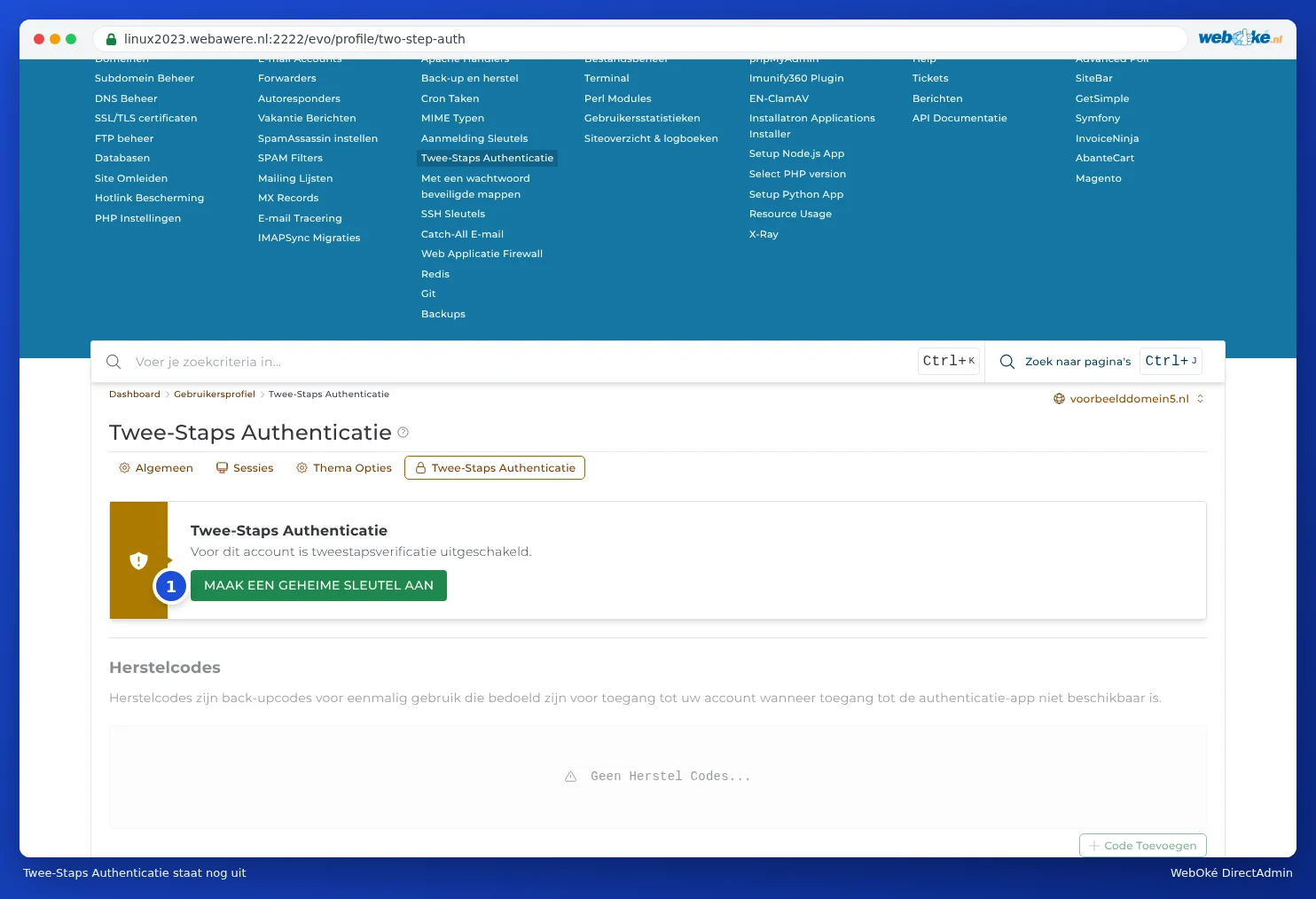
2. lépés: az alkalmazás összekapcsolása
A DirectAdmin most két lépést mutat: Hitelesítés beállítása és Egyszer használatos jelszó ellenőrzése.
- Nyissa meg a hitelesítő alkalmazást, és válassza az új fiók vagy a plusz jel lehetőséget.
- Olvassa be a QR kódot (2) az alkalmazással. Ha a beolvasás nem sikerül, írja be a QR kód felett található kódot (1). A mellette lévő gombbal átmásolhatja azt.
- Az alkalmazás ekkor megjelenít egy 6 számjegyű kódot a DirectAdmin számára.

3. lépés: a kód ellenőrzése és bekapcsolás
- Írja be az alkalmazásból származó kódot az Egyszer használatos jelszó ellenőrzése melletti mezőbe (3).
- Kattintson a KÉTLÉPCSŐS HITELESÍTÉS BEKAPCSOLÁSA gombra (4).
Ha a kód helyes, a Kétlépcsős hitelesítés bekapcsol. Ezután rögtön hozza létre a helyreállítási kódokat (lásd: Biztonsági mentési kódok, és mi a teendő, ha elveszett a hitelesítő alkalmazás). Ezekre akkor lesz szükség, ha elveszíti a telefonját.
Figyelem: Ha bezárja az oldalt, mielőtt a bekapcsolás gombra kattintott volna, a Kétlépcsős hitelesítés továbbra is ki marad kapcsolva. Ebben az esetben egyszerűen kezdje újra a KÓD GENERELÁSA lépéssel, és törölje a félkész fiókot az alkalmazásból.
Bejelentkezés Kétlépcsős hitelesítéssel
Ha közvetlenül jelentkezik be, először a megszokott módon adja meg a felhasználónevet és a jelszót. Ezután a DirectAdmin az alkalmazásból származó kódot kéri. Nyissa meg az alkalmazást, írja be az aktuális kódot, majd kattintson a bejelentkezésre.
Problémák
- A kódot nem fogadja el a rendszer. Ellenőrizze, hogy a telefon ideje helyes-e. A kódok az időn alapulnak: ha a telefon néhány perccel előresiet vagy késik, a kód nem lesz helyes. Állítsa az időt automatikusra.
- Néhány hibás kód után egyáltalán nem tudok bejelentkezni. A hibás kódok sikertelen bejelentkezési kísérletnek számítanak. Túl sok próbálkozás után a szerver egy időre blokkolja az IP-címet. Lásd: Problémák megoldása a bejelentkezéssel.
- Új telefonom van. Vigye át a fiókokat az alkalmazás exportálási funkciójával, vagy állítsa be újra a Kétlépcsős hitelesítést egy új titkos kulccsal. Ezt a régi telefon törlése előtt tegye meg.
- Elvesztettem a telefonomat. Lásd: Biztonsági mentési kódok, és mi a teendő, ha elveszett a hitelesítő alkalmazás.
Ez a Mijn WebOké-ban is beállítható?
A Mijn WebOké saját, külön védelemmel rendelkezik. Alapértelmezés szerint bejelentkezéskor e-mailben kap egy kódot. Ehelyett hitelesítő alkalmazást is használhat: lépjen az Adminisztráció menüpontba, majd a Belépési adatok fülre, és a Kétlépcsős azonosítás résznél válassza a Hitelesítő alkalmazás beállítása lehetőséget. Ez egy önálló beállítás, független a DirectAdmintől. Az alkalmazásban ekkor két fiók lesz: egy a Mijn WebOké-hoz, egy pedig a DirectAdminhez.