
10. fejezet · 10.4
A költözés után: MX-rekordok és az eszközei
Már lemásolta az e-mailjeit? Akkor mostantól az új e-maileknek a WebOké-nál kell megérkezniük, és a számítógépének, valamint a telefonjának is az új postafiókkal kell működnie. Így fejezi be a költözést.
1. lépés: az új e-mailek a WebOké-hoz
Azt, hogy hova érkeznek a domainjéhez tartozó e-mailek, a domain DNS-ében található MX-rekordok határozzák meg (lásd: MX-records: waar komt je e-mail binnen?). Hogy ezeket hogyan kell helyesen beállítani, az a helyzetétől függ:
- A domainjét a WebOké-hoz költözteti. Ebben az esetben a névszerverei a WebOké-hoz kerülnek, és az MX-rekordok automatikusan helyesen állnak be. Nincs teendője. Praktikus tanács: másolja le az e-mailjeit közvetlenül a költözés előtt, majd azután még egyszer.
- A domainje egy másik szolgáltatónál marad, de az e-mailek a WebOké-hoz érkeznek. Ebben az esetben módosítsa az MX-rekordokat annál a szolgáltatónál, hogy a csomagjához tartozó szerverre mutassanak. Hogy melyik értékre van szüksége, azt a DirectAdmin MX rekordok (1) menüpontjában találja.
- A domainje és a DNS-e már a WebOké-nál van. Ebben az esetben az MX-rekordok már helyesen állnak. Ellenőrizze ezt az MX rekordok menüpontban.
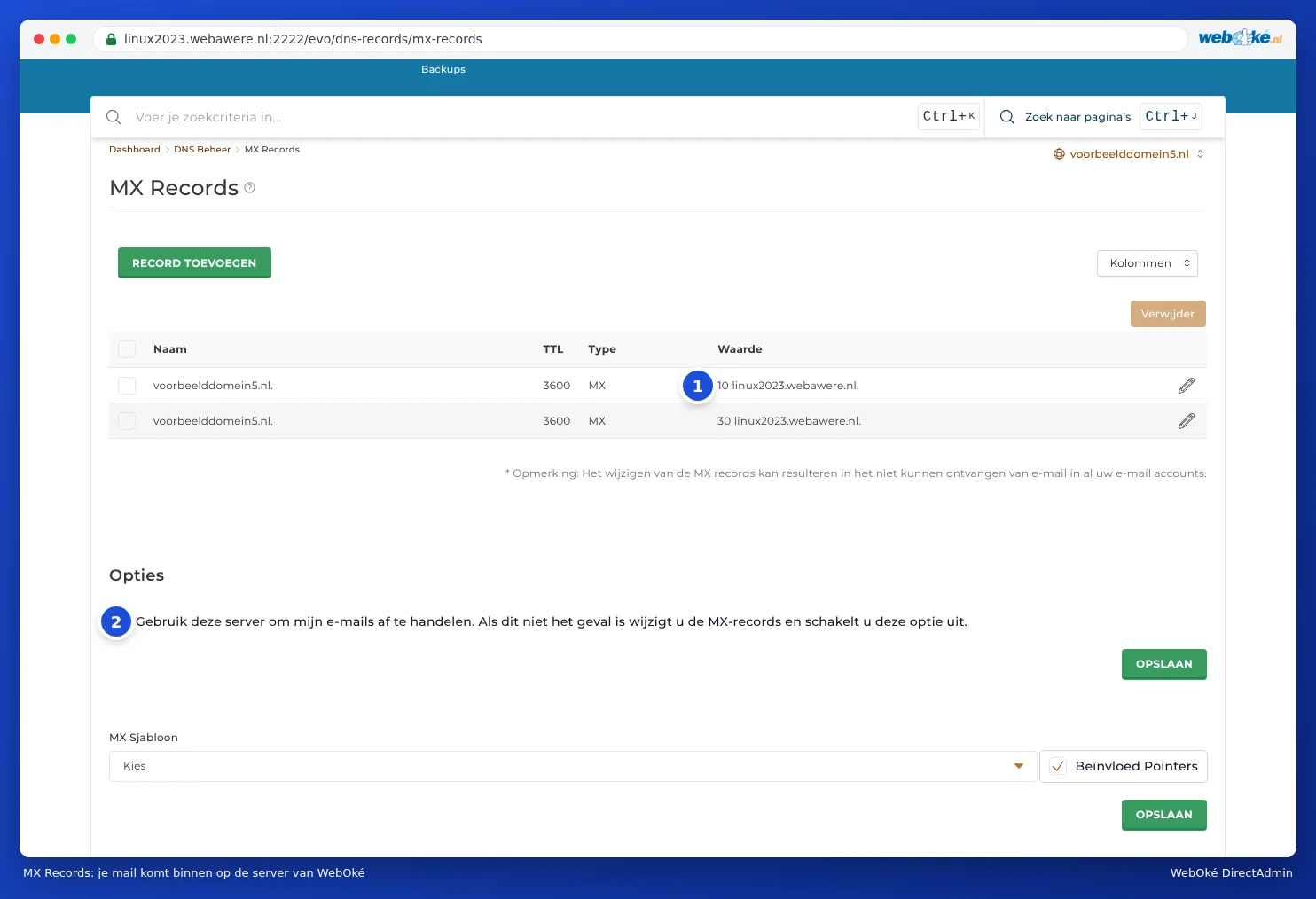
Figyelem: Az MX rekordok menüpont alján található a Gebruik deze server om mijn e-mails af te handelen opció (2). Ha az e-mailjei a WebOké-nál érkeznek, ennek bekapcsolva kell lennie. Csak akkor kapcsolja ki, ha az e-mailjei egy másik szolgáltatónál érkeznek, például a Microsoft 365-nél vagy a Google Workspace-nél (lásd: E-mail Microsoft 365 vagy Google Workspace szolgáltatónál, weboldal a WebOkénál).
A DNS-ben történő módosítás nem válik azonnal mindenhol ismertté. Ez alatt az átmeneti időszak alatt előfordulhat, hogy még mindig érkezik e-mail a régi szolgáltatójánál (lásd: Mikor lép érvénybe egy módosítás? Várakozási idő és TTL). Ezért egy nap elteltével még egyszer végezze el a másolást.
2. lépés: még egy másolás
Egy nappal az MX-rekordok módosítása vagy a domain átköltöztetése után futtassa le még egyszer a költözést a Mijn WebOké-ban (lásd: E-mail átköltöztetése a Mijn WebOké szolgáltatáson keresztül) vagy a DirectAdminban (lásd: IMAPSync migrálások a DirectAdminban). A már lemásolt e-maileket a rendszer kihagyja. Csak a legújabb üzenetek kerülnek hozzáadásra.
3. lépés: az eszközei beállítása
Állítsa be a WebOké-nál lévő postafiókját a számítógépén, telefonján és tabletjén. A 8. fejezetben programonként megtalálja ezt, az összes szerverrel és porttal együtt a Minden beállítás egy helyen: szerverek, portok és biztonság cikkben. Néhány tanács:
- Válassza az IMAP-ot, hogy az e-mailjei minden eszközén egyformák legyenek (lásd: IMAP vagy POP3: mi a különbség?).
- Adja hozzá a WebOké-nál lévő postafiókot új fiókként. Ezután törölje a régi fiókot a levelezőprogramjából, nehogy véletlenül még mindig a régi szolgáltatóján keresztül küldjön levelet.
- Látott hibás jelszóra vonatkozó üzenetet a régi fiókjánál? Akkor minél hamarabb távolítsa el a régi fiókot. Egy olyan eszköz, amely folyamatosan hibás jelszóval próbál bejelentkezni a szerverünkre, azt okozhatja, hogy az IP-címét ideiglenesen blokkoljuk (lásd: Problémák megoldása a bejelentkezéssel).
- POP3-mal dolgozott, és még mindig vannak e-mailek, amelyek csak a számítógépén találhatók? Húzza át ezeket a mappákat a levelezőprogramjában az új IMAP-postafiókjába.
4. lépés: ellenőrzés és lemondás
- Küldjön egy teszt e-mailt a saját címére egy másik címről, például a telefonjáról 4G-n keresztül vagy egy ingyenes levelezőszolgáltatásból. Megérkezik a WebOké-nál lévő postafiókjába?
- Küldjön egy e-mailt az új postafiókjából egy másik címre. Megérkezik rendesen, és nem a spamba? Ha nem, olvassa el a A levelem a címzettnél a levélszemétbe kerül cikket.
- Ha néhány héten keresztül minden jól működik, mondja le a régi postafiókját. Addig a régi e-mailjei is ott maradnak.
Tipp: Költözteti a weboldalát is? Akkor olvassa el a A domainem még nem működik egy átköltöztetés vagy módosítás után és a A weboldalam tesztelése, mielőtt a domain átköltözött cikket is.