
Modul 2 · 2.2
A feladó és a fejlécek olvasása
Modul 2: Levelek olvasása · Olvasási idő: 10 perc
Tanulási cél: A lecke után meg tudja különböztetni a feladó megjelenített nevét és valódi címét, meg tudja nyitni egy üzenet fejléceit, el tudja olvasni a Return-Path, Received, Authentication-Results és List-Unsubscribe fejlécet, és tudja, mit árulnak el Önről a külső képek és az olvasási visszaigazolások.
Kulcsfogalmak: megjelenített név, Válaszcím, Fejlécek, Forrás megtekintése, Authentication-Results, illeszkedés, List-Unsubscribe, külső források, követőpixel, olvasási visszaigazolás
Egy név még nem cím
Az üzenetlistában a legtöbb levélnél nem e-mail-címet lát, hanem egy nevet: "Ahmed", "Bloemenatelier Example", "Ügyfélszolgálat". Ez a megjelenített név. A From fejlécben a cím előtt áll:
From: Sanne de Vries <sanne@example.com>A megjelenített nevet a feladó maga választja, és bárki bármilyen nevet beírhat. Egy csaló tehát "Sanne de Vries" néven is küldhet levelet egy egészen más címről. A 4.1. leckében Ön beállítja a saját megjelenített nevét; most az a lényeg, hogy másoknál ne bízzon meg benne vakon.
A webmailben egy megnyitott üzenet felett kattintson a Részletek gombra. Ekkor a név mellett a feladó és az összes címzett teljes címét is látja. Ha egy levél kér Öntől valamit, mindig nézze meg a címet, főleg a @ utáni részt.
Válaszcím: hová megy valójában a válasza
Egy levélnek lehet Reply-To fejléce, amely a webmailben Válaszcím néven jelenik meg. Ha a Válasz gombra kattint, a válasza erre a címre megy, nem a From címre. Ennek lehetnek jó okai. Egy webáruház például a noreply@ címről küld, és az ügyfélszolgálatot adja meg Válaszcímként.
Ugyanakkor ez egy ismert trükk is. A levél látszólag az igazgatótól jön, a From mezőben a helyes címmel, de a Válaszcím a csaló egyik címére mutat. Aki válaszol, attól kezdve a csalóval levelezik. Váratlan kérésnél ezért a szerkesztőablakban nézze meg, melyik címre megy a válasza, mielőtt a Küldés gombra kattint.
A fejlécek megnyitása
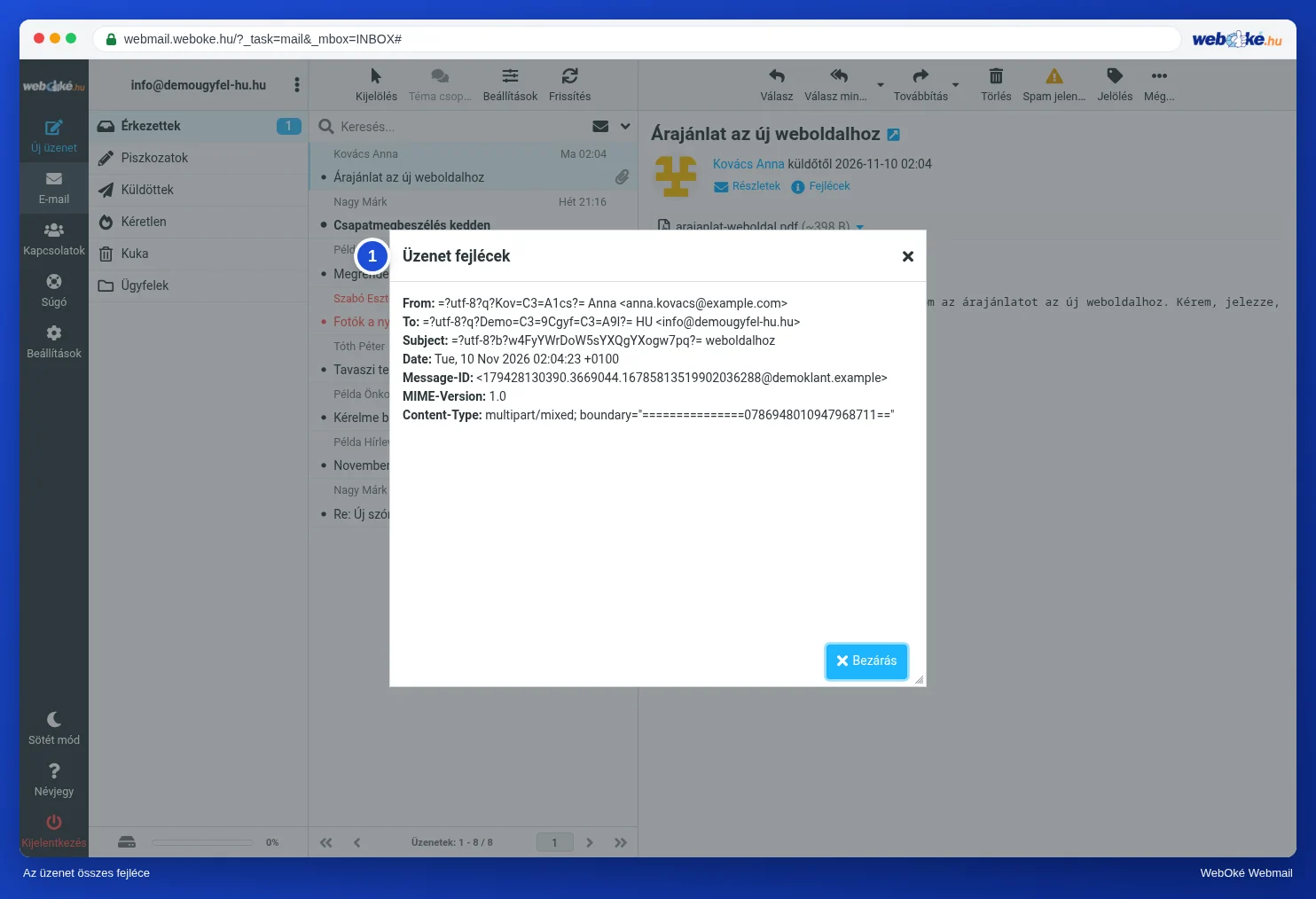
A levél nézete csak néhány fejlécet mutat. A többit kétféleképpen nyithatja meg:
- Fejlécek az üzenet felett: a webmail megnyit egy ablakot az üzenet összes fejlécével, ahogy a képen látja.
- Még > Forrás megtekintése: a webmail új lapon megnyitja a teljes üzenetet úgy, ahogy a szerveren van, tehát a fejléceket, egy üres sort, majd a tartalmat és a mellékleteket szövegként.
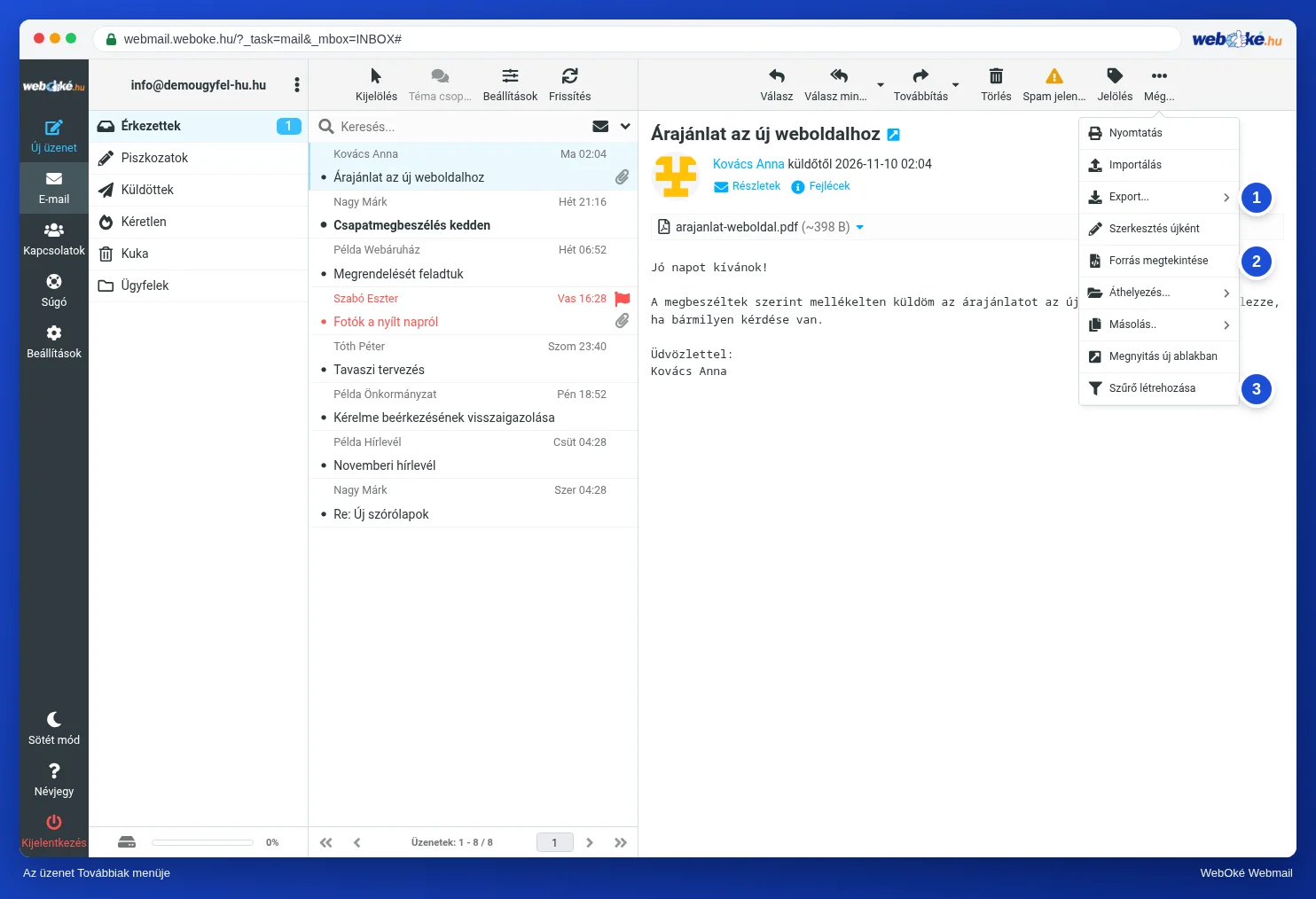
A Még menüben található az Export... is. Ezzel .eml-fájlként töltheti le az üzenetet, például hogy átadja a szolgáltatójának vagy egy kollégájának, akinek meg kell néznie a fejléceket.
A fejlécek elsőre zűrzavarosnak tűnnek. Nem kell mindet ismernie. Célzottan négyféle fejlécet keressen.
Négy beszédes fejléc
Ahmed hírlevelet kap a nagykereskedőjétől, a "Groothandel Example"-től. A fejlécekben többek között ez áll (rövidítve):
Return-Path: <bounce-7731@mailer.example.org>
Received: from mailer.example.org (mailer.example.org [198.51.100.40])
        by mx.example.net with ESMTPS
        for <ahmed@example.net>; Mon, 09 Nov 2026 07:02:11 +0100
Authentication-Results: mx.example.net;
        spf=pass smtp.mailfrom=mailer.example.org;
        dkim=pass header.d=example.org;
        dmarc=pass header.from=example.org
From: Groothandel Example <nieuws@example.org>
List-Unsubscribe: <https://www.example.org/afmelden?id=7731>
List-Unsubscribe-Post: List-Unsubscribe=One-Click
A Return-Path az 1.1. leckéből ismert boríték-feladócím. Ide mennek a hibaüzenetek. Hírleveleknél ez gyakran címzettenként külön cím, így a feladó látja, melyik cím nem működik már.
A Received elárulja, melyik szerver melyik szervernek adta át a levelet. A legfelső sort Ahmed saját szervere írta. Ebben a sorban bízhat meg leginkább: itt látja, melyik szerverről és melyik IP-címről érkezett be valójában a levél.
Az Authentication-Results a fogadó szerver jelentése az 1.1. leckében tárgyalt ellenőrzésekről:
- spf=pass a smtp.mailfrom mellett: a levelet kézbesítő szerver jogosult a boríték-feladó domainje nevében küldeni.
- dkim=pass a header.d mellett: a digitális aláírás érvényes, és ez a domain helyezte el.
- dmarc=pass a header.from mellett: a From mezőben szereplő domain egy sikeres SPF- vagy DKIM-ellenőrzéshez tartozik. Ezt nevezzük illeszkedésnek. Itt a DKIM-aláírást az example.org készítette, és a From is example.org. A mailer.example.org is illeszkedőnek számít, mert ugyanahhoz a domainhez tartozik.
Fontos: csak a saját fogadó szerverének Authentication-Results fejléce számít. Egy feladó maga is beírhat az üzenetébe egy hamis, "pass" eredményt tartalmazó sort. Nézze meg tehát, melyik szerver írta a sort (az első szó, itt mx.example.net). Nem minden szerver teszi hozzá ezt a sort. Ha nem látja, azt még megnézheti, van-e DKIM-Signature fejléc, és melyik domainhez (d=).
És figyeljen: a pass csak azt jelenti, hogy a levél valóban arról a domainről jön. Egy saját domainnel rendelkező csaló, például example-betaling.example, mindhárom ellenőrzésen könnyen pass eredményt kaphat. Az ellenőrzés azt mondja meg, ki küldi a levelet, azt nem, hogy megbízható-e.
A List-Unsubscribe egy leiratkozási cím, amelyet a levelezőprogramok leiratkozás gombhoz használhatnak. Ha List-Unsubscribe-Post is van mellette, ez egyetlen kattintással megy, anélkül, hogy előbb egy weboldalon meg kellene erősítenie. Olyan hírlevélnél, amelyre Ön maga iratkozott fel, a leiratkozás a helyes út. Valódi spamnél nem: ott csak azt erősíti meg, hogy a címe létezik (8.2. lecke).
Külső képek és követőpixelek
Sok hírlevél abban a pillanatban tölti le a képeit az internetről, amikor Ön megnyitja a levelet. Ezek a külső források. Egy ilyen kép címében lehet egy egyedi kód, vagy akár egy láthatatlan, egyetlen pixeles kép is lehet: egy követőpixel. Amint megnyitja a levelet és a kép betöltődik, a feladó tudja, hogy megnyitotta a levelet, mikor, és melyik IP-címről.
A WebOké webmailje alapértelmezés szerint nem tölti be a külső forrásokat. Ilyenkor egy sávot lát, amely jelzi, hogy le vannak tiltva, és egy gombot, amellyel ennél az egy üzenetnél mégis betöltheti őket. A Beállítások > Beállítások > Üzenetek megjelenítése alatt a Külső források engedélyezése beállításnál ezek közül választhat: soha, a névjegyeim közül, a megbízható feladóktól, vagy mindig. A mindig nem ajánlott: akkor bármilyen feladó, egy spammer is, látja, hogy az Ön címe létezik és olvassák.
Olvasási visszaigazolások
A feladó kérhet olvasási visszaigazolást: értesítést arról, hogy Ön megnyitotta az üzenetet. A webmail ilyenkor megkérdezi, hogy el szeretné-e küldeni. Ez nem kötelező. A visszaigazolás ráadásul csak azt jelzi, hogy az üzenet megjelent a képernyőjén, azt nem, hogy elolvasta vagy megértette. Az Üzenetek megjelenítése alatt állíthatja be, mit tegyen a webmail az ilyen kérésekkel; ha bizonytalan, hagyja, hogy mindig Öntől kérdezze meg. Ismeretlen feladónak ne küldjön visszaigazolást.
A gyakorlatban: így működik a webmailben
Egy megnyitott üzenet felett található a Részletek, a Fejlécek és az Egyszerű szöveg. A Forrás megtekintése és az Export... a Még menüben van. A külső forrásokat a Beállítások > Beállítások > Üzenetek megjelenítése alatt állíthatja be. A Roundcube kézikönyv az Üzenet olvasása résznél írja le a gombokat; a fejlécek olvasásáról a tudásbázisban is talál leírást. Más webmailekben, például a Gmailben vagy az Outlook.com-on, hasonlóan működik, bár a forrás gombja ott másképp hívják.
Összefoglalás
- A megjelenített nevet a feladó maga választja; a Részletek gombbal nézze meg a valódi címet és a domaint.
- A Válaszcím határozza meg, hová megy a válasza, és más domainre is mutathat.
- A Fejlécek vagy a Még > Forrás megtekintése segítségével minden fejlécet lát; olvassa el a Return-Path, a legfelső Received, az Authentication-Results és a List-Unsubscribe fejlécet.
- Csak a saját szerverének Authentication-Results fejléce számít, és a pass azt mondja meg, ki küld, azt nem, hogy megbízható-e.
- A külső források és az olvasási visszaigazolások elárulják a feladónak, hogy megnyitotta a levelet.
Kvíz
Feladat
A2.2. feladat: Egy valódi levél elemzése. Válasszon egy levelet, amelyet kapott, például egy hírlevelet. Nyissa meg, válassza a Még > Forrás megtekintése lehetőséget, és csak a fejléceket másolja ki: mindent az első üres sorig. Illessze be őket az űrlapba, és adja meg a feladó (From) domainjét és a Return-Path domainjét. A program a memóriában elemzi a beillesztett fejléceket (semmit sem tárol), összeveti az Ön válaszaival, és megmutatja, mit talált: a Received-láncot, a DKIM-domaint, és azt, hogy a domainek illeszkednek-e. Zöld: mindkét válasz helyes. Narancs: egy helyes. Piros: egyik sem.
Bővebben olvasva
Ahol a webmail lépései szerepelnek, azok a WebOké webmailjére vonatkoznak; más webmailekben hasonlóan működik.
- Roundcube Webmail 3.1: Üzenet olvasása
- Az e-mail fejléceinek (header) megtekintése és értelmezése
- Ingyenes tanfolyam: E-mail rendben: beállítás és megfelelő kézbesítés 1.5: Fejlécek olvasása: honnan érkezett ez a levél?
- Ingyenes tanfolyam: Biztonságos online jelenlét vállalkozóknak 3.3: Feladó és fejlécek olvasása
- Ingyenes tanfolyam: E-mail rendben: beállítás és megfelelő kézbesítés 7.2: Hozzájárulás, leiratkozás és egy tiszta lista
- RFC 5322, Internet Message Format (angol nyelvű): https://www.rfc-editor.org/rfc/rfc5322
- RFC 2369, List-Unsubscribe és más levelezőlista-fejlécek (angol nyelvű): https://www.rfc-editor.org/rfc/rfc2369
- RFC 8058, leiratkozás egyetlen kattintással (angol nyelvű): https://www.rfc-editor.org/rfc/rfc8058
- Een bericht exporteren als .eml en weer importeren