
8. fejezet · 8.2
AI Builder: szerkesztés, verziók és közzététel
Az építőfelületen alakíthatja a weboldalát. Ezt kétféleképpen teheti meg: elmondja a mesterséges intelligenciának a csevegésben, mit szeretne módosítani, vagy saját maga szerkeszti a szöveget az előnézetben. Minden módosításból egy új verzió jön létre, így mindig visszatérhet egy korábbihoz. Csak akkor látják a látogatók a weboldalát, ha a Közzététel gombra kattint.
Az építőfelület megnyitása
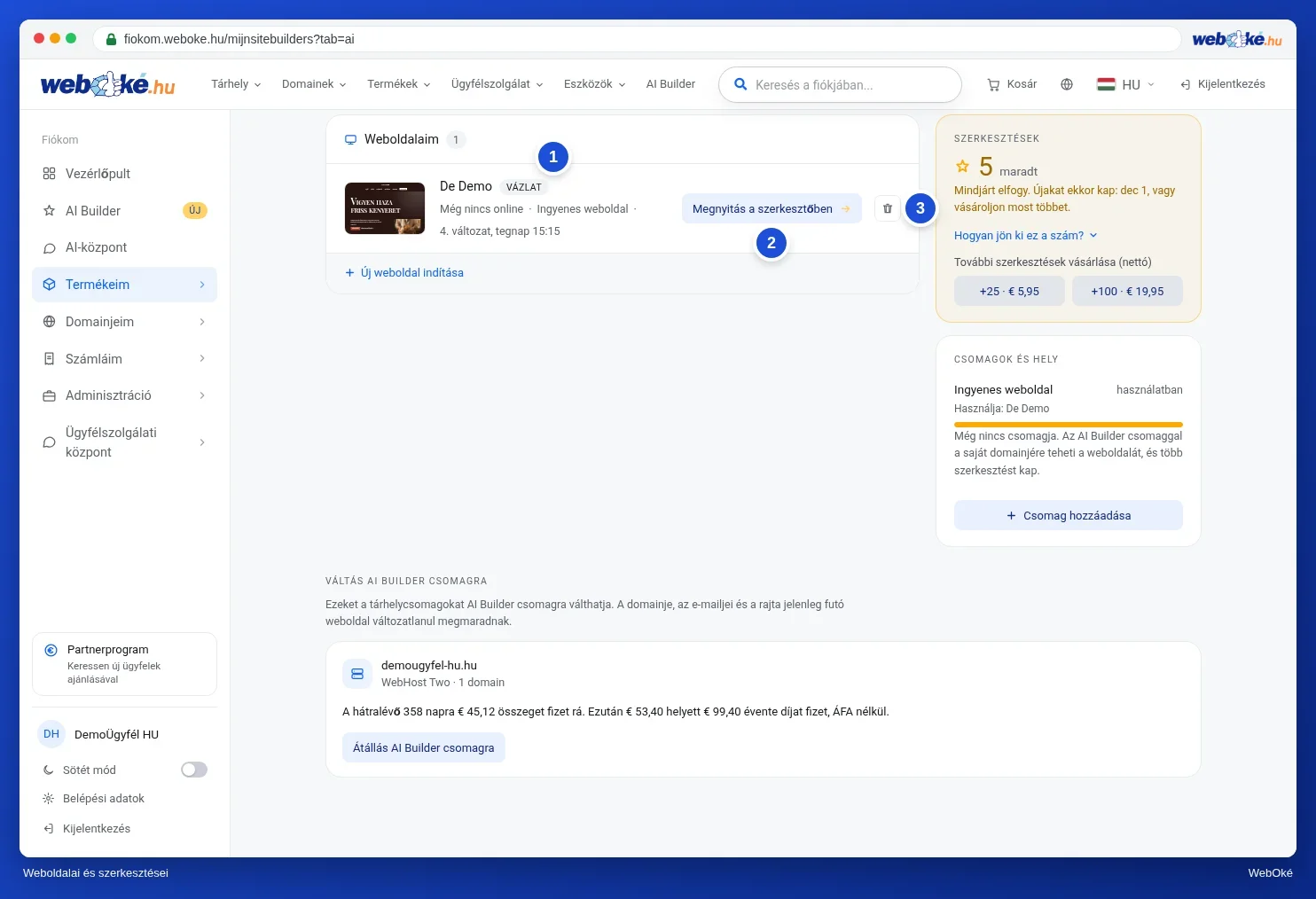
Lépjen az AI Builder menüpontra a bal oldali menüben. A kezdőkártya alatt találhatók a weboldalai (1), Vázlat vagy Online státusszal. Kattintson a Megnyitás az építőben gombra (2) a folytatáshoz. A kuka ikonnal (3) törölhet egy weboldalt, az összes verzióval és fotóval együtt. Ezt nem lehet visszavonni. Jobb oldalon látja, hány szerkesztése van még hátra, és mennyi hely van a csomagjaiban.
Így néz ki az építőfelület
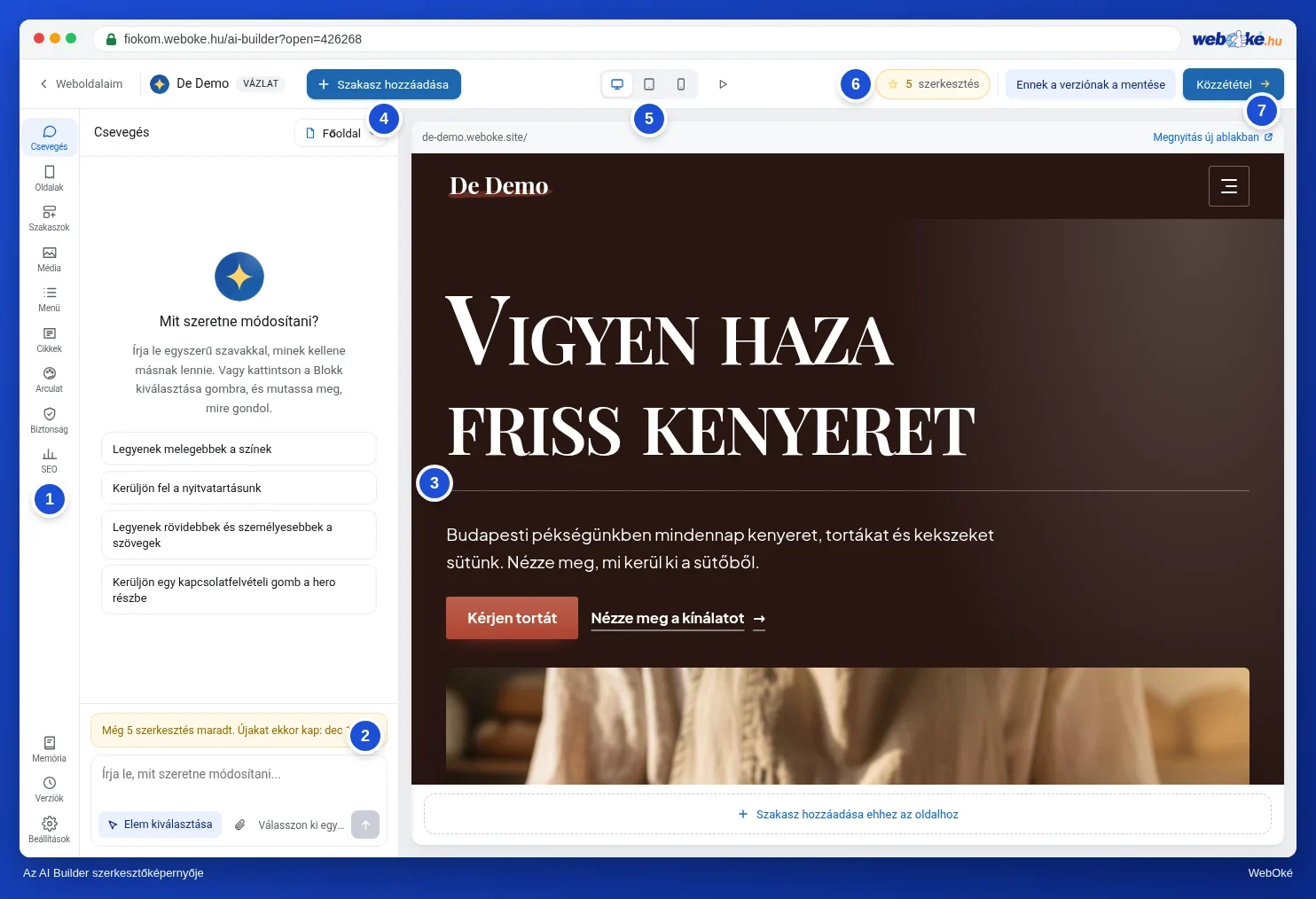
- Bal oldalon található a sáv (1) az összes résszel: Csevegés, Oldalak, Szakaszok, Média, Menü, Cikkek, Arculat, Biztonság és SEO, alul pedig Memória, Verziók és Beállítások.
- Mellette a panel, amely a sávban kiválasztott elemet mutatja. Alapértelmezés szerint ez a csevegés, alul a beviteli mezővel (2).
- Jobb oldalon a weboldala előnézete (3). Ez a valódi weboldala, ahogy a látogatók látják.
- A felső sávban: Szakasz hozzáadása (4), a gombok, amelyekkel a weboldalát számítógépen, tableten vagy telefonon tekintheti meg (5), a szerkesztései (6) és a Közzététel (7). A Weboldalaim gombbal a bal felső sarokban visszatérhet az áttekintéshez.
Módosíttatás a csevegésben
- Írja be a beviteli mezőbe (1), mit szeretne módosítani, egyszerű szavakkal. Például: tegyen a kezdőlapra egy blokkot a nyitvatartási időnkkel. A beviteli mező feletti példák egyikére is kattinthat.
- Egy adott részletről van szó? Kattintson a beviteli mező alatt a Szakasz kiválasztása gombra, majd jobb oldalon arra a szakaszra. Az AI ekkor pontosan azt fogja módosítani.
- A gemkapocs ikon mellett előre látja, mibe kerül, például Kis módosítás · 1 szerkesztés. Kérdést feltenni ingyenes.
- Küldje el az üzenetét a jobb alsó sarokban lévő nyíllal vagy az Enter billentyűvel.

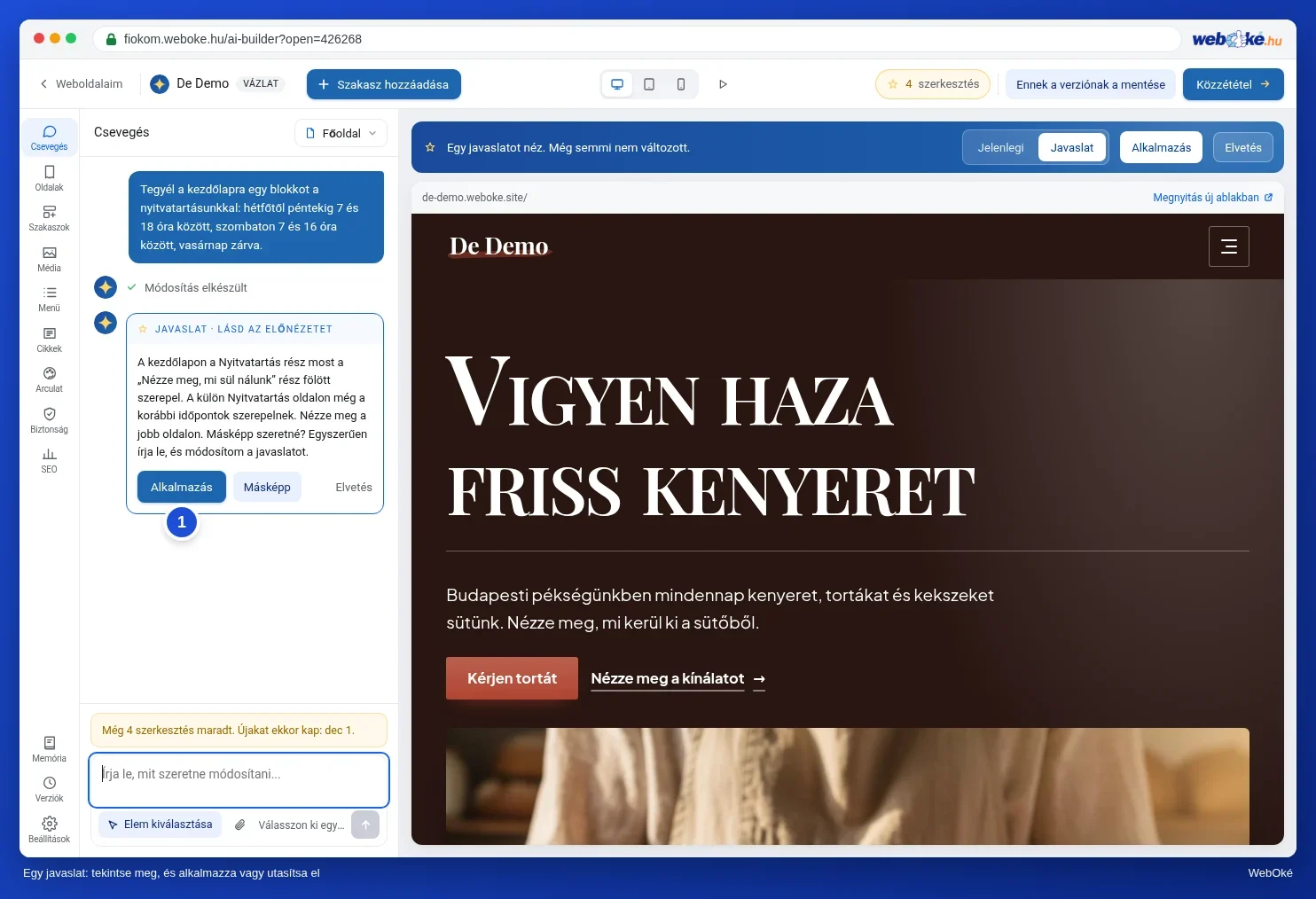
Az AI javaslatot készít. Az előnézet felett ekkor ez áll: Egy javaslatot néz. Még semmi nem változott. A Jelenlegi és a Javaslat között válthat a régi és az új verzió megtekintéséhez.
- Alkalmazás (1): a javaslat lesz az új verziója.
- Másképp: elmondja, mit kell még másképp csinálni, és az AI módosítja a javaslatot.
- Elutasítás: a javaslat eltűnik, és a weboldala változatlan marad.
Szöveg saját szerkesztése, AI nélkül
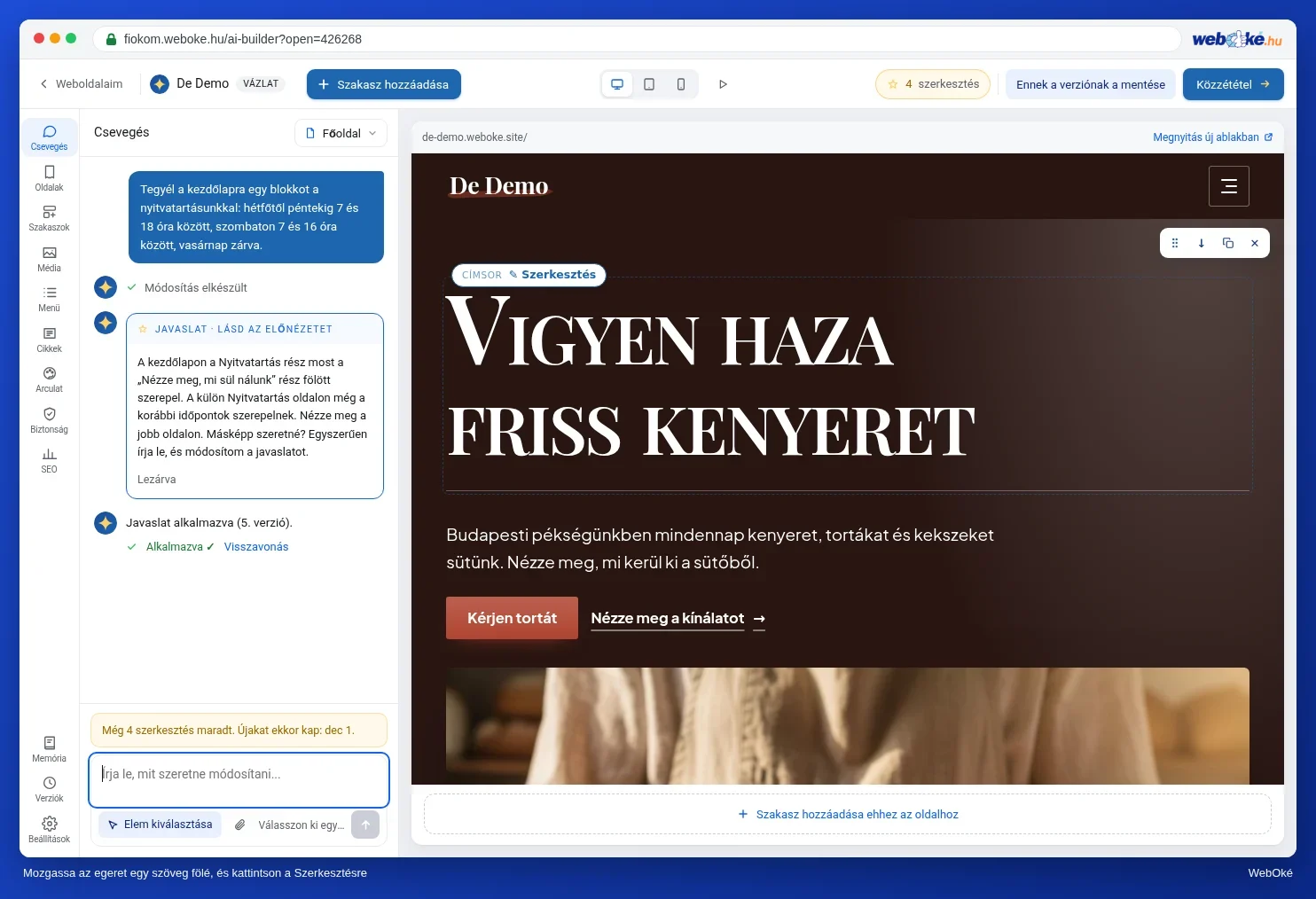
Mozgassa az egeret az előnézetben egy szöveg vagy gomb fölé, és kattintson a Szerkesztés gombra. Ezután Ön írja be az új szöveget. Ez mindig ingyenes. Kattintson egy fotóra, ha másikat szeretne választani vagy készíttetni.
Mennyibe kerül egy szerkesztés?
Kattintson felül a csillag ikonos gombra és a szerkesztések számára. Megtekintheti, hány áll még rendelkezésére, mikor érkezik az új havi csomagja, és vásárolhat-e még hozzá. A hozzávásárolt szerkesztések mindig érvényesek maradnak. A Mennyibe kerül egy szerkesztés? alatt pontosan látható:
| Szerkesztésbe kerül | Mindig ingyenes |
|---|---|
| Valaminek a módosíttatása: 1 | A szöveg saját szerkesztése |
| Új blokk vagy dizájn: 2 | Az arculat módosítása |
| Logó, három javaslat: 1 | Szakaszok áthelyezése |
| Új fotó készíttetése: 1 | Kérdések feltevése |
| Cikk megíratása: 1 | Közzététel |
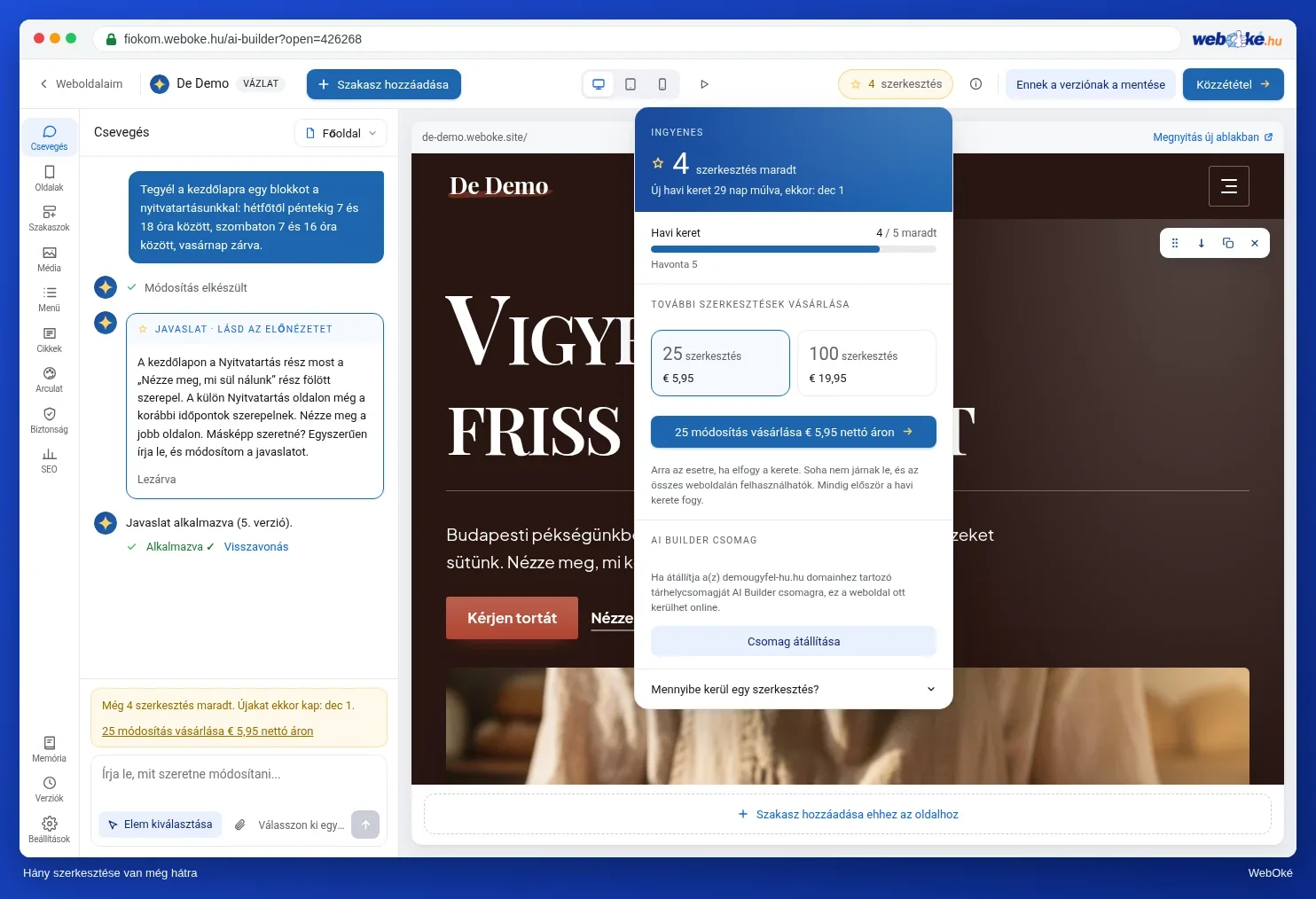
Van egy tárhelycsomagja egyetlen domainhez? Akkor ebben az ablakban megjelenik a Csomag átállítása is. Az AI Builder csomaggal minden hónapban kap szerkesztéseket, és a weboldalát a saját domainjére teheti.
Oldalak, arculat és beállítások
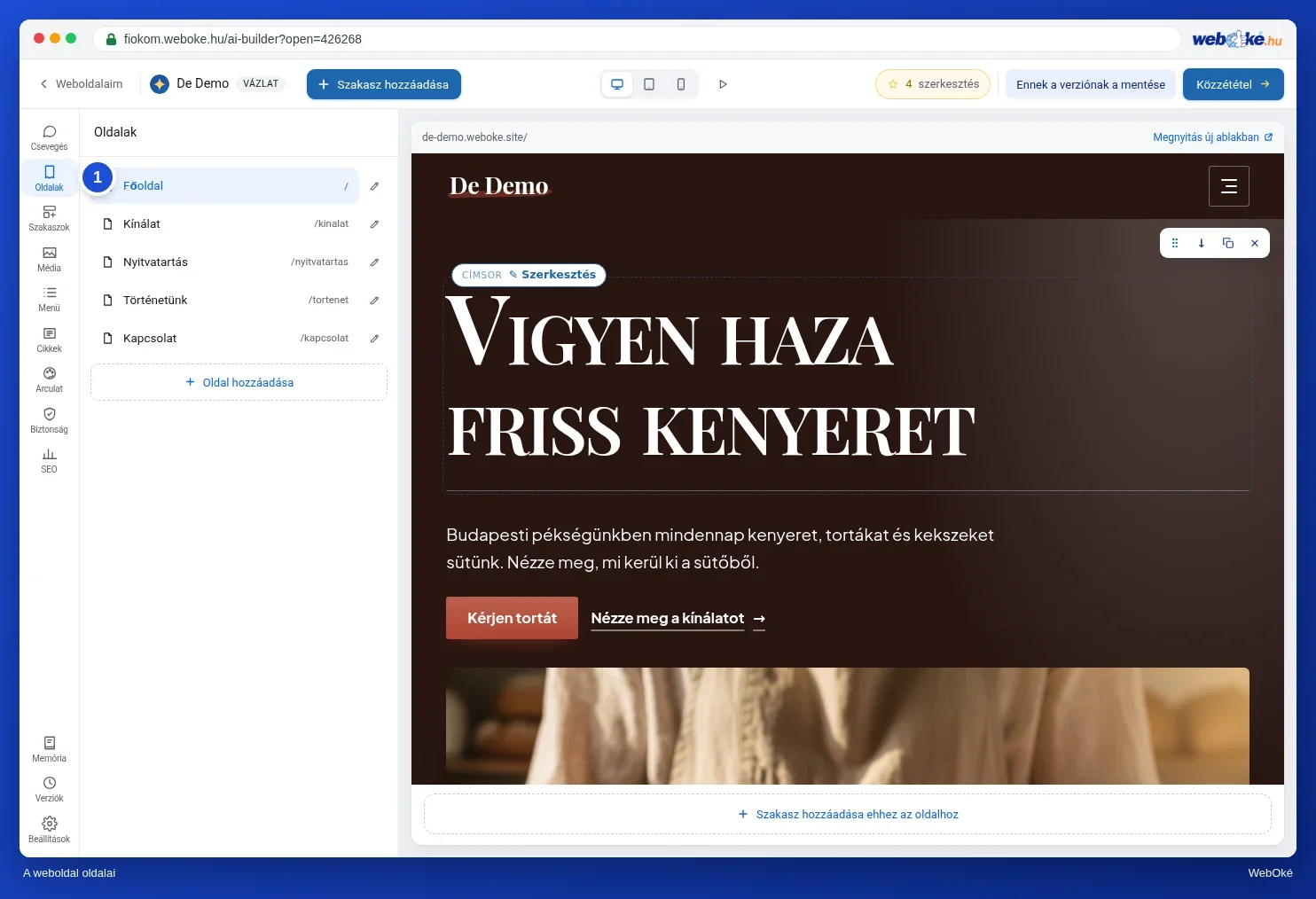
Kattintson a sávban az Oldalak gombra (1) a weboldala összes oldalának megtekintéséhez. A ceruza ikonnal szerkeszthet egy oldalt, az Oldal hozzáadása gombbal pedig újat hozhat létre.
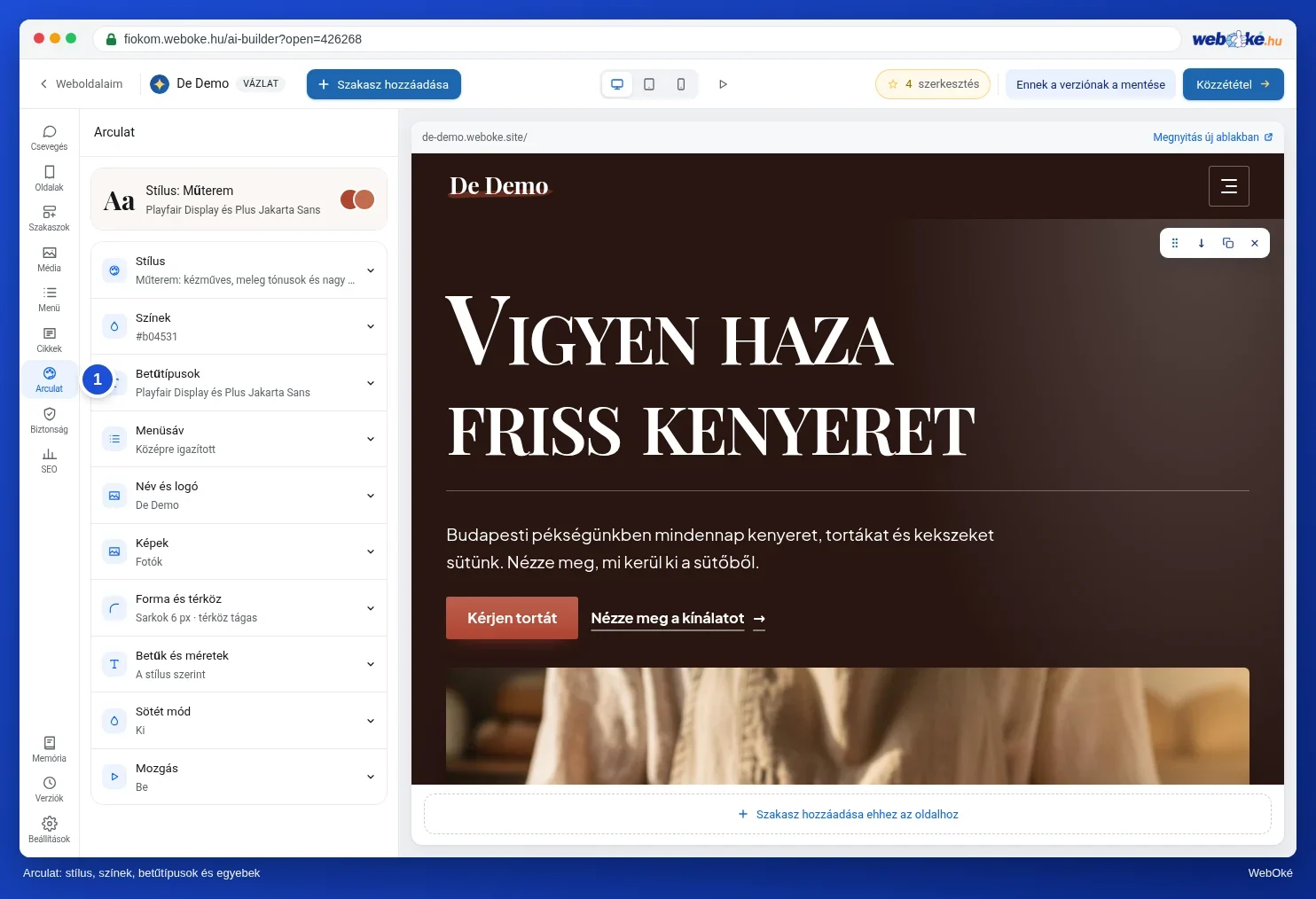
Az Arculat (1) alatt állíthatja be a stílust, a színeket, a betűtípusokat, a menüsávot, a nevet és a logót, a képeket, a formát és a teret, a betűket és méreteket, a sötét módot és a mozgást. Az arculat módosítása ingyenes.
A Beállítások (1) alatt találja a Sütik és hozzájárulás, Integrációk, Űrlapok, Gombok és Nyelvek opciókat. Az Űrlapoknál állíthatja be, melyik e-mail címre érkezzenek a kapcsolatfelvételi űrlapról küldött üzenetek. Gyűjt a weboldala adatokat a látogatóktól, például egy űrlap segítségével? Akkor itt megjelenik az adatvédelmi nyilatkozat elkészítésére vonatkozó figyelmeztetés is, az Adatvédelmi nyilatkozat elkészítése gombbal.

Verziók: semmi nem vész el
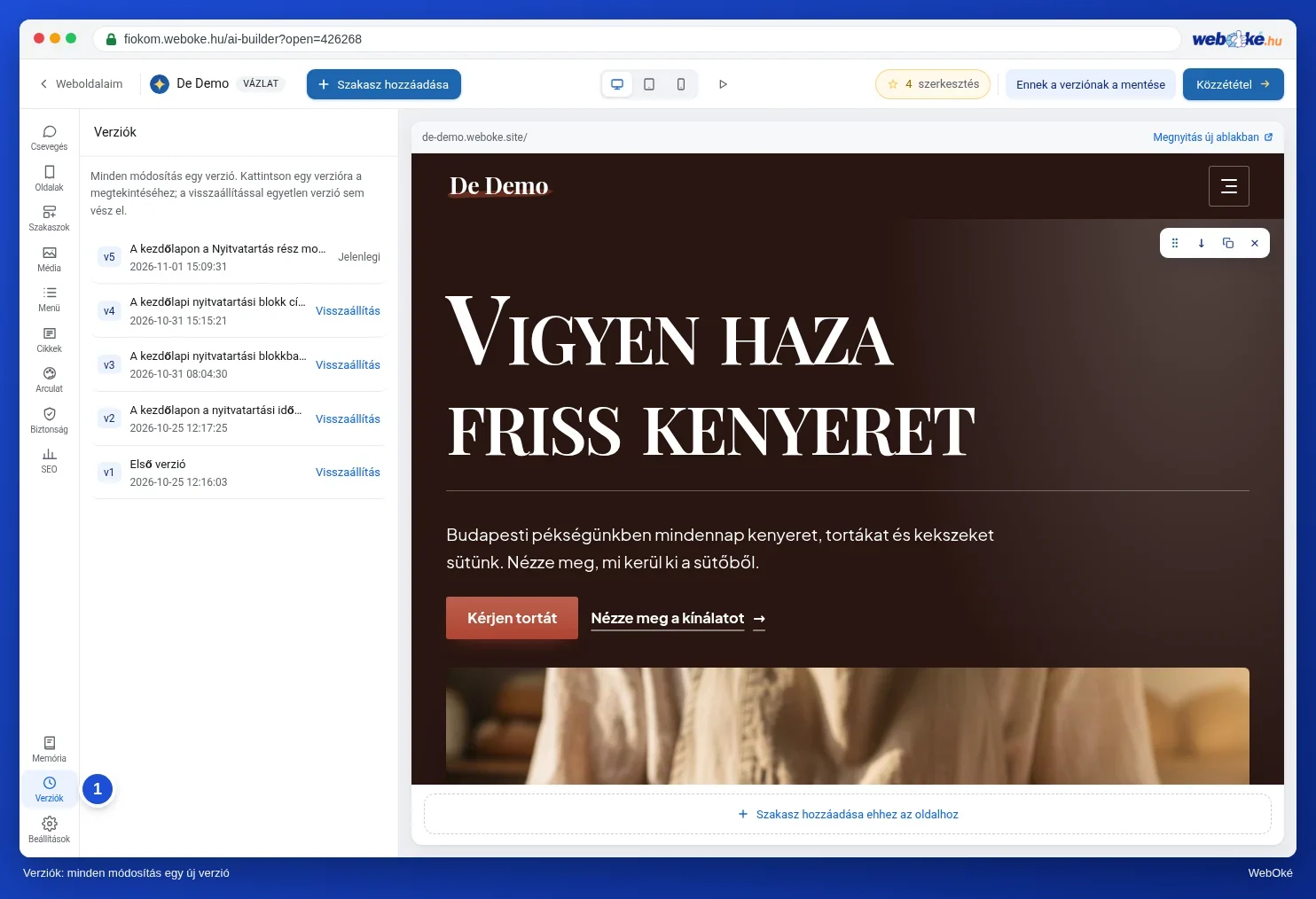
Kattintson a sávban a Verziók gombra (1). Minden módosítás egy új verzió, dátummal és időponttal. Kattintson egy verzióra a megtekintéséhez. A Visszaállítás gombbal állíthat vissza egy korábbi verziót. A visszaállítás nem vesz el egyetlen verziót sem: utána ismét visszatérhet a legújabbhoz.
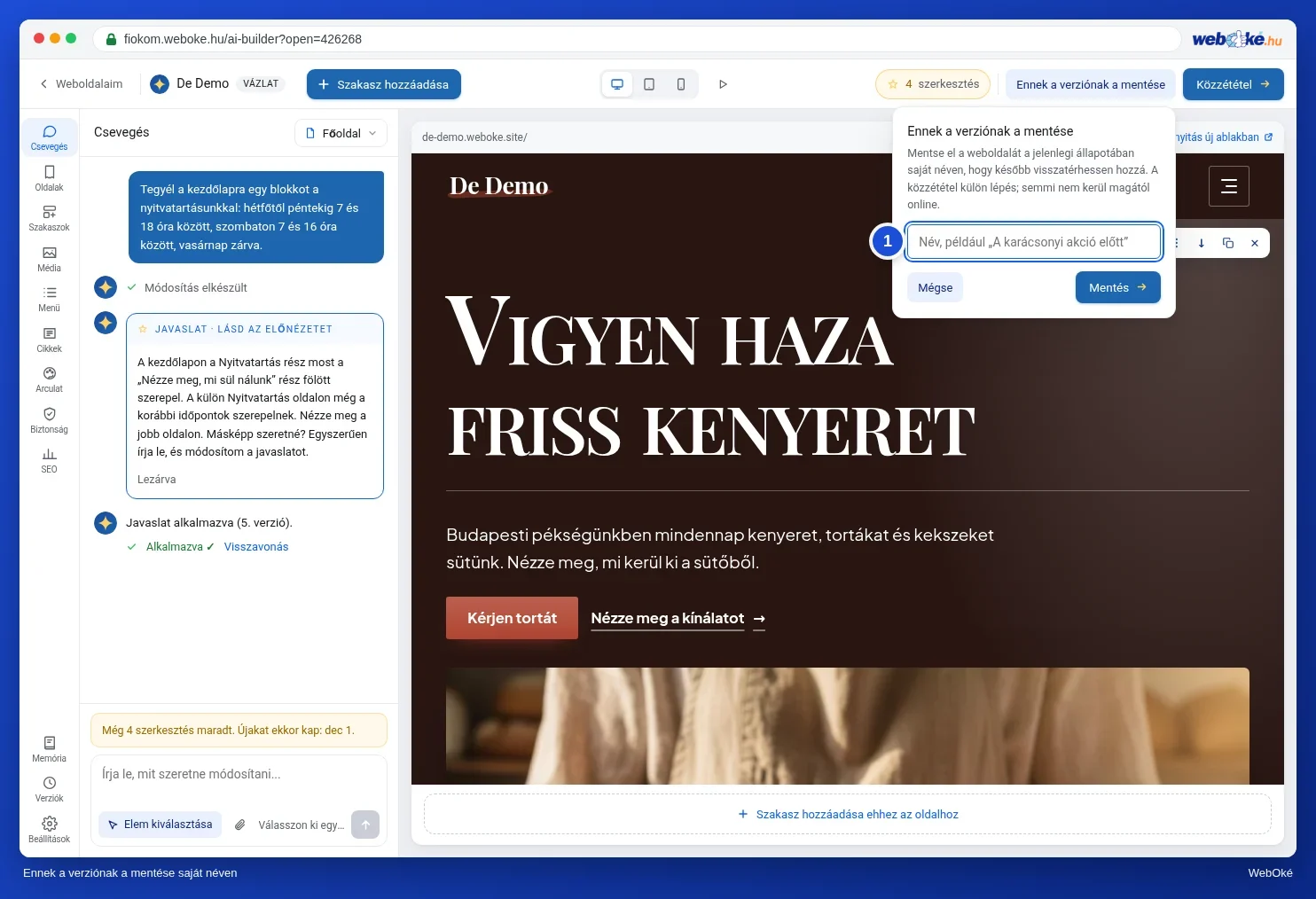
Szeretne könnyen megtalálni egy verziót, például egy akcióhoz? Kattintson felül a Verzió mentése gombra, adjon neki nevet (1), majd kattintson a Mentés gombra. A mentés nem tesz közzé semmit, a közzététel külön lépés.
A weboldal közzététele
- Kattintson a jobb felső sarokban a Közzététel gombra.
- Válassza ki, hová kerüljön a weboldala. Az ingyenes WebOké-címen ingyenesen és tartósan online marad, az ingyenes weboldalnál fentebb olvasható korlátozásokkal. A saját tárhelycsomagjában a weboldal a saját domainjére kerül. Ehhez az AI Builder csomagra van szükség, a Csomag átállítása gombbal alakíthat át egy tárhelycsomagot.
- Kattintson az ablakban a Közzététel gombra. A Mégse gombbal bezárhatja az ablakot anélkül, hogy bármit módosítana.

Ha a weboldala már online van, a gomb neve Módosítások közzététele. Minden ezután elvégzett módosítást először csak az építőben lát. Csak a Módosítások közzététele után látják a látogatói. Ha szeretné ismét offline állapotba helyezni a weboldalát, azt is ebben az ablakban teheti meg. Maga a weboldala ekkor egyszerűen megmarad.
Figyelem: ha a weboldala egy tárhelycsomagba kerül, az adott domain webmappájába kerül. Az azonos nevű fájlok felülíródnak. Ha jelenleg egy másik weboldal található azon a domainen, először készítsen biztonsági mentést. Lásd: WebOké Backups: fájlok visszaállítása.
Segítség az építőben
Felül található egy gomb egy i betűvel. Ezzel nyithatja meg a Súgó és bemutató funkciót: magyarázat funkciónként és a bemutató a legelejétől. Természetesen a csevegésben is megkérdezheti az AI-t, kérdést feltenni ingyenes.