
2. fejezet · 2.11
Sok domain egyidejű regisztrálása vagy átköltöztetése
Sok domaint szeretne egyszerre megrendelni vagy átköltöztetni a WebOkéhez? Nem kell őket egyenként keresnie. Illessze be a teljes listáját a Tömeges regisztráció/átköltöztetés oldalon. Azonnal látja domainenként, hogy szabad-e, mennyibe kerül, és milyen adatok szükségesek még hozzá. Ezután egyszerre teszi be mindet a kosárba.
Az oldalt a weboldal Domainek menüjében találja, a Fiókom felületen pedig a Domainjeim alatt. Egyszerre akár 500 domaint is ellenőrizhet.
1. lépés: a domainek beillesztése
- Lépjen a menüben a Domainek pontra, majd kattintson a Tömeges regisztráció/átköltöztetés gombra.
- Illessze be a domainjeit a szövegmezőbe (1). Mindegyiket írja saját sorba, vagy válassza el őket szóközzel, vesszővel vagy pontosvesszővel.
- Már megvannak az átviteli kódok? Akkor írja a kódot a domain mögé, ugyanabba a sorba, például
mijnbedrijf.nl ABCD1234EFGH. Ez esetben a kód automatikusan kitöltésre kerül. - Kattintson az Ellenőrzés gombra (2).
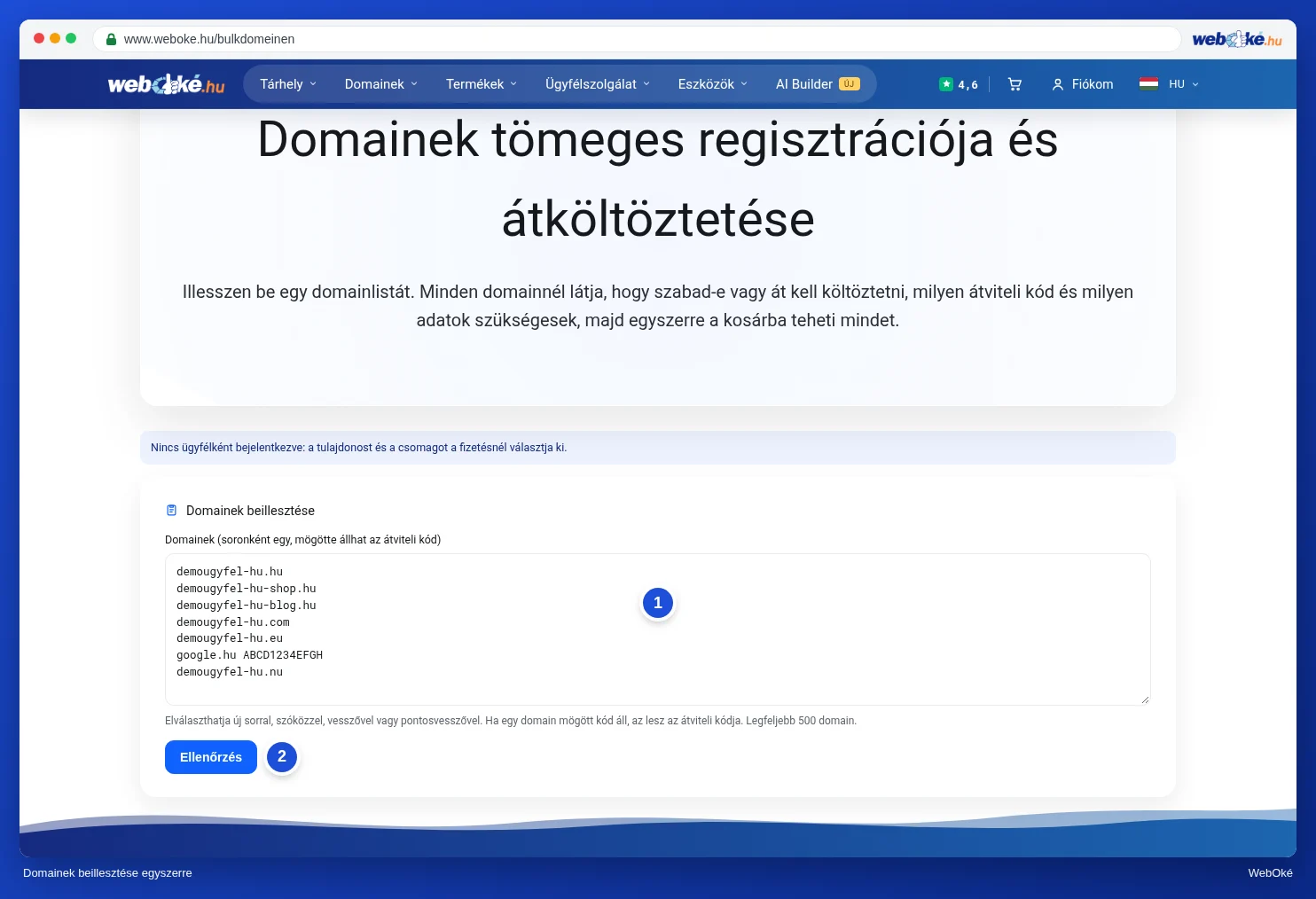
Ha a listában olyasmi szerepel, ami nem domain, vagy olyan kiterjesztés, amelyet nem kínálunk, azt a gomb alatt jelezzük.
2. lépés: ellenőrzés és kiegészítés
Megjelenik az összes domainjét tartalmazó lista. Felül, a Az összes domainre egyszerre résznél egyszerre állíthat be valamit a teljes listára:
- Névszerverek (1): válassza a WebOké alapértelmezett lehetőséget, vagy a Saját névszerverek opciót, és adjon meg 2 és 5 közötti szervert. Saját névszervereknél domainenként ellenőrizzük, hogy az adott szerver már ismert-e, ugyanúgy, mint a kosárban.
- Átviteli kód megadása később: ha ezt bekapcsolja, minden olyan átköltöztetés, amelyhez nincs kód, a Később opciót kapja. Azoknál a domaineknél, amelyekhez már beillesztett kódot, az megmarad.
- Ha be van jelentkezve, itt választhatja ki a Tulajdonos (a domainek tulajdonosa) és a Csomag adatait is, amelyhez a domaineket kapcsolni szeretné. Ha nincs bejelentkezve, ezt a fizetésnél rendezheti.
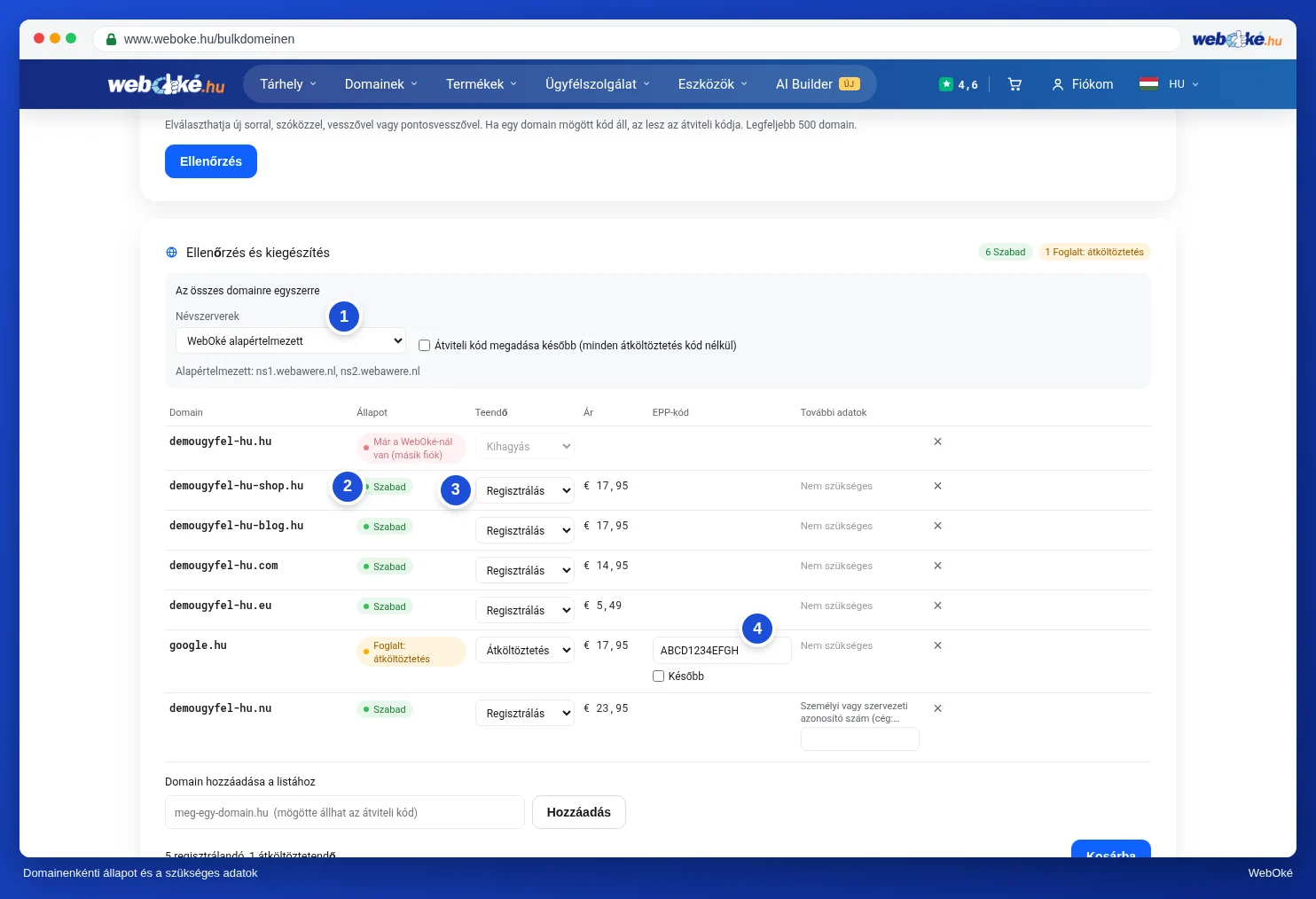
Domainenként a következőket látja:
- Az Állapot (2): Szabad (regisztrálhatja), Foglalt: átköltöztetés (másik szolgáltatónál van), Már ebben a fiókban van vagy Már a kosárban van.
- Teendő (3): Regisztrálás, Átköltöztetés vagy Kihagyás. Mellette az ár is látható.
- Az EPP-kód (4) átköltöztetés esetén. Ha még nincs meg a kódja, jelölje be a Később opciót. Egy .nl-kód 12 karakterből áll.
- További adatok: egyes kiterjesztések extra adatot kérnek, például személyi vagy cégazonosító számot a .nu és .se domaineknél, vagy adószámot az .it domainnél. Ezeket itt adhatja meg.
A sor végén lévő kis kereszttel eltávolíthat egy domaint a listáról.
3. lépés: a kosárba
- Szeretne még egy domaint hozzáadni? Írja be a lista alatt a Domain hozzáadása a listához mezőbe (1), majd kattintson a Hozzáadás gombra. Itt is megadhatja mögé az átviteli kódot.
- Kattintson a Kosárba gombra (2).
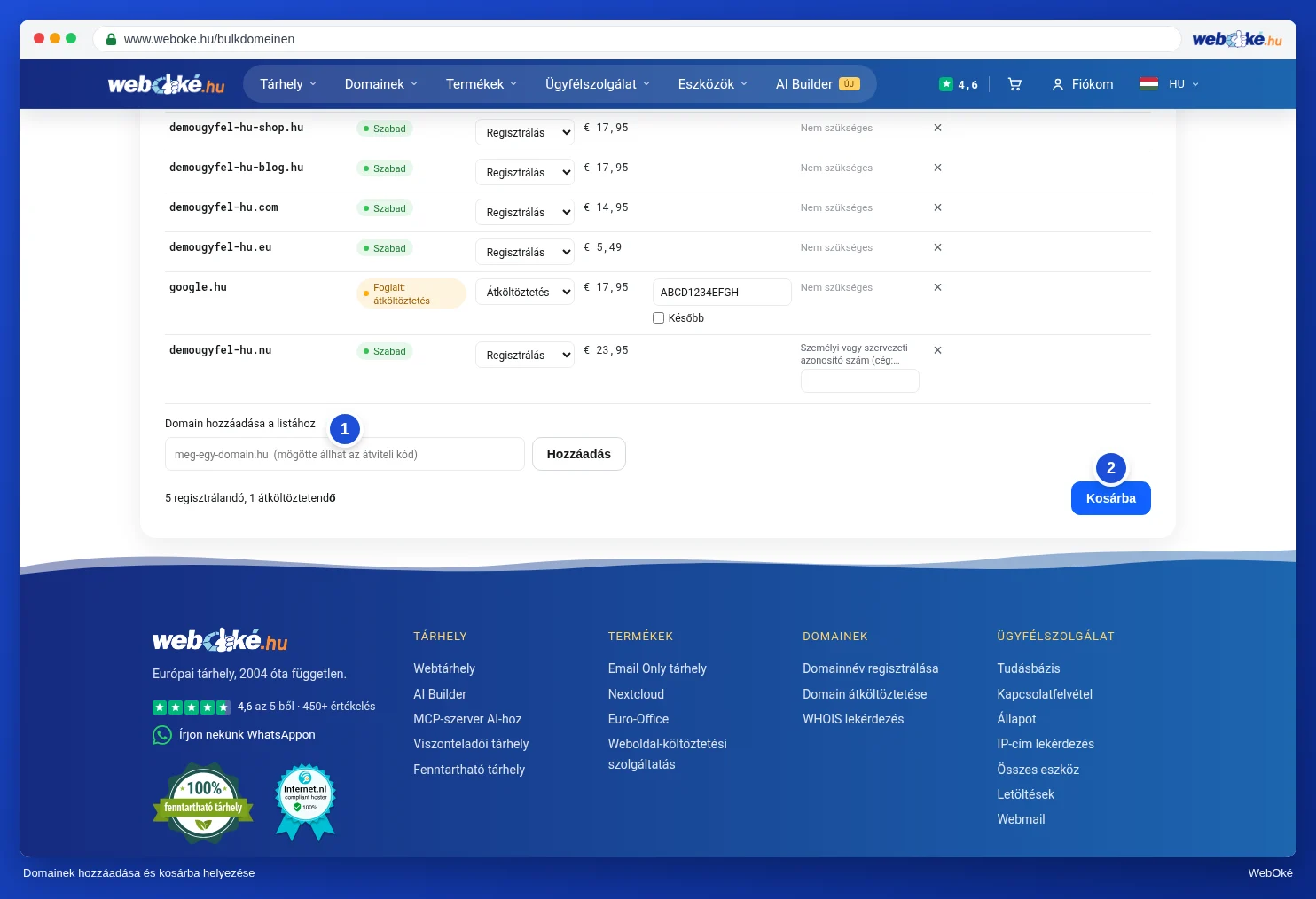
Ha valamelyik domainnél nem stimmel valami, például az átviteli kód vagy egy hiányzó szám, az adott sor pirossá válik, és megjelenik mellette az ok. Az oldal az első hibás sorra ugrik. A többi domain eközben már a kosárban lesz. Javítsa a piros sorokat, majd kattintson újra a Kosárba gombra.
Ezután kattintson a Tovább a rendeléshez gombra. A megrendelést a megszokott módon fejezheti be, lásd: Adatok megadása (magánszemélyként vagy cégként, közösségi adószám) és Ellenőrzés, elfogadás és fizetés. A kosárban domainenként még mindent módosíthat, lásd: Domain beállítása: névszerverek, csomaghoz kapcsolás és a tulajdonos.
Tipp: ha sok domaint költöztet át, és még nincs meg az összes kódja? Rendelje meg őket a Később opcióval. Minden átköltöztetést saját maga indíthat el, amint megvan a kódja, a Fiókom felület Átköltöztetési központ részében, lásd: Az átköltöztetési központ: domainek átköltöztetése a WebOkéhoz.