
5. fejezet · 5.5
DNS-segédeszközök: MX, SPF, DMARC, CAA és SRV
Egyes rekordokat nehéz kézzel beírni. Ezért a DNS-rekord ablaka néhány típusnál extra mezőket és gombokat kínál. Az ablakot a DNS fülön nyithatja meg a + Rekord hozzáadása gombbal (lásd: DNS kezelése: rekordok hozzáadása, módosítása és törlése), majd kiválasztja a típust.
MX-rekord
Kattintson a + MX-rekord gombra, vagy válassza az MX típust. A Név mező már @ értékre van állítva, ez maga a domain.
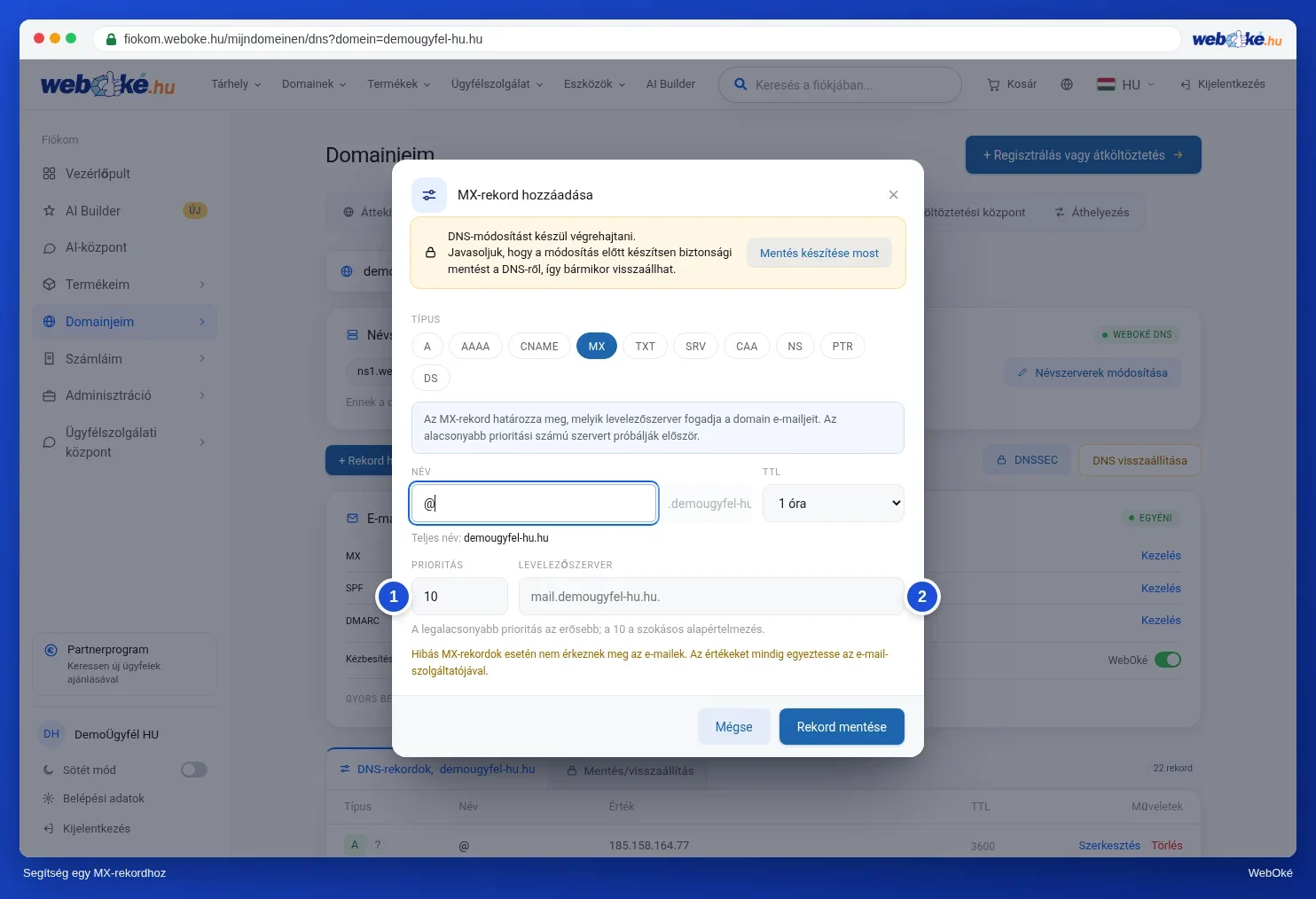
- Prioritás (1): több MX-rekord esetén mindig a legalacsonyabb értékű rekordot próbálja meg a rendszer először. A 10-es érték szokásos.
- Levelezőszerver (2): a levelezőszerver neve, a végén ponttal.
Figyelem: a hibás MX-rekordok miatt a levelek nem érkeznek meg. Mindig a levelezőszolgáltatójától kapott értékeket adja meg.
SPF: ki küldhet levelet az Ön domainje nevében?
Az SPF egy TXT-rekord, amely felsorolja azokat a szervereket, amelyek az Ön domainje nevében küldhetnek levelet. Válassza a TXT típust, és állítsa a TXT-rekord típusa (1) mezőt SPF értékre. Ha már van SPF-rekordja, kattintson az E-mail-beállítások kártyán az SPF melletti Kezelés gombra. Az ablak ekkor beolvassa a meglévő rekordot.

- A jelölőnégyzetekkel (2) ad engedélyt a MX-rekordjaiban szereplő szervereknek és a domainje IP-címének.
- A Szolgáltató hozzáadása (3) résznél kattintson a levelezőszolgáltatójára vagy küldési szolgáltatására: WebOké, Microsoft 365, Google Workspace, Proton Mail, mailbox.org, Mailgun, SendGrid vagy Zendesk. Ha nem szerepel a listában, írjon be saját maga egy include-domaint vagy egy szerver hosztnevet, majd kattintson a pluszjelre.
- Válassza ki a Módot (4): mit tegyenek a címzettek azokkal a levelekkel, amelyek olyan szerverről érkeznek, amely nem szerepel a listában. A SoftFail (ajánlott) gyanúsként jelöli meg a levelet; ezzel érdemes kezdeni, és ez az alapértelmezett beállítás. A Fail (szigorú, ha minden rendben van) elutasíttatja a levelet: ezt csak akkor válassza, ha biztos benne, hogy a domainje nevében levelet küldő összes szolgáltatás szerepel a listában. A Semleges nem tesz semmit.
- A Speciális funkciók alatt további egyedi IP-címeket és néhány ritkán használt beállítást talál.
- Az Érték (5) mezőben látható a mentésre kerülő rekord. Itt saját maga is módosíthatja.
Figyelem: egy domainhez csak egy SPF-rekord tartozhat. Ha kettő van, az SPF érvénytelenné válik. Ezért a meglévő rekordot módosítsa, ne hozzon létre egy másodikat.
DMARC: mi történik a hamisított levelekkel?
A DMARC megmondja a levelezőszervereknek, mit tegyenek azokkal a levelekkel, amelyek jogosulatlanul azt állítják, hogy az Ön domainjéről érkeznek. Válassza a TXT típust, és állítsa a TXT-rekord típusa mezőt DMARC értékre, vagy kattintson az E-mail-beállítások kártyán a DMARC melletti Kezelés gombra. A Név mező automatikusan _dmarc lesz.
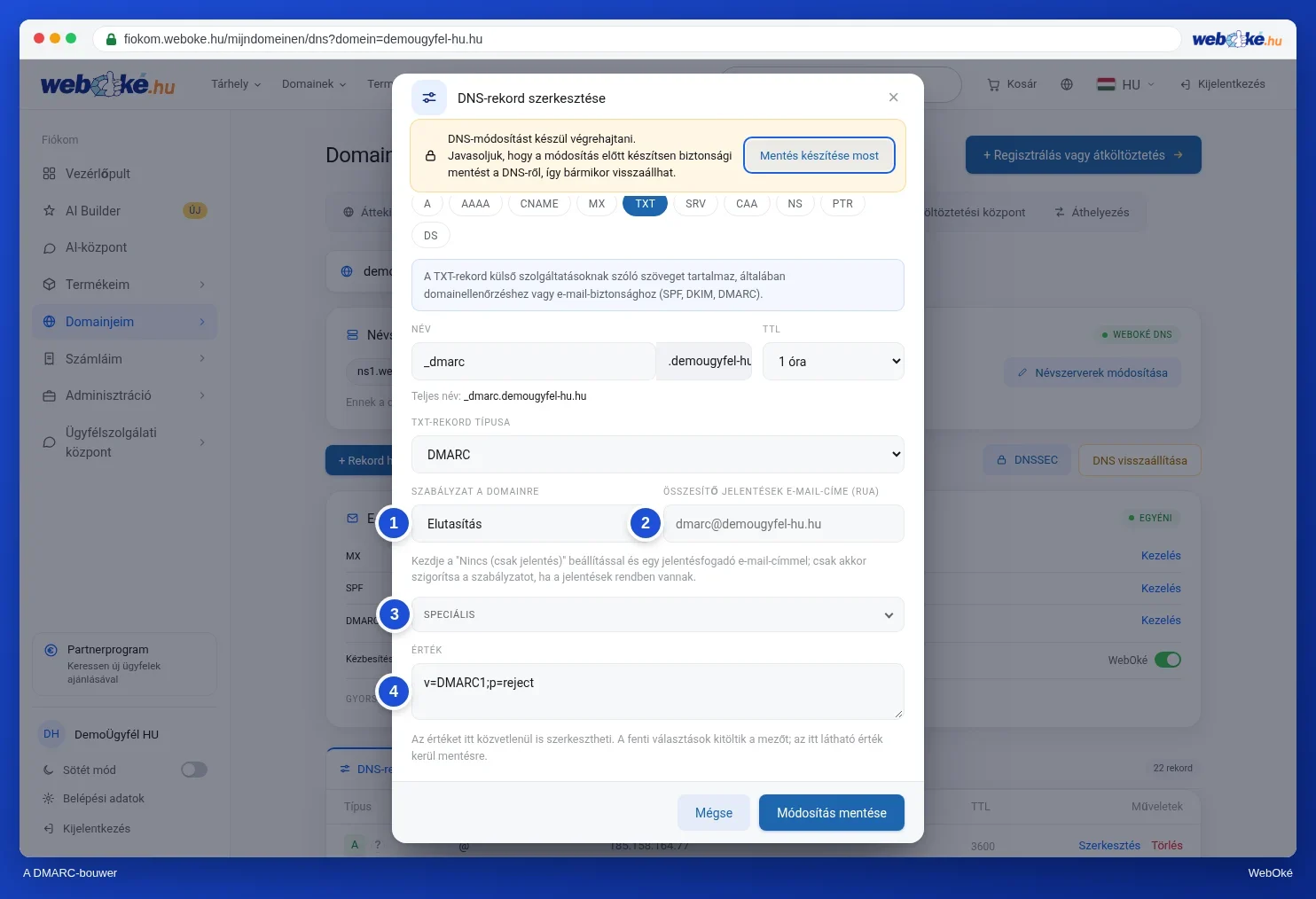
- Szabályzat a domainre (1): Nincs (csak jelentés), Karantén (spam mappába) vagy Elutasítás.
- Összesítő jelentések e-mail-címe (RUA) (2): az a cím, ahova a nagy levelezőszolgáltatóktól naponta érkező jelentéseket kapja.
- Speciális funkciók (3): többek között külön szabályzat az aldomainekhez, cím a forenzikus jelentésekhez (RUF), egy százalékos érték és az ellenőrzés szigorúsága. A százalékos értéket hagyja 100-on: az új DMARC-szabványban (RFC 9989, 2026) ez a mező megszűnik.
- Érték (4): a rekord, ahogyan mentésre kerül.
Tipp: kezdje a Nincs (csak jelentés) beállítással és egy jelentési címmel. Nézze át néhány hétig a jelentéseket, majd állítsa a szabályzatot Karantén (spam mappába), végül Elutasítás értékre. Így elkerülheti, hogy a saját levelei is elakadjanak. Tárhelycsomag esetén a rekord alapértelmezetten már Elutasításra van állítva; ezt úgy is hagyhatja, ha minden levele a WebOkén keresztül megy.
CAA-rekord
CAA-rekorddal Ön határozza meg, mely szolgáltatók adhatnak ki SSL-tanúsítványt a domainjéhez. Válassza a CAA típust, és töltse ki:

- Flag: hagyja 0 értéken.
- Tag: issue a normál tanúsítványokhoz, issuewild a wildcard tanúsítványokhoz vagy iodef egy értesítési címhez.
- Érték: a kibocsátó, például letsencrypt.org.
Figyelem: ha beállít egy CAA-rekordot, attól kezdve csak a megadott kibocsátók állíthatnak ki tanúsítványt. Ha a tárhelycsomagjához tartozó ingyenes SSL-tanúsítványt (Let's Encrypt) használja, akkor a letsencrypt.org címet is vegye fel egy CAA-rekordba.
SRV-rekord
Egy SRV-rekord egy szolgáltatást a megfelelő szerverre és portra irányít. Szükség lehet rá például internetes telefonáláshoz vagy bizonyos Microsoft-szolgáltatásokhoz. Válassza az SRV típust.
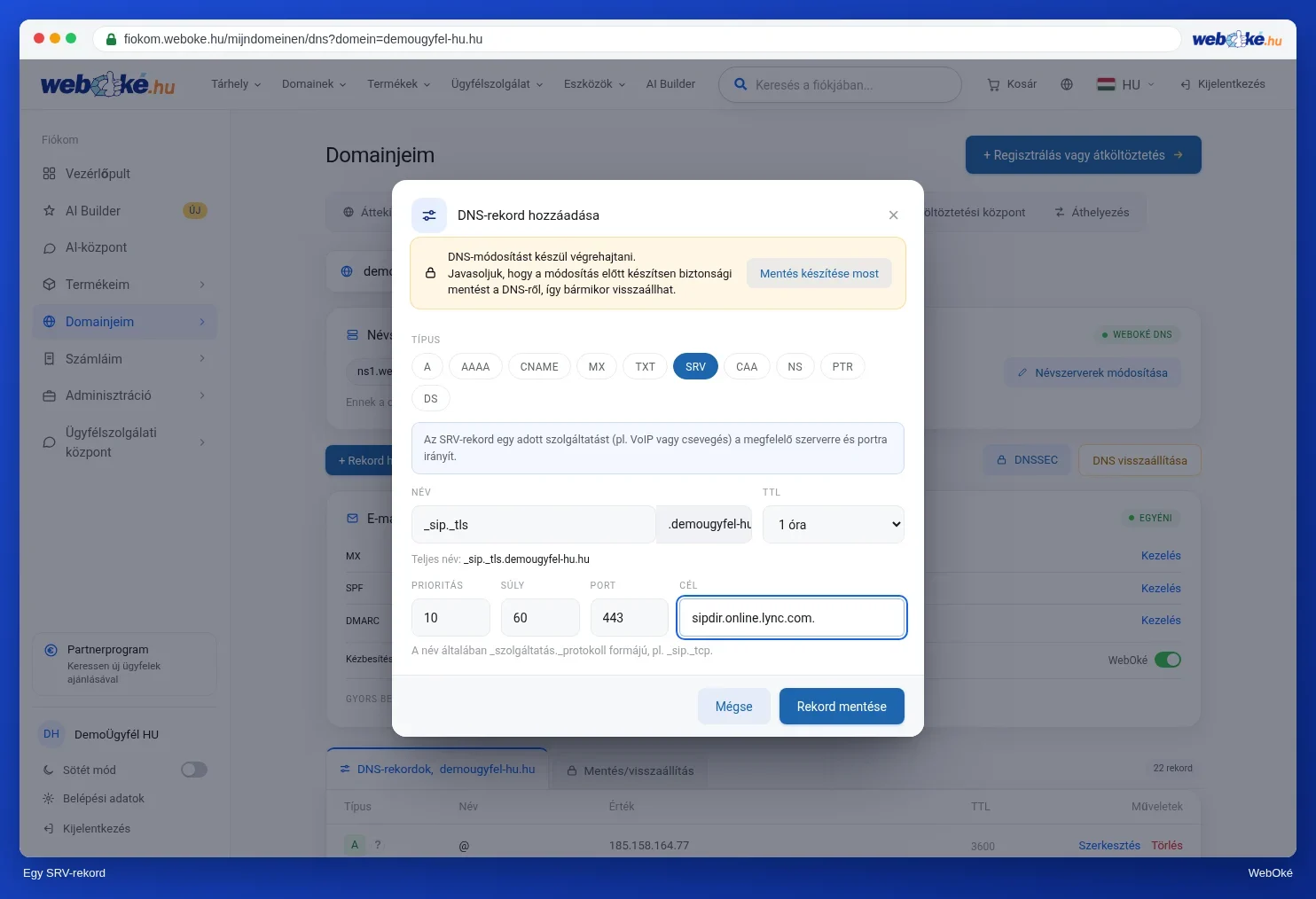
- Név: általában _szolgáltatás._protokoll formában, például _sip._tls.
- Prioritás és Súly: melyik szervert használja a rendszer először, ha több is van. Hagyja az alapértelmezett értéken, ha a szolgáltatója mást nem mond.
- Port: a szolgáltatás portja.
- Cél: a szerver, a végén ponttal.
Ha minden adat helyes, kattintson a Rekord mentése gombra bármelyik típusnál, vagy a Mégse gombra, ha nem szeretne módosítani semmit.