
5. fejezet · 5.10
Domain-kapcsolattartók és a tulajdonos módosítása
Minden domainnek van egy tulajdonosa, amelyet regisztrálónak vagy birtokosnak is neveznek. Ez az a személy vagy szervezet, aki a domainnév tulajdonosa, ahogyan a regiszternél szerepel. Emellett van egy adminisztratív kapcsolattartó (admin). Az adminisztratív és technikai kapcsolattartókat a WebOké kezeli Ön helyett.
A domain oldalán a tulajdonost a Domain-kapcsolattartók kártyán találja. A Módosítás (2) gombbal módosíthatja. Az Összes kezelése (1) gombbal a Kapcsolattartók fülre jut.
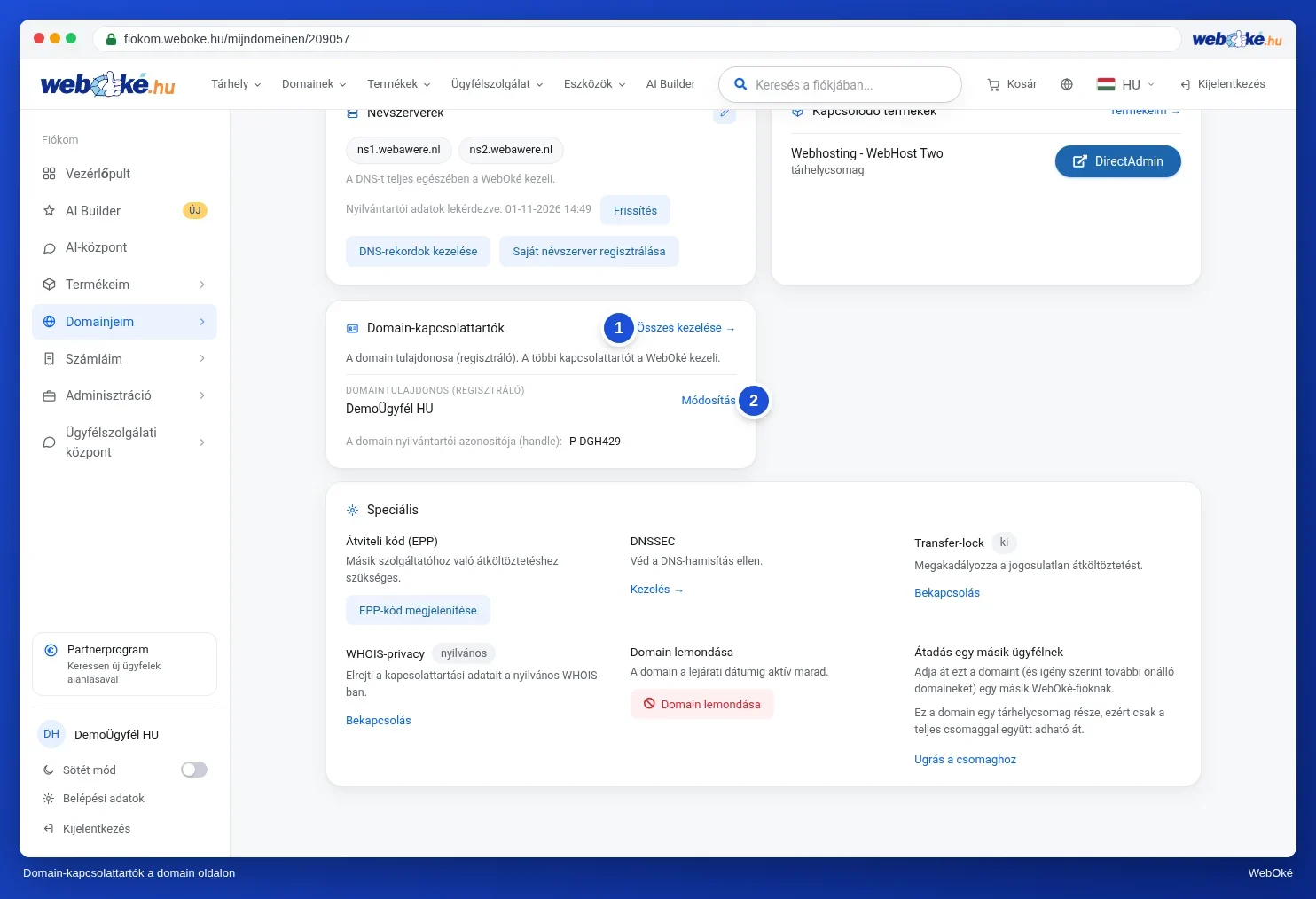
A Kapcsolattartók fül
Lépjen a Domainjeim menüpontba, a Kapcsolattartók fülre, és válassza ki felül a domaint.
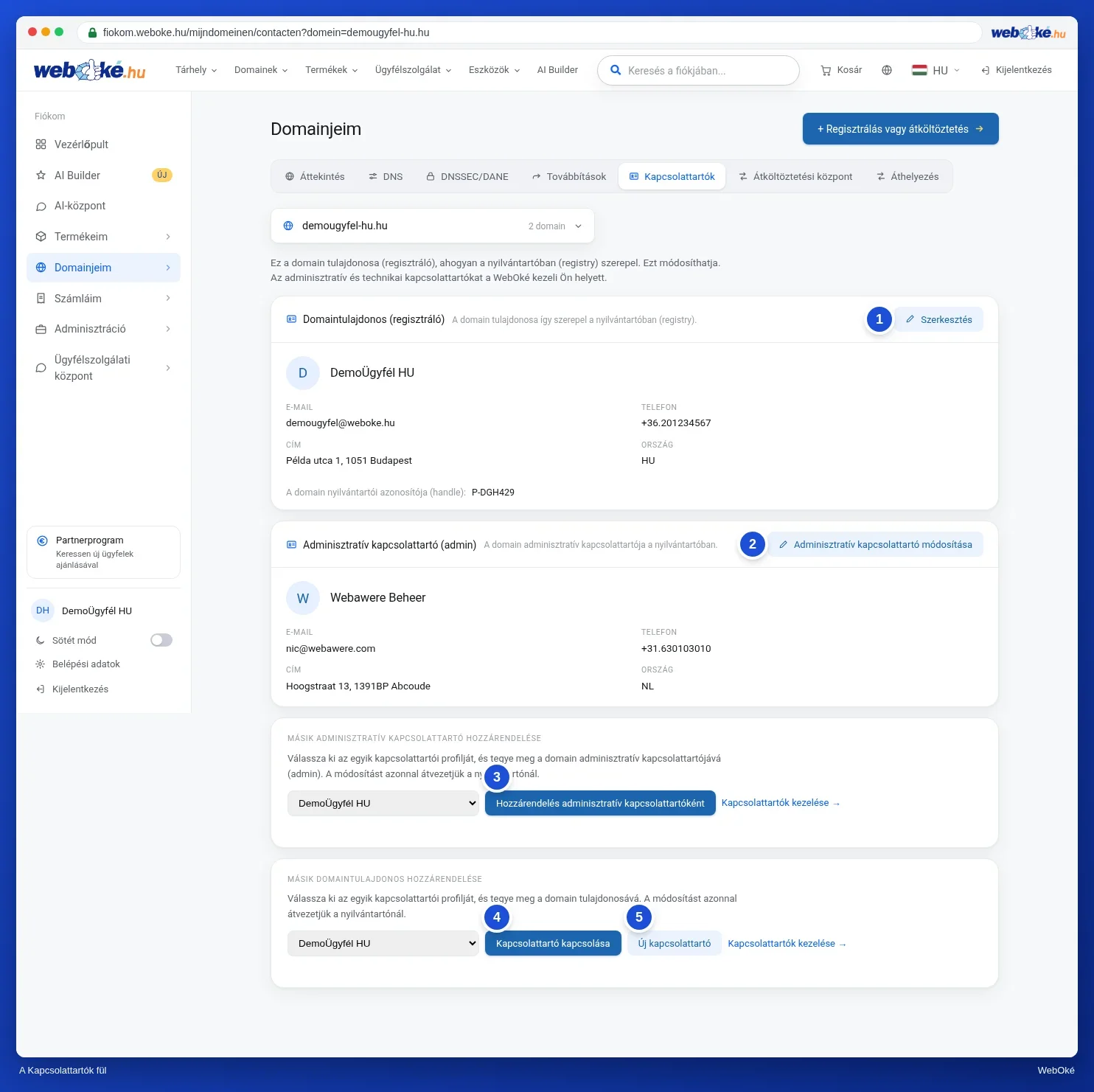
- Domaintulajdonos (regisztráló): a tulajdonos adatai, ahogyan a regiszternél szerepelnek, alul a domain regiszter-azonosítójával (handle). A Szerkesztés (1) gombbal módosíthatja az adatokat.
- Adminisztratív kapcsolattartó (admin): a regiszternél nyilvántartott adminisztratív kapcsolattartó. Az Adminisztratív kapcsolattartó módosítása (2) gombbal módosíthatja.
- Másik adminisztratív kapcsolattartó hozzárendelése: válasszon egyet a kapcsolattartói profiljai közül, és kattintson a Hozzárendelés adminisztratív kapcsolattartóként (3) gombra.
- Másik domaintulajdonos hozzárendelése: válasszon egyet a kapcsolattartói profiljai közül, és kattintson a Kapcsolattartó kapcsolása (4) gombra. Az Új kapcsolattartó (5) gombbal először új profilt hozhat létre.
Figyelem: másik tulajdonos hozzárendelése vagy a tulajdonos adatainak módosítása azonnal érvényesül a regiszternél. Ezzel átruházza a domainnevet az adott személyre vagy szervezetre. Csak akkor tegye ezt meg, ha valóban ez a szándéka.
A tulajdonos adatainak módosítása
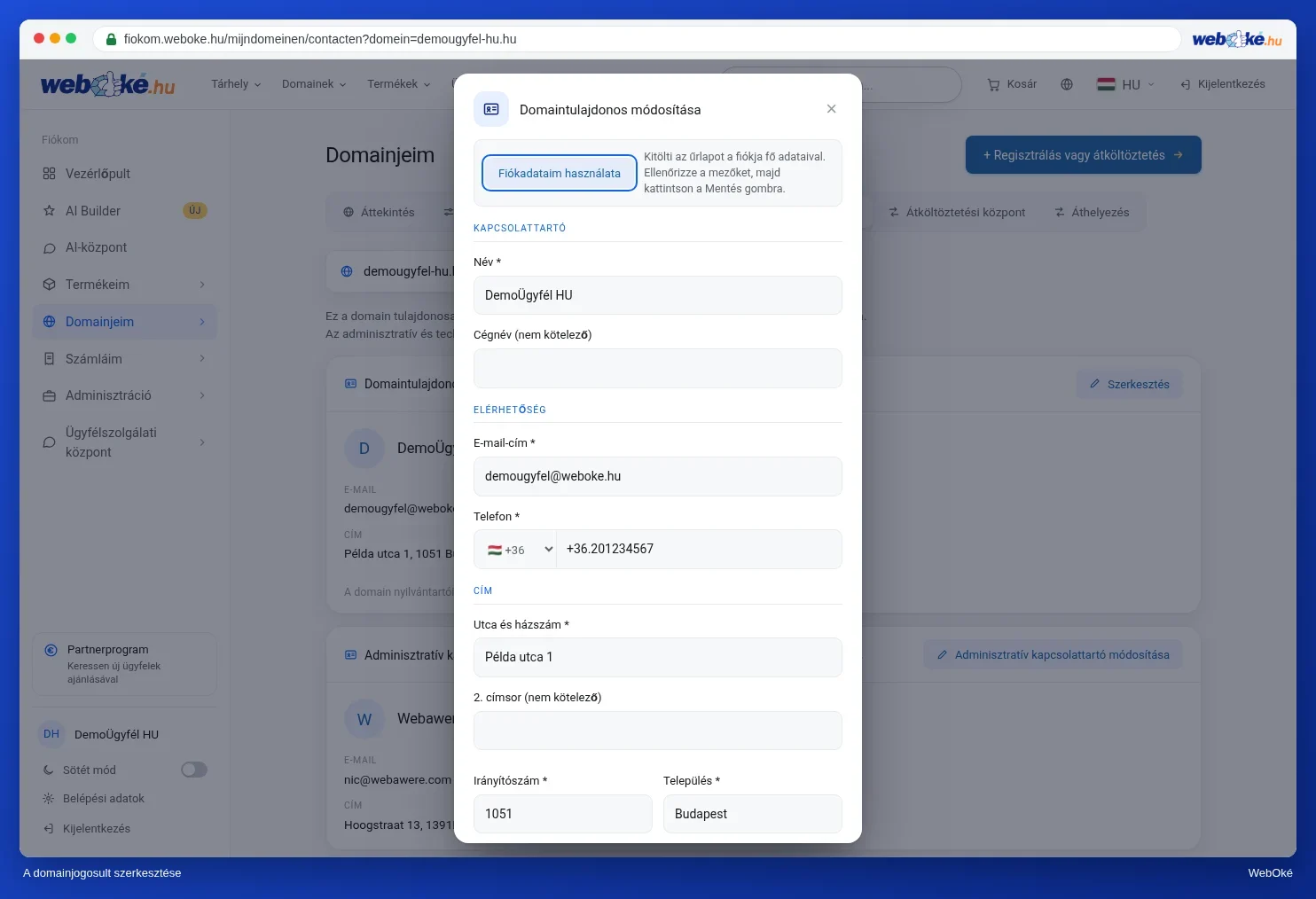
- Kattintson a Domaintulajdonos (regisztráló) résznél a Szerkesztés gombra. Megnyílik a Tulajdonos módosítása ablak.
- A Fiókadataim használata gombbal a fiókja adataival töltheti ki az űrlapot. A mezőket saját kezűleg is kitöltheti.
- Ellenőrizze a nevet, az e-mail-címet, a telefonszámot és a címet. A csillaggal jelölt mezők kitöltése kötelező.
- Kattintson a Mentés gombra, vagy a Mégse gombra, ha nem szeretne semmit módosítani.
Olyan e-mail-címet használjon, amelyet valóban rendszeresen olvas. Sok végződésnél a tulajdonosnak meg kell erősítenie az e-mail-címét, különben a regiszter felfüggesztheti a domaint. A Domain / e-mail állapota kártyán láthatja, hogy ez még függőben van-e (lásd: Domain és e-mail állapota: ellenőrzés és javítás).
Új kapcsolattartó létrehozása
- Kattintson az Új kapcsolattartó gombra. Megnyílik az Új kapcsolattartó létrehozása ablak.
- Adja meg legalább a keresztnevet és a vezetéknevet. A Leírás mezőbe írjon valamit saját magának, hogy később felismerje a kapcsolattartót.
- Adja meg az e-mail-címet, a telefonszámot és a címet, majd kattintson a Kapcsolattartó létrehozása gombra.

A kapcsolattartó bekerül a kapcsolattartói profiljai közé. Ezután tulajdonosként vagy adminisztratív kapcsolattartóként hozzárendelheti a domainjeihez. Ha egyszerre több domainhez szeretné hozzárendelni, használja a Kapcsolattartó kapcsolása funkciót az áttekintőben (lásd: A domainösszesítő). A kapcsolattartói profiljait a Kapcsolattartók kezelése menüponton keresztül kezelheti. Ennek működéséről bővebben itt olvashat: Kapcsolattartók kezelése (és duplikátumok eltávolítása).
Tipp: a tulajdonos adatai akkor is fontosak, ha egy domaint át szeretne költöztetni vagy fel szeretne mondani. Tartsa tehát naprakészen az adatait.