
5. fejezet · 5.6
E-mail gyors beállítása a DNS-ben
A saját domainen futó e-mailhez néhány DNS-rekordnak pontosan jól kell állnia. A DNS lapon ezért megtalálható az E-mail-beállítások kártya. Ezzel egy pillantással láthatja, hogyan van beállítva az e-mailje, és egyetlen kattintással beállíthatja a megfelelő rekordokat az e-mail-szolgáltatójához.
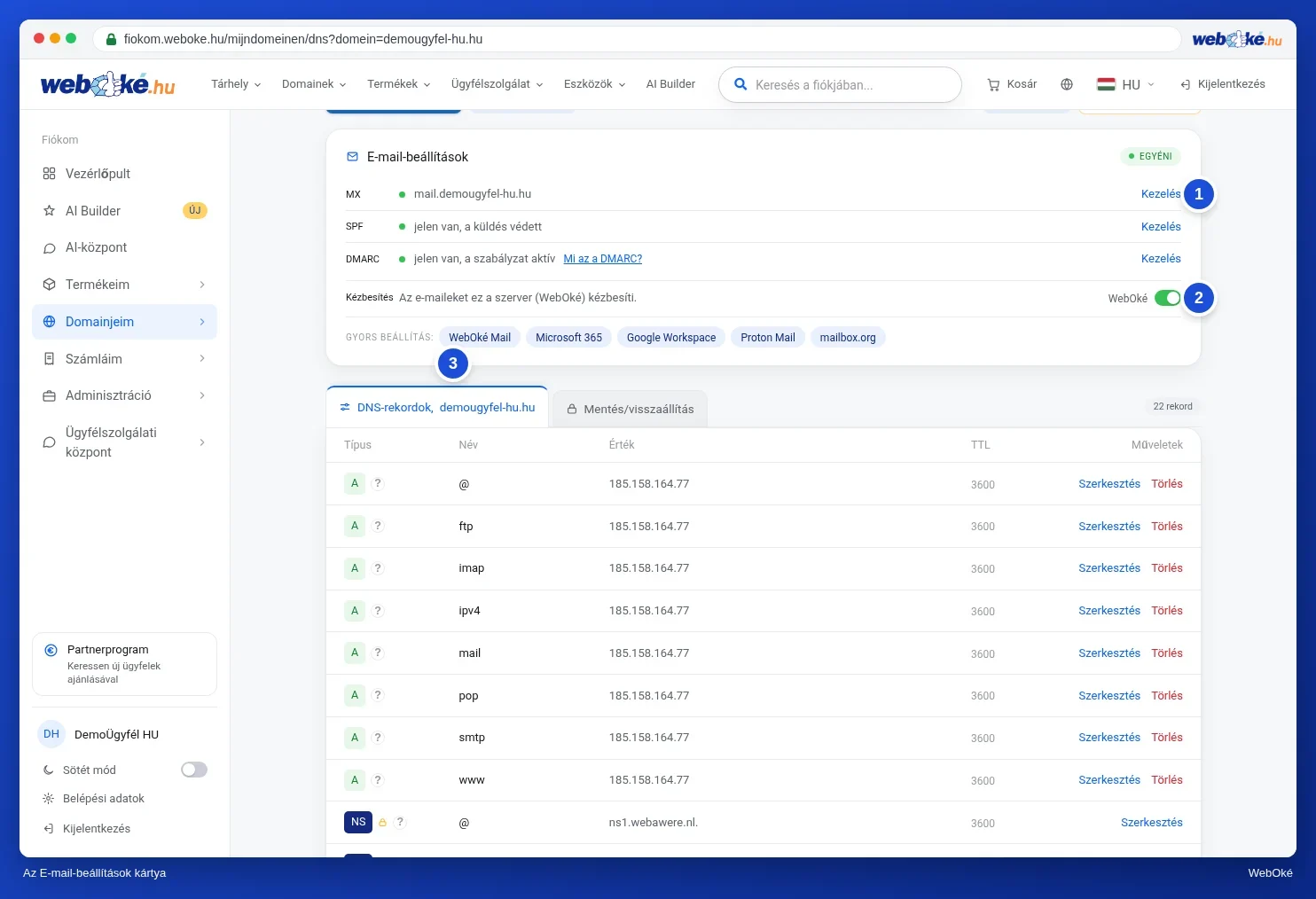
Mit lát a kártyán?
- MX, SPF és DMARC, mindegyik egy színes ponttal: a zöld azt jelenti, hogy minden rendben. Kattintson a Kezelés gombra (1) a rekord megnyitásához a DNS-segédeszközök: MX, SPF, DMARC, CAA és SRV cikkben szereplő szerkesztőben. Ha hiányzik egy rekord, akkor Hozzáadás vagy Beállítás felirat jelenik meg.
- Jobbra fent látható, melyik e-mail-szolgáltatót ismerjük fel az MX-rekordja alapján.
- Kézbesítés (2): hogy ennek a domainnek az e-mailjei a WebOké szerverén érkeznek-e. Ha a kapcsoló WebOké állásban áll, a postafiókjai nálunk érkeznek be. Ha külső e-mail-szolgáltatót használ, akkor Külső állásban áll.
- Gyors beállítás (3): gombok a WebOké Mail, a Microsoft 365, a Google Workspace, a Proton Mail és a mailbox.org szolgáltatáshoz.
Így állítja be az e-mailjét egy lépésben
- Először készítsen biztonsági mentést a DNS-ről, hogy mindig vissza tudjon térni. Lásd: DNS visszaállítása és DNS-mentés készítése.
- Kattintson a Gyors beállítás résznél az e-mail-szolgáltatójára. Megnyílik az E-mail beállítása ablak.
- A Ezeket a rekordokat állítjuk be (1) résznél pontosan láthatja, mely rekordok jönnek létre.
- Olvassa el a sárga figyelmeztetést. A meglévő MX- és SPF-rekordok lecserélődnek, és a kézbesítés beállítása módosul.
- Külső szolgáltató esetén a Ezt utána még Önnek kell elvégeznie (2) résznél látható, mit kell még elintéznie a szolgáltatónál, például a domain ott történő ellenőrzését és a DKIM bekapcsolását.
- Kattintson a Rekordok beállítása gombra (3), vagy a Mégse gombra, ha még nem szeretne semmit módosítani.

Ugyanezek a gombok megtalálhatók a domainoldalon is, a Domain / e-mail állapota kártyán (lásd: Domain és e-mail állapota: ellenőrzés és javítás).
Tipp: ha WebOké tárhelycsomagot használ, az e-mailjéhez tartozó DKIM-rekord általában már eleve jól van beállítva. Hogy a termékoldalán az E-mail beállítása kártya mit mutat, azt a Az E-mail beállítása kártya (MX, SPF, DKIM, DMARC) cikkben olvashatja el. Ha mégsem érkezik e-mail, nézze meg a A levél nem érkezik meg: ellenőrzés önállóan cikket.