
11. fejezet · 11.3
Felhasználók meghívása és jogosultságok megadása
Megtekintés rövid videóban
Szeretné, hogy egy kollégája, a könyvelője vagy a webfejlesztője is hozzáférjen a fiókjához, anélkül, hogy megosztaná vele a saját jelszavát? Hívja meg felhasználóként. Minden felhasználó saját adataival jelentkezik be, Ön pedig meghatározza, mit tehet. Ezt az Adminisztráció résznél, a Felhasználók fülön (1) állíthatja be.

Felül láthatók azok a felhasználók, akiknek jelenleg hozzáférésük van, a szerepkörükkel és az utolsó bejelentkezésük dátumával együtt. A fiók tulajdonosának mindig minden jogosultsága megvan. Csak a tulajdonos hívhat meg felhasználókat és módosíthatja a jogosultságokat.
Valaki meghívása
- Az Új felhasználó meghívása résznél adja meg az e-mail-címet (1).
- Válassza az Összes jogosultság vagy a Jogosultságok kiválasztása lehetőséget (2).
- Ha az utóbbit választja, jelölje be, mit tehet a felhasználó (3). Minden jogosultság mellett rövid magyarázat található.
- Kattintson a Meghívó küldése gombra (4).

A felhasználó kap egy e-mailt egy hivatkozással. Ha már van felhasználói fiókja a WebOké-nál, a meglévő adataival jelentkezik be. Ha nincs, akkor a meghívás elfogadásakor hoz létre egyet. Ezután válthat a saját fiókja és az Ön fiókja között, lásd: Több fiók: váltás fiókok között.
A jogosultságok
| Jogosultság | Mit tehet a felhasználó? |
|---|---|
| Profil | Az Ön ügyféladatainak megtekintése és módosítása. |
| Kapcsolattartók | Kapcsolattartók megnyitása és kezelése. |
| Termékek | Az Ön termékeinek és szolgáltatásainak megtekintése. |
| Termékek kezelése | Műveletek végrehajtása termékeken, például jelszó visszaállítása. |
| Termék egyszeri bejelentkezés (SSO) | Bejelentkezés egy szolgáltatásba, például a DirectAdmin-be, külön jelszó nélkül. |
| Domainek | Az Ön domainjeinek megtekintése. |
| Domainek kezelése | Domainek kezelése, például névszerverek, WHOIS és átköltöztetések. |
| Számlák | Számlák megtekintése és kifizetése. |
| Árajánlatok | Árajánlatok megtekintése és elfogadása. |
| Ügyfélszolgálati jegyek | Jegyek megnyitása, megválaszolása és kezelése. |
| Partnerek | A partnerprogram áttekintésének megtekintése és kifizetések kérése. |
| E-mailek | Az Ön fiókjának küldött e-mailek megtekintése. |
| Rendelések | Új rendelések leadása. |
Függőben lévő meghívások
Amíg a meghívást nem fogadták el, az a Függőben lévő meghívások alatt szerepel, a küldés dátumával együtt.
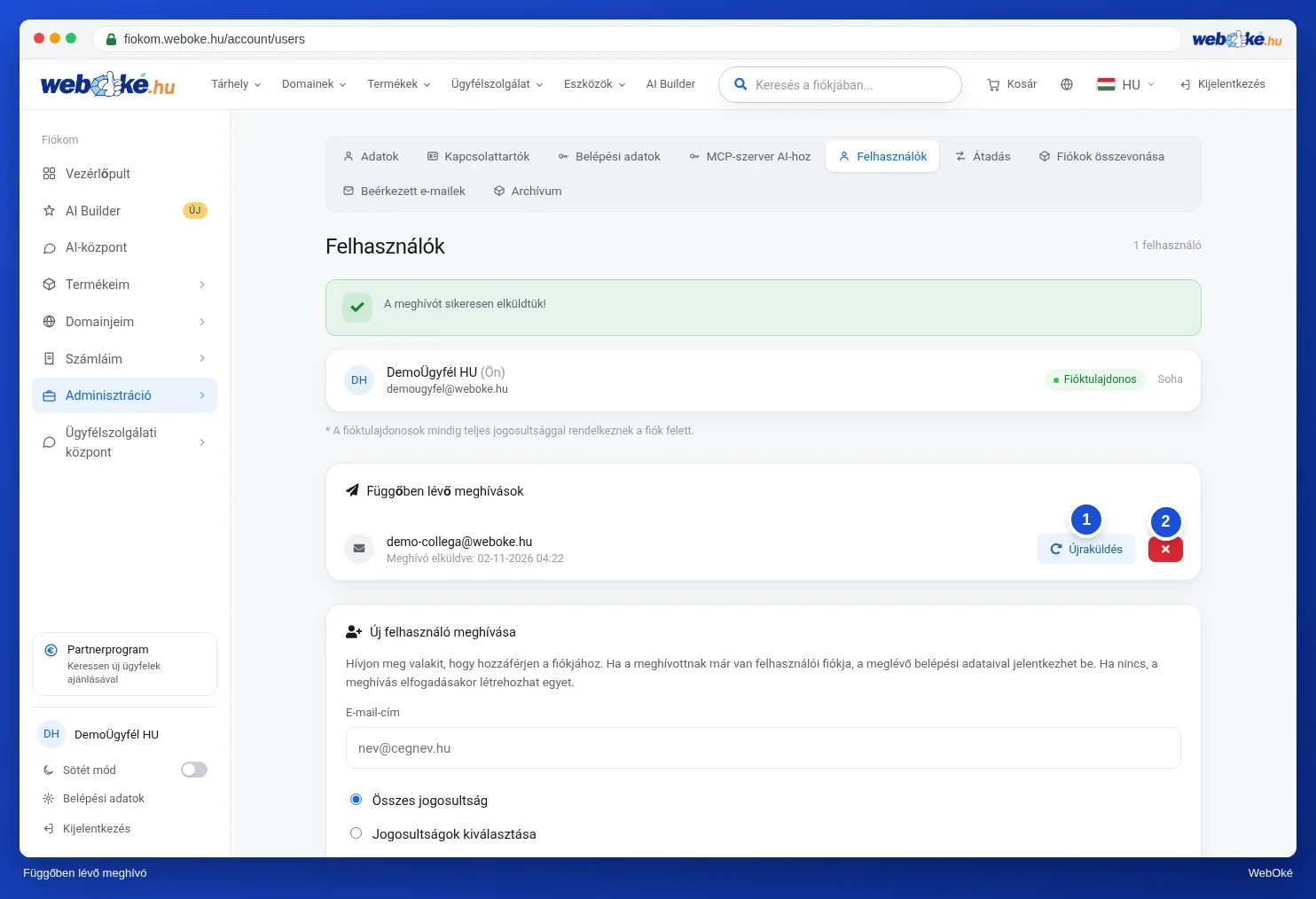
- A Mégis gombbal (1) újra elküldheti a meghívást, például ha az a spam mappába került.
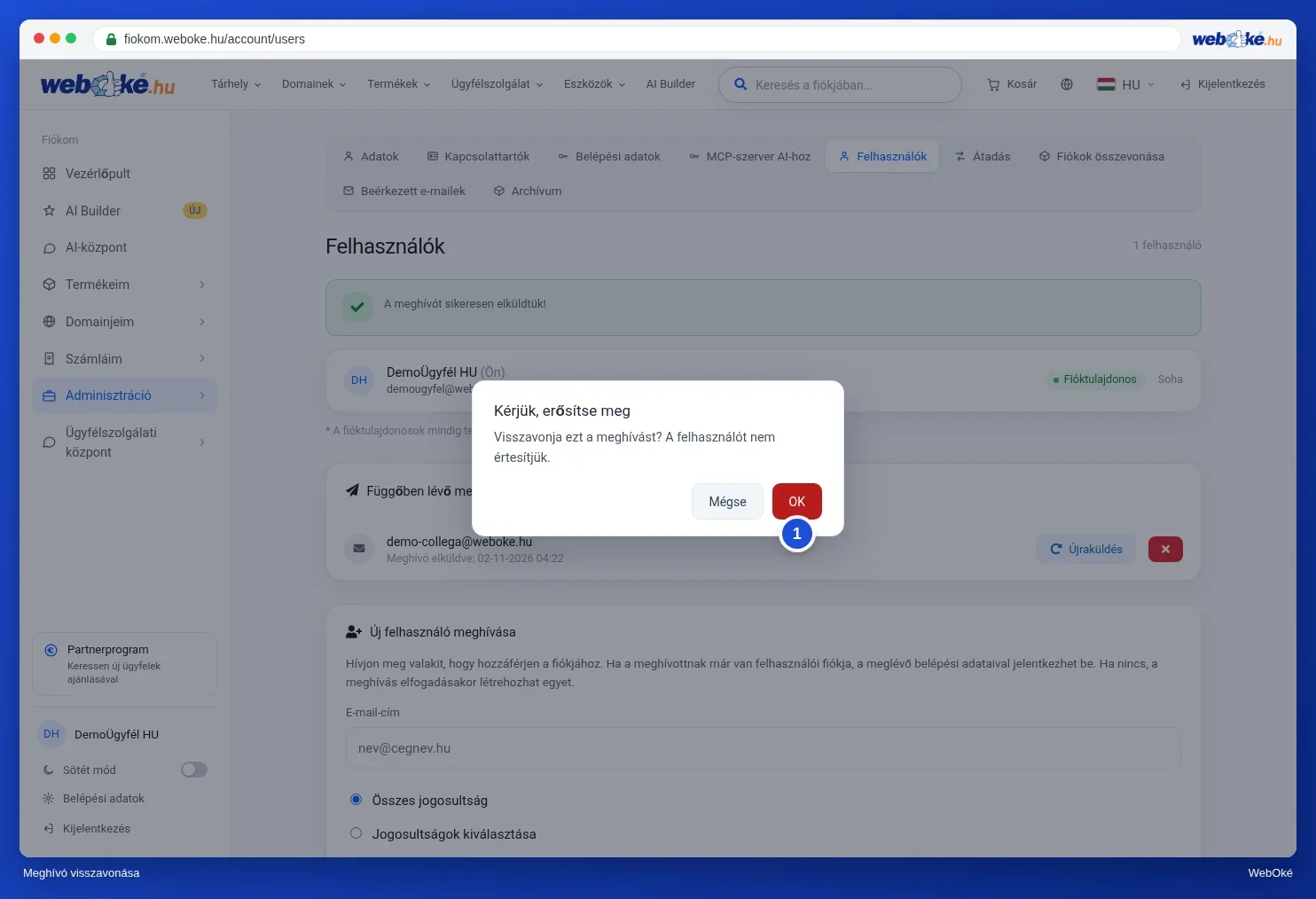
- A piros, kereszt alakú gombbal (2) visszavonhatja a meghívást. Először egy megerősítő kérdést kap; kattintson az OK gombra (1) a visszavonáshoz. Erről a felhasználó nem kap értesítést.
Jogosultságok módosítása vagy hozzáférés visszavonása
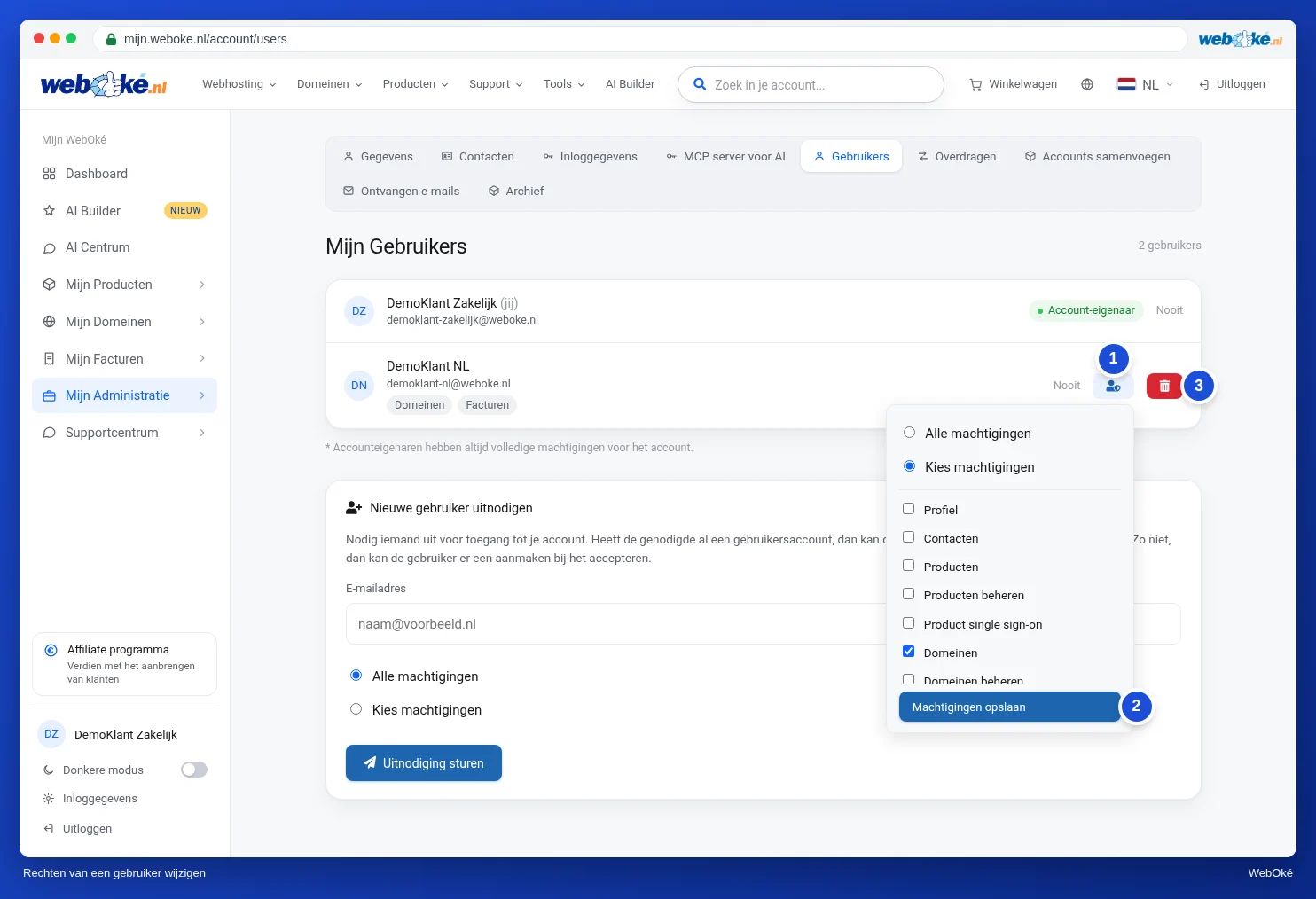
Ha egy felhasználó elfogadta a meghívást, megjelenik az Ön felhasználói között, alatta a jogosultságaival, például Domainek és Számlák. Kattintson az adott felhasználónál a figura ikonú gombra (1) a jogosultságainak megtekintéséhez. Módosítsa a jelölőnégyzeteket, majd kattintson a Jogosultságok mentése gombra (2). A piros, kuka ikonú gombbal (3) visszavonhatja a hozzáférést. A visszavonás előtt megerősítést kérünk. A visszavonás csak az Ön fiókjához való hozzáférést szünteti meg; a felhasználó saját felhasználói fiókja megmarad.
A felhasználó mostantól látja az Ön fiókját a Fiókváltás listájában. Hogy ezzel hogyan dolgozhat, azt a Több fiók: váltás fiókok között cikkben olvashatja el.
Tipp: csak azokat a jogosultságokat adja meg valakinek, amelyekre ténylegesen szüksége van. A könyvelőjének például elegendő a Számlák jogosultság.