
6. fejezet · 6.5
Csomag módosítása (upgrade vagy downgrade)
Nagyobb vagy éppen kisebb tárhelycsomagra lenne szüksége? Ezt saját maga intézheti a termékoldalon. Nem kell semmit sem újratelepíteni: a weboldala, e-mailjei és domainjei egyszerűen megmaradnak.
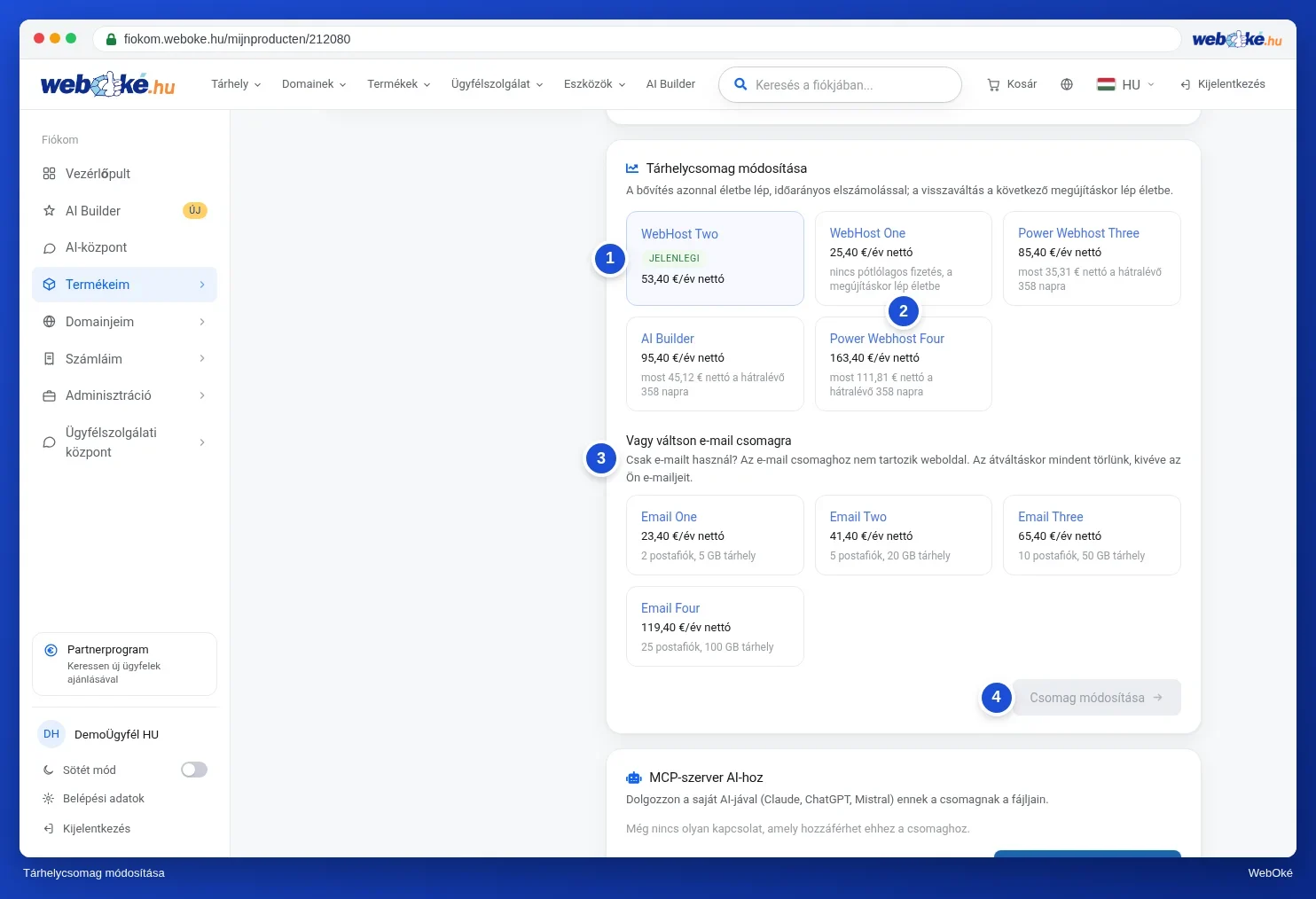
Így módosíthatja a csomagját
- Nyissa meg a csomagjához tartozó termékoldalt, majd görgessen le a Tárhelycsomag módosítása kártyáig.
- A jelenlegi csomagját a Jelenlegi felirat jelöli (1). Mellette a többi csomag látható (2). Minden mezőn látja az időszakonkénti árat, valamint azt, hogy mennyit kell a hátralévő időszakra befizetnie, vagy hogy nincs szükség befizetésre.
- Kattintson a kívánt csomagra. Ez alatt megjelenik a módosítás költsége (2 a második képen).
- Kattintson a Csomag módosítása gombra (4). A gomb ezután Módosítás megerősítése névre változik (3 a második képen). Csak akkor lép életbe a módosítás, ha erre is rákattint.

Upgrade vagy downgrade
| Upgrade (nagyobb csomag) | Visszaváltás (kisebb csomag) | |
|---|---|---|
| Mikor? | Közvetlenül a fizetés után | A következő megújítástól kezdve |
| Költség | A különbözetet arányosan kell befizetnie a hátralévő időszakra | Nincs befizetés, a megújítástól kezdve az új árat fizeti |
Upgrade esetén a megerősítés után a fizetési oldalra kerül. Amint beérkezik a fizetés, a csomagja azonnal megkapja az új tárhelyet és funkciókat.
Figyelem: ha kisebb csomagot választ, előbb ellenőrizze, hogy a weboldala, e-mailjei és domainjei elférnek-e benne. A weboldal csomagokat bemutató oldalán megtekintheti, hogy az egyes csomagok mit tartalmaznak.
Csak e-mailt használ, weboldalt nem? A csomagok alatt található az Vagy váltson e-mail csomagra lehetőség (3). Ez másképp működik, mivel ekkor a weboldala megszűnik. Először olvassa el a következőt: Tárhelycsomag átváltása e-mail csomagra.