
16. fejezet · 16.2
Biztonsági mentés és visszaállítás: saját biztonsági másolat készítése a DirectAdmin-ban
A Back-up és herstel funkcióval Ön saját maga készíthet biztonsági másolatot a csomagja (egy részéről). Az eredmény egy fájl lesz a csomagja backups mappájában. Ezt a fájlt később visszaállíthatja (lásd Een DirectAdmin biztonsági mentés visszaállítása) vagy letöltheti, hogy saját maga megőrizze.
Tipp: Csak egy extra visszaállítási pontra van szüksége, például közvetlenül egy nagyobb módosítás előtt? Ez gyorsabban is elvégezhető a WebOké Backups felület Nu nieuwe backup maken gombjával (lásd Ez elérhető a Fiókom WebOké felületen is? WebOké Backups). Az ilyen mentés nem számít bele a tárhelyébe.
Biztonsági másolat készítése
- Kattintson a menüben a Haladó tulajdonságok alatt a Back-up és herstel elemre.
- Ön a Biztonsági másolat készítése fülön áll (1).
- Válassza ki a Domeinek résznél (2), hogy Az összes domain nevet szeretné belefoglalni, vagy csak a Kiválasztott domaineket.
- Jelölje be az Opciók résznél (3), hogy mi kerüljön bele a mentésbe. Lásd az alábbi listát.
- Kattintson alul a BACKUP gombra.
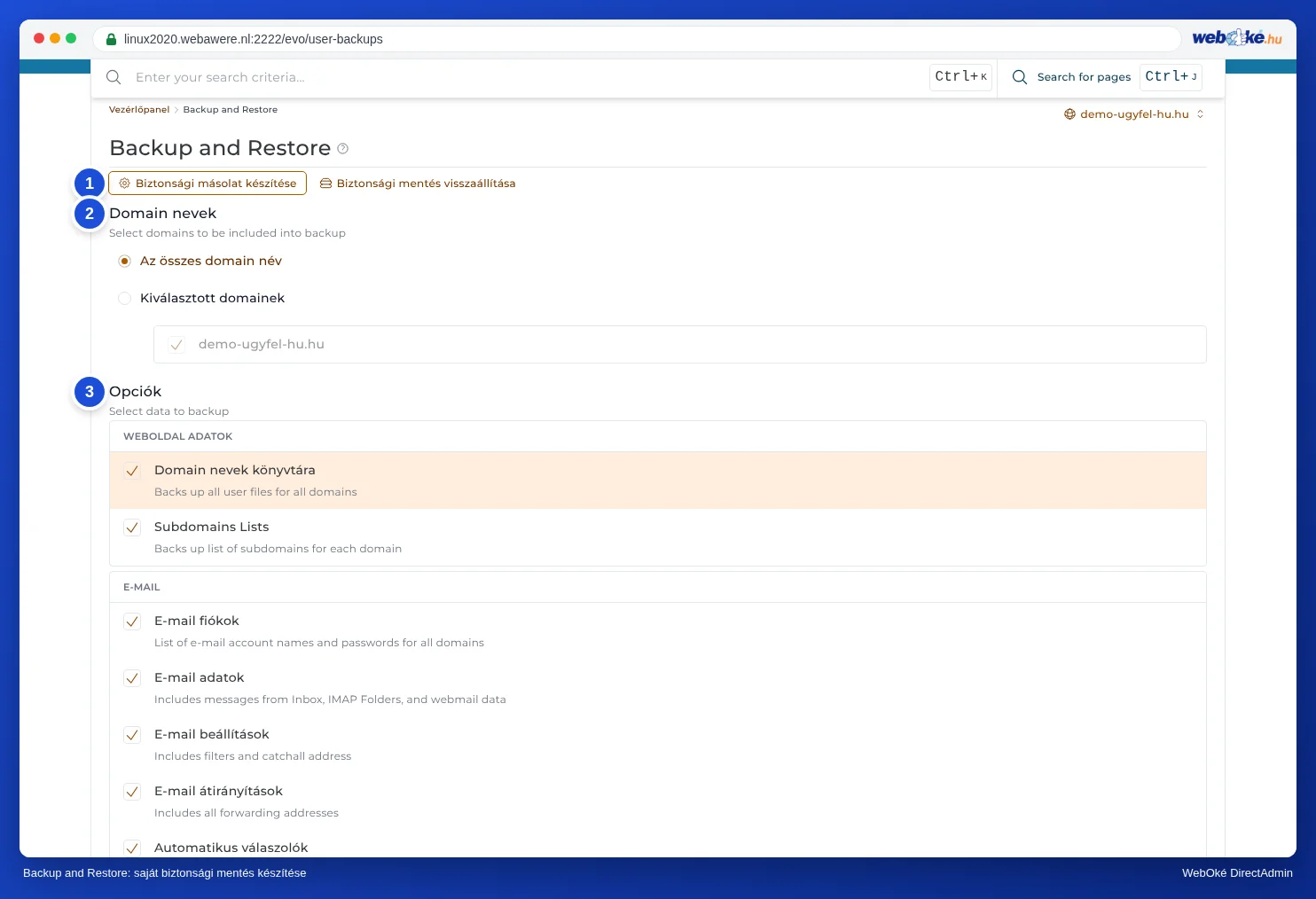
Mely elemek közül választhat?
| Csoport | Elem | Mit tartalmaz? |
|---|---|---|
| WEBSITE DATA | Domain nevek könyvtára | A weboldalai összes fájlja. Gyakran ez a legnagyobb rész. |
| Lijsten met subdomeinen | Mely aldomainek léteznek. | |
| E-mail fiókok | A postafiókjai nevei és jelszavai. | |
| E-mail adatok | Maga az e-mail: a beérkezett üzenetek, mappák és a webmail adatok. Ez lehet nagy méretű. | |
| E-mail Instellingen | A szűrők és a catch-all cím. | |
| Forwarders | Az átirányítási címei. | |
| Autoresponders | Az automatikus válaszai. | |
| Vakantie Berichten | A távolléti üzenetei az időszakaikkal együtt. | |
| Mailing Lijsten | A levelezőlistái. | |
| FTP | FTP fiókok | Az extra FTP-fiókjai és azok beállításai. |
| DATABASE | Adatbázis beállítások | Az adatbázis-felhasználók és azok beállításai. |
| Database Gegevens | Az adatbázisai tartalma. | |
| PRULLENBAK | Törölt, kukában lévő adatok | Ami a Fájlkezelő kukájában található. |
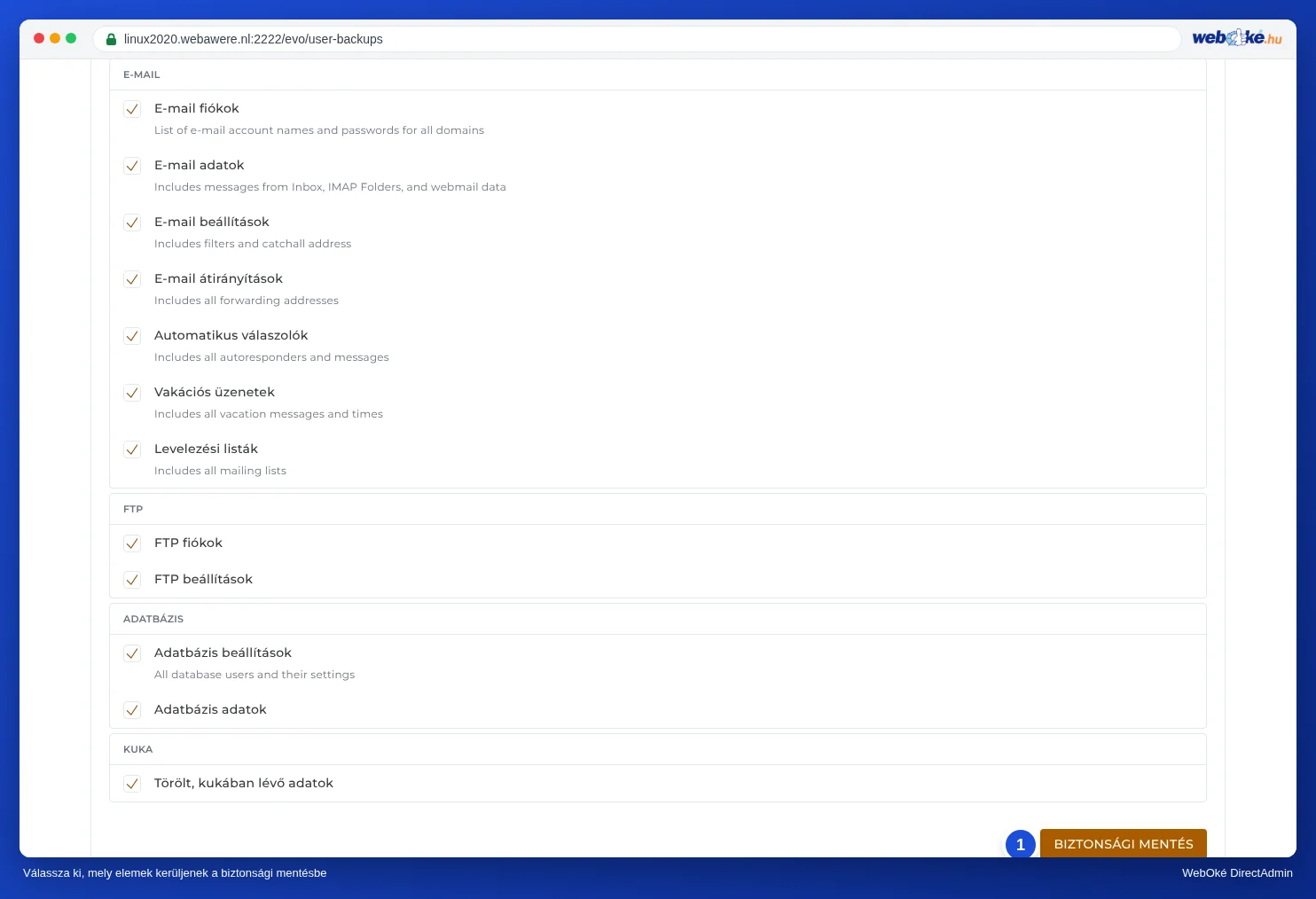
Mi történik ezután?
A biztonsági mentés bekerül a várólistába. Jobbra lent megjelenik a Backup maken is toegevoegd aan de wachtrij üzenet.

Nem kell megvárnia: egy nagy méretű biztonsági mentés egy ideig tarthat. Ha elkészült, az Üzenetek felület menüben megjelenik a Uw backups zijn nu klaar üzenet. Az Üzenetek felület a menüben a Súgó és Támogatás alatt található (lásd Üzenetek a DirectAdmin felületén).

A biztonsági mentés fájlja ezután a csomagja backups mappájában lesz. Ezt a Fájlkezelőben láthatja (lásd A Fájlkezelő megnyitása: a csomagban található könyvtárak). A fájl neve backup- előtaggal kezdődik, amelyet a dátum és egy sorszám követ, például backup-Oct-25-2026-1.tar.gz.
A biztonsági mentés letöltése
Szeretné a biztonsági mentést saját maga megőrizni, a szerveren kívül? Ebben az esetben töltse le:
- Nyissa meg a Fájlkezelőt, és lépjen a backups mappába.
- Kattintson a biztonsági mentés fájljára, és válassza a Letöltés lehetőséget (lásd Fájlok feltöltése és letöltése).
- Ezután törölje a fájlt a szerverről, ha arra már nincs szüksége (lásd Helyet szabadítunk fel: régi biztonsági mentések rendbe tétele).
Jó, ha tudja
- Beleszámít a tárhelyébe. A teljes csomagról készült biztonsági mentés szinte ugyanakkora méretű lehet, mint a csomagjában lévő összes adat. Ha ez már nem fér el, a mentés sikertelen lesz. Ilyenkor válasszon kevesebb elemet, vagy használja a WebOké Backups szolgáltatást.
- Csak az kerül bele, amit kiválaszt. Ha nem jelöli be az E-mail adatok lehetőséget, a postafiókjai szerepelnek a mentésben, de maguk az üzenetek nem.
- Nincs automatikus ütemezés. A Back-up és herstel funkcióval mindig kézzel kell biztonsági másolatot készítenie. Az automatikus biztonsági mentéseket mi már minden éjjel elkészítjük a WebOké Backups szolgáltatással.