
9. fejezet · 9.4
Feliratkozás külső naptárra és naptár importálása
Szeretné látni a sportklubja mérkőzéseit, az iskolai órarendet vagy az ünnepnapokat a naptárában? Ehhez iratkozzon fel arra a naptárra. Szeretné áthozni a régi naptárát a Google-ból, az iCloudból vagy az Outlookból? Ekkor importálja azt. A különbség:
| Feliratkozás | Importálás | |
|---|---|---|
| Mi történik? | A Nextcloud rendszeresen újra lekéri a naptárat a megadott címről. | Az események egyszeri alkalommal átmásolódnak egy naptárba a Nextcloudban. |
| A forrás módosításai | Automatikusan megjelennek (nem azonnal, hanem egy idő után) | Nem jelennek meg |
| Saját maga szerkesztheti az eseményeket | Nem, csak olvasható | Igen |
| Mire van szükség? | Egy olyan cím (link), amely .ics végződésű, vagy webcal:// kezdetű | Egy .ics fájl |
A plusz jel a Saját naptárak mellett
Kattintson a plusz jelre a Saját naptárak mellett. A következőket láthatja:
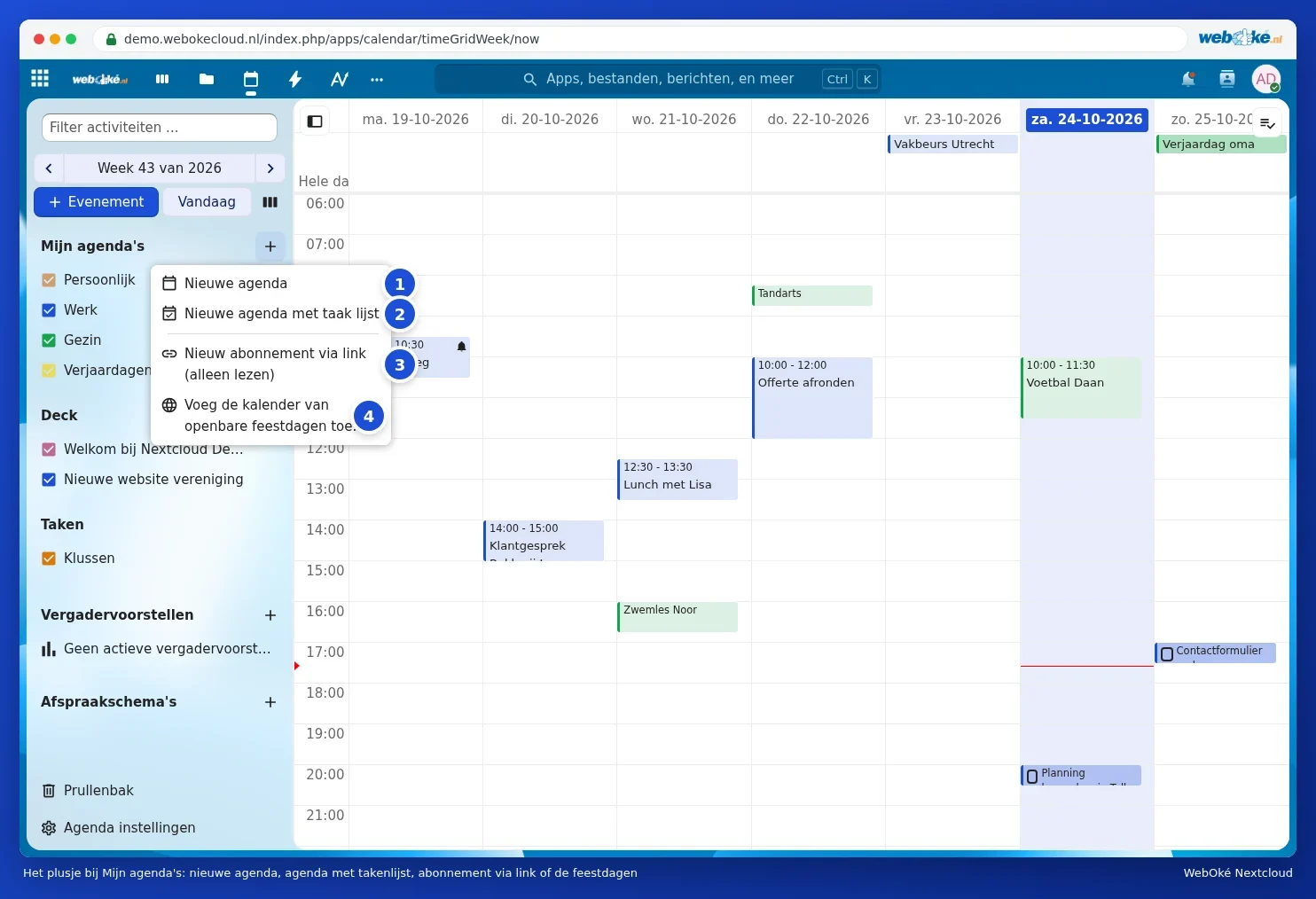
- Új naptár (1): üres naptár az eseményeknek.
- Új naptár feladatlistával (2): olyan naptár, amelyben feladatok is létrehozhatók (lásd: Feladatok: listák, határidők és részfeladatok).
- Új feliratkozás link alapján (csak olvasható) (3): feliratkozás valaki más naptárára.
- Az állami ünnepek naptárának hozzáadása. (4): válassza ki az országot, és minden ünnepnap megjelenik a naptárában. Ezek a naptárak a Thunderbirdtől származnak.
Feliratkozás naptárra link segítségével
- Másolja ki a naptár címét. A klub vagy az iskola weboldalán ezt gyakran "naptár hozzáadása", "iCal", "webcal" vagy "feliratkozás" néven találja.
- Kattintson a plusz jelre a Saját naptárak mellett, válassza az Új feliratkozás link alapján (csak olvasható) lehetőséget, és illessze be a címet a megjelenő mezőbe.
- Kattintson a nyílra, vagy nyomja meg az Enter billentyűt. A naptár megjelenik a listájában.

A feliratkozás nem frissül azonnal: a Nextcloud rendszeres időközönként kéri le újra a naptárat. A klub egy módosítását tehát néha csak néhány óra múlva láthatja.
Feliratkozás a Google-naptárára
Szeretné egyelőre továbbra is használni a Google-naptárát, de a Nextcloudban is látni szeretné? Nyissa meg a Google Naptárban a naptár Beállításait, és másolja ki a Titkos cím iCal formátumban mezőt. Illessze be ezt feliratkozásként. Így a Google-eseményei megjelennek a Nextcloudban, csak olvasható módon. Teljesen át szeretne térni? Ebben az esetben importálja a naptárat, vagy használja a WebOké Import Tool eszközt (Google Drive, Fényképek, Naptár és Névjegyek átvitele a WebOké Import Tool segítségével).
Naptár importálása
- Győződjön meg róla, hogy van egy .ics fájlja. A Google-ból: Beállítások, Importálás és exportálás, Exportálás; egy zip fájlt kap, amely naptáranként egy .ics fájlt tartalmaz. Először csomagolja ki a zip fájlt.
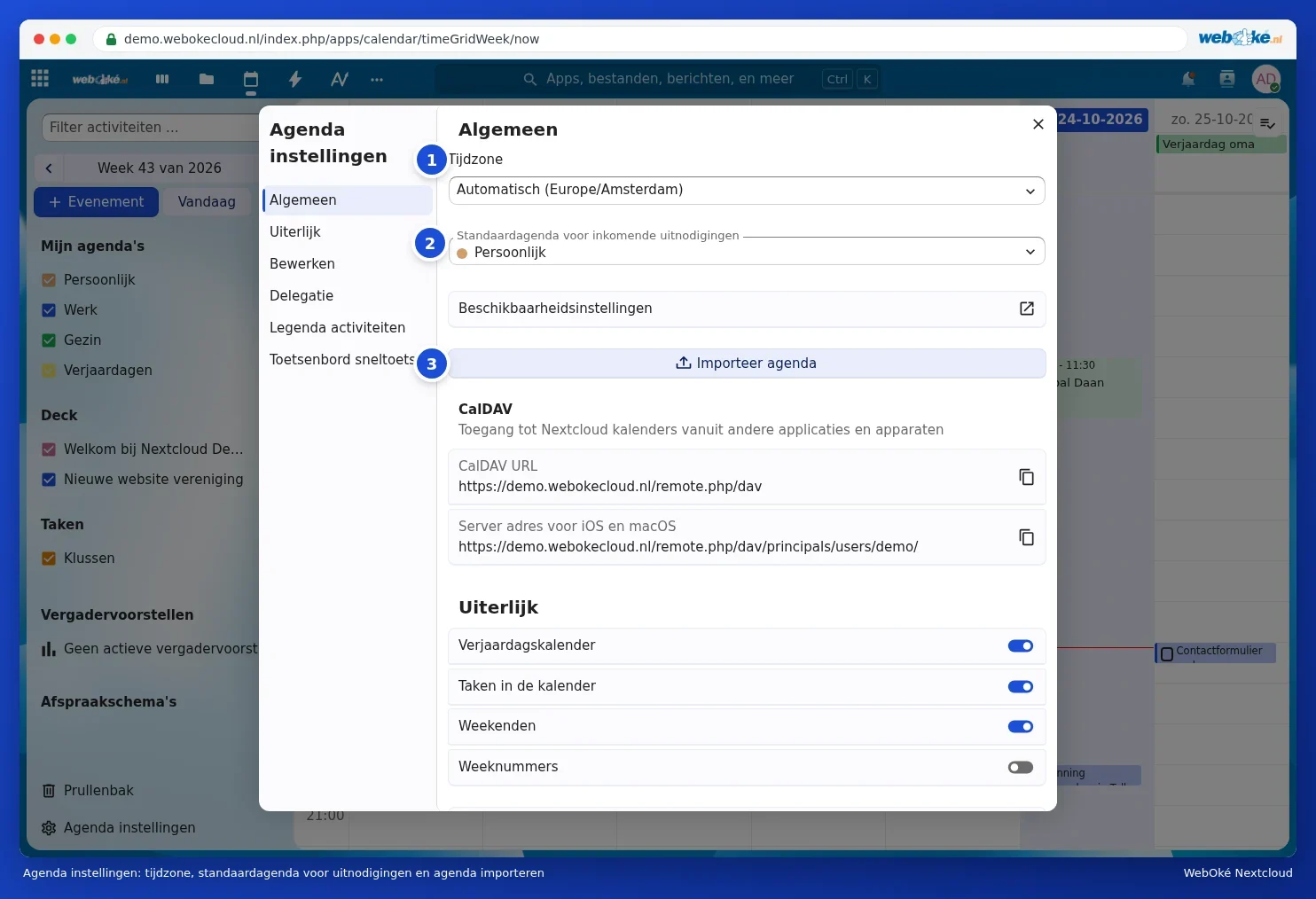
- A Nextcloud naptárában kattintson bal alul az Naptár beállításai elemre.
- Kattintson az Naptár importálása gombra (3), és válassza ki a .ics fájlt.
- Válassza ki, melyik naptárba kerüljenek az események. Új naptárat is létrehozhat.
- Kattintson az ablakban az Naptár importálása gombra. A folyamat végén megjelennek az események a naptárában.
Figyelem: ugyanazt a fájlt ne importálja kétszer ugyanabba a naptárba. Az azonos azonosítóval rendelkező események kihagyásra vagy frissítésre kerülnek, azonban egy másik programból származó fájl mégis duplikációt okozhat. Ha bizonytalan, importálja egy új, üres naptárba, amelyet később törölhet, ha az eredmény nem megfelelő.
További információ a naptár és a névjegyek egyidejű átköltöztetéséről: Naptár és kapcsolattartók átvitele Google, iCloud vagy Outlook szolgáltatásból (ics és vCard).