
16. fejezet · 16.7
Kolléga távozik: fájlok, naptár és megosztott mappák biztonságos átvétele
A kérdés: "Egy munkatársunk kilép. Hogyan biztosítsuk, hogy megtartsuk a fájljait, naptárát és megosztott mappáit, és hogy utána már ne férjen hozzájuk?"
Kövesse az alábbi lépéseket ebben a sorrendben. A legfontosabb szabály: a felhasználót csak akkor törölje, ha már mindent átvettek. A törölt felhasználó az összes fájljával, naptárával és névjegyzékével együtt véglegesen elvész.
1. lépés: átadás, amíg a kolléga még hozzáfér
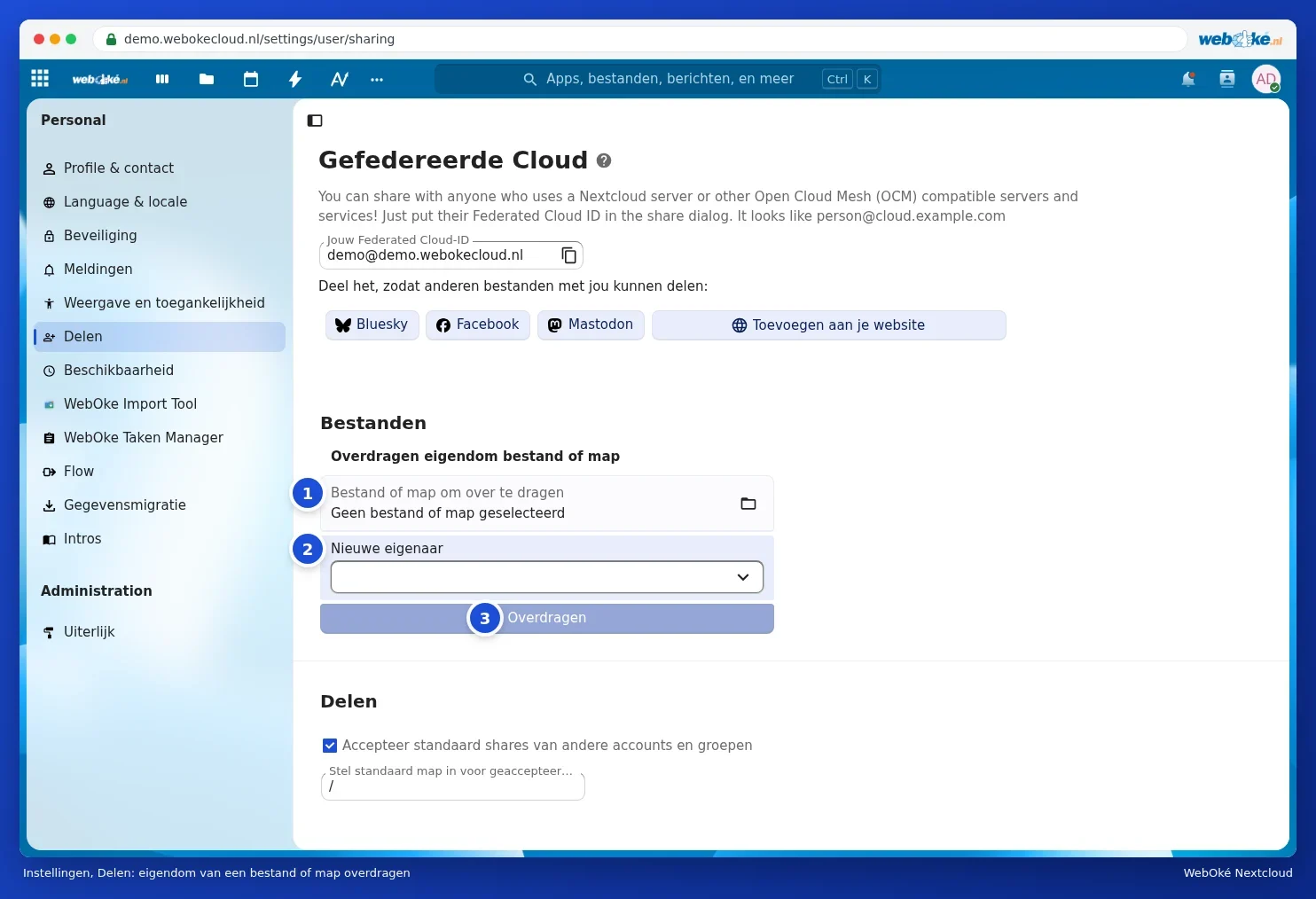
- A kolléga a fájljait a Beállítások, Megosztás, Fájlok blokkon keresztül adja át: a főmappa vagy a fontos mappák kiválasztása az Átviendő fájl vagy mappa mezőnél, az utód kiválasztása az Új tulajdonos mezőnél, majd Átruházás. Lásd: Tulajdon átruházása, ha egy munkatárs távozik.
- Az utód a Nextcloudban érkező értesítésen keresztül fogadja el az átadást.
- A naptárakat és címjegyzékeket az utód úgy veszi át, hogy megosztatja velük, vagy exportálja és importálja azokat. Lásd: Naptárak megosztása, nyilvánossá tétele és weboldalba illesztése és Névjegyek: létrehozás, csoportok, importálás és exportálás.
- A Beszélgetés alkalmazásban folyó beszélgetéseknél, a Kártyák alkalmazás tábláinál és azoknál az űrlapoknál, amelyeknek tulajdonosa, adjon valaki másnak is adminisztrátori jogot.
2. lépés: a hozzáférés lezárása
- Rendszergazdaként lépjen be a Mijn WebOké felületre, a Termékeim menüpontba, majd válassza ki a Nextcloud-csomagját.
- A felhasználónál a Felhasználókezelés blokkban válassza a Letiltás lehetőséget. A kolléga ezután már nem tud bejelentkezni, de az adatai megmaradnak.
- Jelentkeztesse ki a kollégát a saját eszközein, vagy vonja vissza az eszközei hozzáférését. Lásd: Eszközök és munkamenetek megtekintése, visszavonása vagy távoli törlése.
3. lépés: a kolléga már eltávozott?
Ha a kolléga már nem tudott semmit átadni, rendszergazdaként Ön is biztonságba helyezheti a fájlokat:
- Ha korábban letiltotta a felhasználót, először engedélyezze újra.
- Válassza a Mijn WebOké felületen a felhasználónál a Jelszó módosítása lehetőséget, és állítson be egy új jelszót.
- A bejelentkezési kódot e-mailben a felhasználó e-mail-címére küldjük. Ha ahhoz nincs hozzáférése, módosítsa az e-mail-címet a Adat szerkesztése lehetőséggel, vagy kérjen segítséget a WebOké ügyfélszolgálatától.
- Jelentkezzen be az adott felhasználóként, és adja át a fájlokat az 1. lépésben leírtak szerint.
- Ezután tiltsa le ismét a felhasználót.
Figyelem: csak akkor jelentkezzen be egy (korábbi) munkatárs fiókjába, ha ez összhangban van a vállalati megállapodásokkal és az adatvédelmi szabályokkal. Ha kétségei vannak, egyeztessen előtte.
4. lépés: rendrakás
- Ellenőrizze, hogy minden fontos fájl átkerült-e az utódhoz, és hogy a megosztott mappák továbbra is megfelelően működnek-e a csapat többi tagja számára.
- Csak ezután válassza a Mijn WebOké felületen a felhasználónál a Törlés lehetőséget. Ez a művelet nem vonható vissza.
- Érkezik új kolléga? Hozzon létre egy új felhasználót, és ha a csomagja tartalmazza az Office-t, rendelje hozzá újra az Office-licencet.
Tipp: az ilyen jellegű teendők elkerülésére használjon csapatmappákat: ezek a csapathoz tartoznak, nem egyetlen személyhez. Lásd: Csapatmappák: egy közös mappa, amely a csapaté és Egy egyesületi vagy családi mappa, amely nem tűnik el, ha valaki kilép.