
4. fejezet · 4.5
Jegyzetek és szöveges fájlok létrehozása a Szöveg alkalmazással
Rövid szövegekhez, jegyzőkönyvekhez, listákhoz és beosztásokhoz nincs szükség szövegszerkesztőre. A Szöveg alkalmazás minden WebOké Nextcloud csomagban megtalálható, és a szöveget markdown fájlként (.md) tárolja. Ez egyszerű szöveg némi formázással, amely bárhol megnyitható.
Új szöveges fájl létrehozása
- Lépjen abba a mappába, ahová a fájlt szeretné helyezni.
- Kattintson az Új gombra, majd válassza a Szöveges dokumentum lehetőséget.
- Írja be a nevet, majd erősítse meg. A fájl azonnal megnyílik.
Munka a Szöveg alkalmazásban
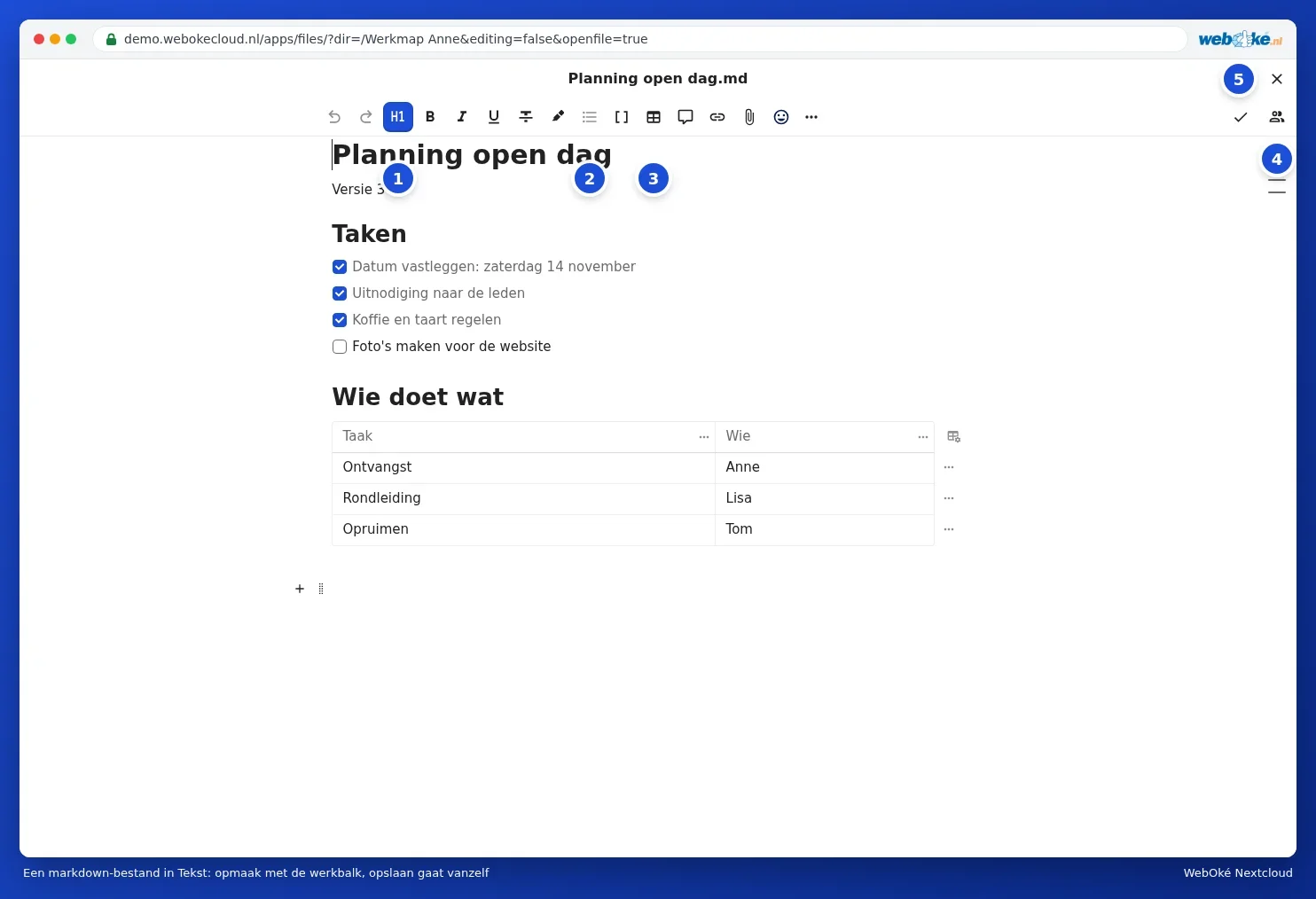
- A Címsorok (1) gombbal egy sort címsorrá alakíthat.
- A Listák (2) gombbal felsorolást, számozott listát vagy pipákkal ellátott feladatlistát hozhat létre.
- A Táblázat (3) gombbal táblázatot szúrhat be.
- Ha valaki más egyidejűleg dolgozik ugyanabban a fájlban, az adott személyt megjelenik az aktív személyek között (4), és a módosításait azonnal láthatja.
- Az X ikonnal (5) bezárhatja a fájlt.
Mentésre nincs szükség: a Szöveg automatikusan elmenti a módosításait. Minden mentett állapot bekerül a fájl verziói közé, így mindig visszatérhet egy korábbi változathoz (lásd Egy régebbi verzió visszaállítása és verziók elnevezése).
Billentyűparancsok és gyors formázás
- Ctrl + B félkövér, Ctrl + I dőlt (Mac gépen Cmd).
- Írjon be # jelet egy sor elejére címsorhoz, - jelet felsoroláshoz, és 1. jelet számozott listához.
- Írjon be / jelet egy üres sorba, hogy megjelenjen egy menü mindazzal, amit beszúrhat.
Mappaleírás
Az Új és a Mappaleírás hozzáadása lehetőséggel egy rövid szöveget helyezhet el egy mappa tetejére, például arról, hogy mi tartozik bele, vagy ki kezeli. Mindenki, akivel megosztja a mappát, ezt a szöveget is látja.
Office dokumentumok
Az Új lehetőséggel létrehozhat Új dokumentumot, Új táblázatot, Új bemutatót vagy Új PDF űrlapot is. Ezek az Euro-Office alkalmazásban nyílnak meg, és Office licencet igényelnek. Minden ezzel kapcsolatos információ megtalálható az Euro-Office kézikönyvben.
Tipp: ha önálló jegyzeteket szeretne, amelyeket a telefonján is elérhet, ott van a Jegyzetek alkalmazás (Jegyzetek készítése és használata a telefonon). Ez a jegyzeteket szintén fájlként tárolja az Ön Nextcloud rendszerében.