
2. fejezet · 2.1
Az első bejelentkezés
Tekintse meg egy rövid videóban
Az Ön WebOké Nextcloud fiókja készen áll. Ebben a cikkben megmutatjuk, hogyan jelentkezik be először. Ez három lépésből áll: a cím megnyitása, a felhasználónév és jelszó megadása, valamint az e-mailben kapott kód megadása.
Mire van szükség?
- A Nextcloud fiók címe. Ez lehet például jouwnaam.webokecloud.nl, vagy egy saját cím, mint cloud.jouwbedrijf.nl. A Nextcloud Free esetében a cím free.webokecloud.nl.
- A felhasználónév és a jelszó. Ha Ön maga rendelte meg a csomagot, akkor ezeket a megrendeléskor választotta ki. Ha valaki más hozott létre fiókot Ön számára, akkor ezeket tőle kapja meg: a csomag adminisztrátorától.
- Hozzáférés az e-mail fiókhoz. Bejelentkezéskor egy kódot kap e-mailben.
Ön a csomag tulajdonosa? Ekkor bejelentkezhet a Mijn WebOké felületre, elnavigálhat a Mijn Producten menüponthoz, és megnyithatja a Nextcloud csomagját. Az Open Nextcloud (1) gombbal közvetlenül a megfelelő címre jut.

1. lépés: felhasználónév és jelszó
- Nyissa meg a böngészőt, és írja be a Nextcloud fiók címét a címsorba.
- Adja meg a felhasználónevét vagy e-mail címét (1).
- Adja meg a jelszavát (2). A mező jobb oldalán lévő szemikonnal megtekintheti a beírt szöveget.
- Kattintson a Bejelentkezés (3) gombra.
A Bejelentkezés megjegyzése jelölőnégyzet alapértelmezés szerint be van kapcsolva: ekkor Ön hosszabb ideig bejelentkezve marad ezen a számítógépen. Ha olyan számítógépet használ, amely nem az Öné, kapcsolja ki ezt a jelölőnégyzetet. A Bejelentkezés eszközzel funkcióról bővebben a Hitelesítő alkalmazás beállítása és biztonsági kódok mentése cikkben olvashat, az Elfelejtett jelszó? lehetőségről pedig a Jelszó módosítása vagy elfelejtett jelszó cikkben.

2. lépés: az e-mailben kapott kód
A jelszó megadása után a Nextcloud egy hatjegyű kódot kér. Ezt a kódot éppen most küldte el az Ön e-mail címére. Így a Nextcloud biztos lehet abban, hogy valóban Ön az, még akkor is, ha valaki más ismerné a jelszavát.
- Nyissa meg az e-mail fiókját. Kap egy üzenetet a WebOké Nextcloud feladótól, melynek tárgya WebOké Two-Factor Authenticatie Code.
- Írja be a hat számjegyet a kódmezőbe (1). Telefonon a kódot gyakran közvetlenül a billentyűzet fölött is érintéssel kiválaszthatja.
- Amint beírta a hat számjegyet, a folyamat általában automatikusan folytatódik. Ha semmi nem történik, kattintson a Verifieer Code (2) gombra.
A kódmező felett látható, hogy melyik címre küldtük a kódot. A cím egy részét csillagok takarják, hogy egy arra járó ne olvashassa el.

Ugyanazon az eszközön olvassa az e-mailjét? Ekkor az e-mailben található linkre is kattinthat. Ezzel azonnal bejelentkezik, anélkül hogy a kódot be kellene írnia.

Nem kapott e-mailt? Nézze meg a levélszemét mappát. Három perc elteltével a Verstuur nieuwe code (3) gombbal kérhet új kódot, a gomb visszaszámlálja a másodperceket. Ha mégsem szeretne folytatni, kattintson a Bejelentkezés megszakítása gombra. A kódról, és arról, mit tegyen, ha nem érkezik meg, a Az e-mailben küldött bejelentkezési kód: így működik, és mi a teendő, ha a levél nem érkezik meg cikkben olvashat bővebben.
Tipp: Fárasztónak találja, hogy minden bejelentkezéskor az e-mailt kell keresnie? Állítson be ehelyett egy hitelesítő alkalmazást is. Ezután a telefonjáról is beírhat egy kódot. Lásd Hitelesítő alkalmazás beállítása és biztonsági kódok mentése.
3. lépés: üdvözöljük!
Ön bejelentkezett. Az Irányítópultra kerül. Az első alkalommal megjelenik a Nextcloud üdvözlő ablaka. Ez (még) angol nyelvű. Válassza a Yes (2) lehetőséget egy rövid bemutató végigjárásához a gombok mentén, vagy a No (1) lehetőséget, ha azonnal saját maga szeretné elkezdeni a munkát. A kereszttel is bezárhatja az ablakot.

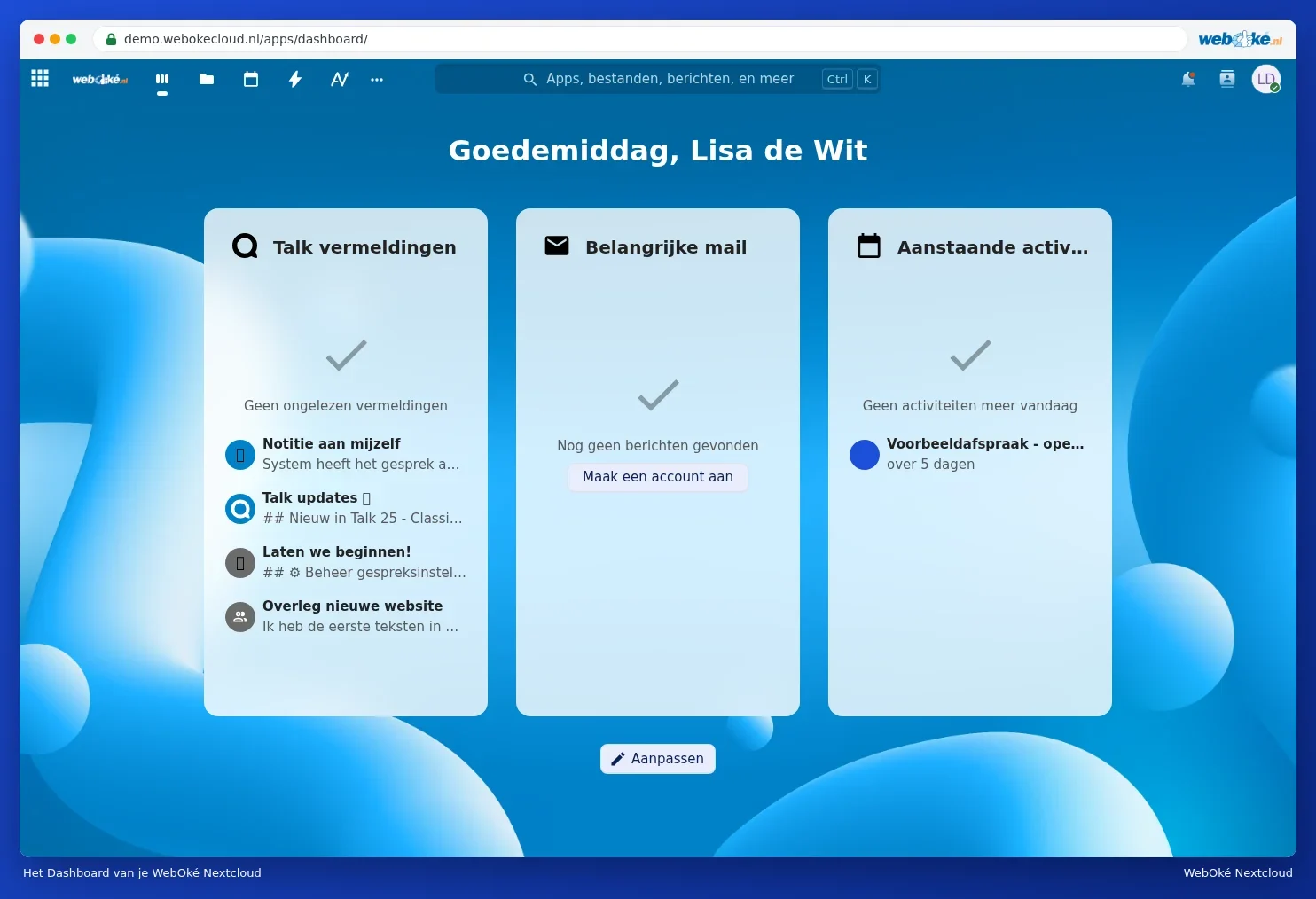
Ezután megjelenik az Irányítópult. Hogy mire szolgálnak a gombok, arról a Körséta a képernyőn cikkben olvashat.
Bejelentkezve maradás
A Bejelentkezés megjegyzése bejelölésével hosszabb ideig bejelentkezve marad azon a számítógépen, még akkor is, ha bezárja a böngészőt. A saját számítógépén ez praktikus. Ha valaki más számítógépén dolgozik, mindig jelentkezzen ki: kattintson a profilképére, és válassza a Kijelentkezés lehetőséget.
Nem sikerül?
| Mit lát? | Mit tegyen? |
|---|---|
| Hibás bejelentkezési név vagy jelszó. | Ellenőrizze a nagybetűket, és hogy a Caps Lock be van-e kapcsolva. Elfelejtette a jelszavát? Lásd Jelszó módosítása vagy elfelejtett jelszó. |
| Nem érkezik meg a kódot tartalmazó e-mail | Nézze meg a levélszemét mappát, és várjon néhány percet. Lásd Az e-mailben küldött bejelentkezési kód: így működik, és mi a teendő, ha a levél nem érkezik meg. |
| Értesítés túl sok vagy érvénytelen bejelentkezési kísérletről | Rövid ideig várakoznia kell. Lásd Több sikertelen bejelentkezési kísérlet: miért lassítja le a rendszer és hogyan oldható meg. |
| Az oldal nem töltődik be, vagy a böngésző nem biztonságos kapcsolatra figyelmeztet | Ellenőrizze a címet. Lásd A Nextcloud nem érhető el vagy lassú: elsőként ezt ellenőrizze és Tanúsítványfigyelmeztetés vagy nem biztonságos kapcsolat. |