
9. fejezet · 9.2
Emberek meghívása egy eseményre
Tekintse meg egy rövid videóban
Meghívhatja saját WebOké Nextcloud rendszerének kollégáit, valamint bárkit, akinek van e-mail címe, egy eseményre. Ők e-mailben kapnak meghívást, amelyet elfogadhatnak vagy visszautasíthatnak. A Nextcloud rendszerében lévő kollégák az eseményt azonnal látják a saját naptárukban is.
Résztvevők hozzáadása
- Hozzon létre egy eseményt, vagy nyisson meg egy meglévőt, majd kattintson a További részletek gombra (lásd: A Naptár: nézetek, találkozók létrehozása, ismétlődés és emlékeztetők).
- A Résztvevők mezőnél írjon be egy nevet vagy e-mail címet a keresőmezőbe (1). A Nextcloud rendszer a csomagja felhasználói, a kapcsolattartói, a kapcsolattartói csoportjai és a csapatai között keres.
- Kattintson a megfelelő személyre. Ha valaki nem szerepel a listában? Írja be a teljes e-mail címet, és válassza ki azt.
- Ismételje meg ezt mindenkivel, akit meg szeretne hívni.
- Kattintson a Mentés vagy Frissítés gombra. Ekkor kerülnek kiküldésre a meghívók.


Minden résztvevőnél később láthatja, hogy elfogadta, visszautasította vagy még nem válaszolt.
Egy olyan időpont keresése, amikor mindenki ráér
Kattintson az Idő keresése gombra (2). Megnyílik a Résztvevők, objektumok és termek elérhetősége ablak. Egy heti áttekintésben láthatja, hogy Ön és a Nextcloud rendszerében lévő kollégái mikor vannak elfoglalva, a Javasolt időszakok résznél pedig azokat az időpontokat, amikor mindenki ráér. Húzza az eseményt egy szabad időpontra, majd kattintson a Kész gombra. A Nextcloud rendszerén kívüli emberekről nem ismert, hogy mikor vannak elfoglalva.
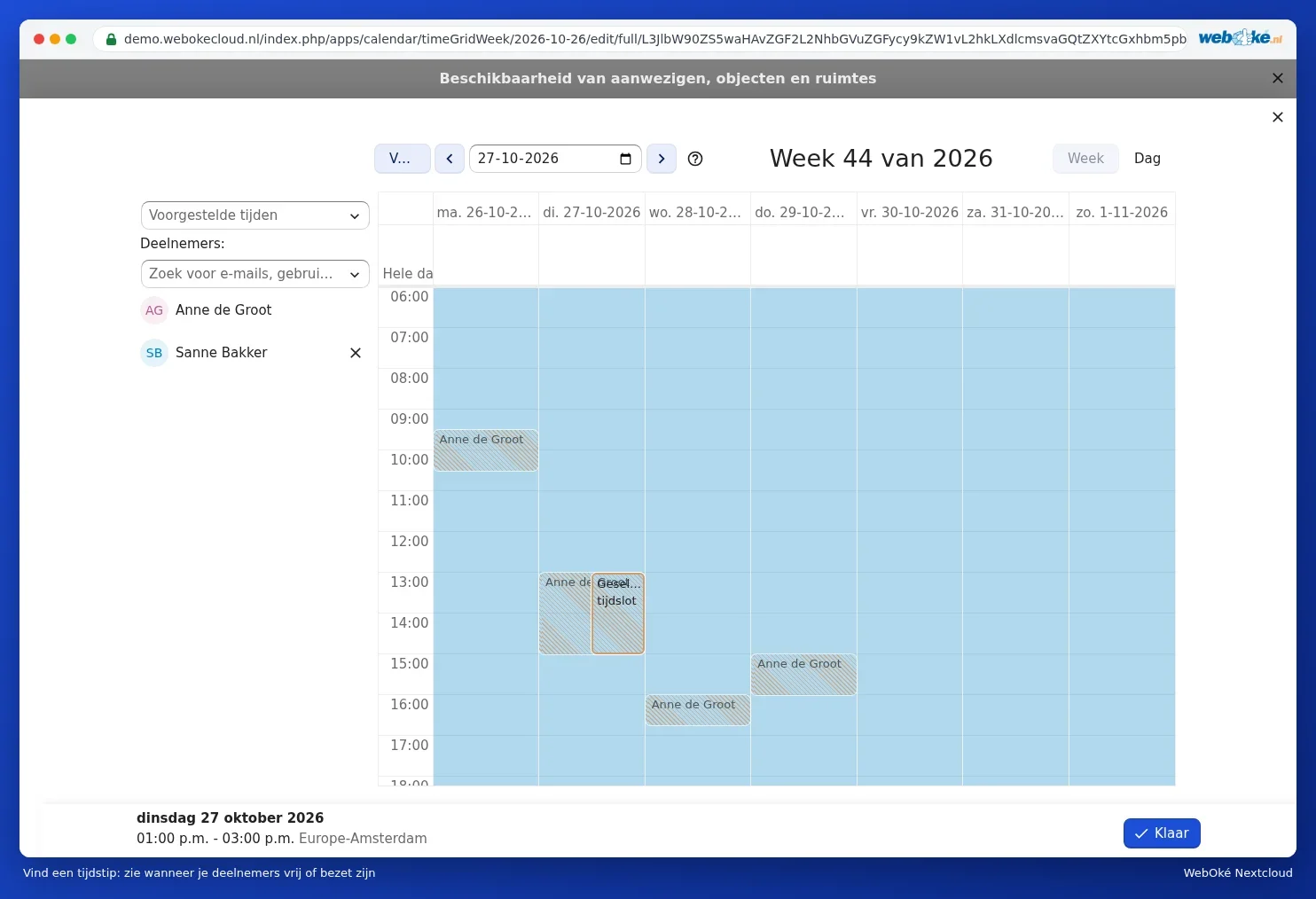
Kollégái még jobban megmutathatják, mikor dolgoznak, ha megadják a munkaidejüket, lásd: Munkaidő és távollét beállítása.
Ki válaszolhat?
A További részletek jobb oldalán választhatja, hogy Bárki válaszolhat, akinek van meghívója, vagy hogy Csak a meghívott résztvevők válaszolhatnak. Válassza az utóbbit, ha nem szeretné, hogy a meghívót továbbküldjék olyan embereknek, akiket Ön nem hívott meg.
Az Ön által kapott meghívások
Ha egy kollégája a Nextcloud rendszerében meghívja Önt, akkor az esemény Meghívva állapottal szerepel a naptárában. Nyissa meg az eseményt az elfogadáshoz, az ideiglenes elfogadáshoz vagy a visszautasításhoz. Hogy mely naptárba érkeznek a meghívások, azt a Naptár beállításai menüpontban, az Alapértelmezett naptár a bejövő meghívásokhoz résznél választhatja ki.
Miért nem érkezik meg néha egy meghívó?
- Nincs e-mail címe a profiljában. A Nextcloud rendszer az Ön nevében küldi ki a meghívót, ehhez szüksége van az e-mail címére (lásd: A profil kitöltése: név, fénykép, e-mail cím, nyelv és időzóna).
- Az esemény a múltban van.
- Nem mentette el az eseményt a résztvevők hozzáadása után.
- Az esemény egy olyan naptárban van, amelyet valaki más osztott meg Önnel.
- A meghívó a címzettnél a kéretlen levelek mappájában van.
Hogy ezt lépésről lépésre hogyan ellenőrizheti, azt a Uitnodigingen voor afspraken die niet aankomen cikkben olvashatja.
Figyelem: ha egy kapcsolattartói csoportot vagy egy csapatot hív meg, akkor a tagok kapnak egy meghívót. Ha később csatlakozik valaki a csoporthoz vagy a csapathoz, akkor az illető nem kapja meg automatikusan a már meglévő eseményt.