
9. fejezet · 9.8
Feladatok: listák, határidők és részfeladatok
A Feladatok alkalmazással egyedül vagy másokkal közösen vezethet teendőlistákat. Egy feladatlista a Nextcloudban egyfajta naptárként működik, ezért a dátummal rendelkező feladatokat a Naptárban is látja, és telefonon is használhatja őket (lásd Feladatok a telefonon: Emlékek iPhone-on, Tasks.org Androidon).

Lista létrehozása
Kattintson a bal oldalon a Lista hozzáadása (3) lehetőségre, írjon be egy nevet, és válasszon egy színt. Felül találhatók azok az intelligens listák (4), amelyeket a Nextcloud automatikusan feltölt: Fontos (csillaggal jelölt feladatok), A mai napon, Hét, Összes, Jelenlegi és Kész.
Feladat hozzáadása
- Kattintson a bal oldalon a listára (2).
- Írja be a feladatot a Feladat hozzáadása mezőbe (1), és nyomja meg az Enter billentyűt.
- Kattintson a feladatra a részletek megnyitásához.
Határidők, prioritás és jegyzetek
Jobb oldalon láthatja a feladat részleteit:

- Határidő (1): meddig kell elkészülnie a feladatnak. A Kezdési dátum beállítása segítségével azt is megadhatja, mikor kezdi el.
- Prioritás (2): alacsonytól magasig. A listában egy csillaggal jelölheti meg a fontos feladatokat.
- % kész (3): mennyire haladt előre.
- Jegyzetek (4): a Részletek melletti lapon írhat további magyarázatot, például arról, hogy pontosan mit kell tenni.
- Emlékeztető hozzáadása (5): értesítést kaphat.
A kipipáláshoz kattintson a feladat előtti négyzetre. A kész feladatok eltűnnek a listából; a lista alján újra betöltheti őket.
Részfeladatok
Egy feladat több lépésből áll? Nyissa meg a feladat melletti három pontból álló menüt, és válassza a Részfeladat hozzáadása lehetőséget. A részfeladatok behúzva jelennek meg a főfeladat alatt. Egy feladatot az egérrel egy másik feladatra is húzhat, hogy részfeladattá alakítsa.
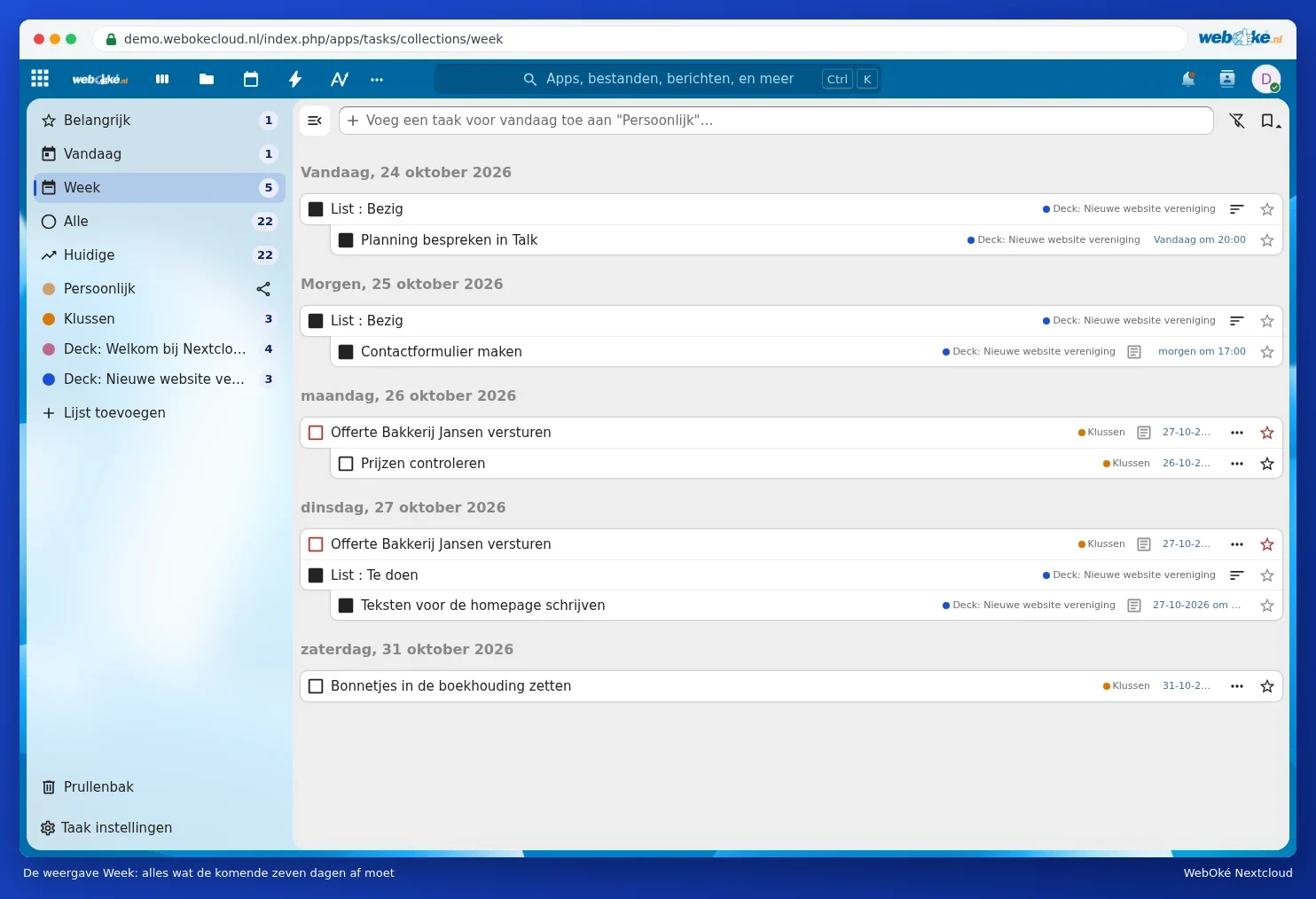
A hete egy áttekintésben
Kattintson a Hét lehetőségre, hogy lássa, mi esedékes a következő hét napban, az összes listájából.
Lista megosztása
Kattintson a lista melletti megosztás gombra, hogy megossza valakivel a Nextcloudjában. Így dolgozhatnak együtt egyetlen listán, például a bevásárlólistán vagy a házimunkákon. Arról, hogyan működik ez iPhone-ok és Android-telefonok vegyes használata esetén, Feladatok az iPhone és az Android eszközökön egyszerre cikkben olvashat.
Tipp: a Deck alkalmazást használja a projektjeihez? A határidővel rendelkező kártyák a Naptárban és itt, a Feladatok alkalmazásban is megjelennek, egy olyan listában, amelynek neve megegyezik a tábla nevével (lásd Deck: táblák, listák és kártyák, és közös használatuk és Egy Kártyák tábla határidőkkel a naptárában).