
9. fejezet · 9.6
Munkaidő és távollét beállítása
Tudassa kollégáival, mikor dolgozik és mikor nincs jelen. Ezt a Beállítások, Elérhetőség menüpontban állíthatja be. Ide a Naptár beállításai, Elérhetőség beállításai útvonalon keresztül is eljuthat.
Munkaidő
Az Elérhetőség alatt naponta megadhatja, mikor dolgozik. Aki találkozóra hívja meg Önt, az Idő keresése funkciónál látni fogja, mikor nem dolgozik (lásd Emberek meghívása egy eseményre).
- Kattintson a profilképére a jobb felső sarokban, válassza a Beállítások menüpontot, majd kattintson bal oldalon az Elérhetőség opcióra.
- Kattintson egy nap mögött (1) a plusz jelre (2). Megjelenik egy 9:00 és 17:00 közötti blokk, ezt igazítsa az Ön idejéhez. Szünettel dolgozik vagy két részletben? Ebben az esetben adjon hozzá még egy blokkot.
- Ismételje meg ezt a többi munkanapra, majd kattintson a Mentés gombra.
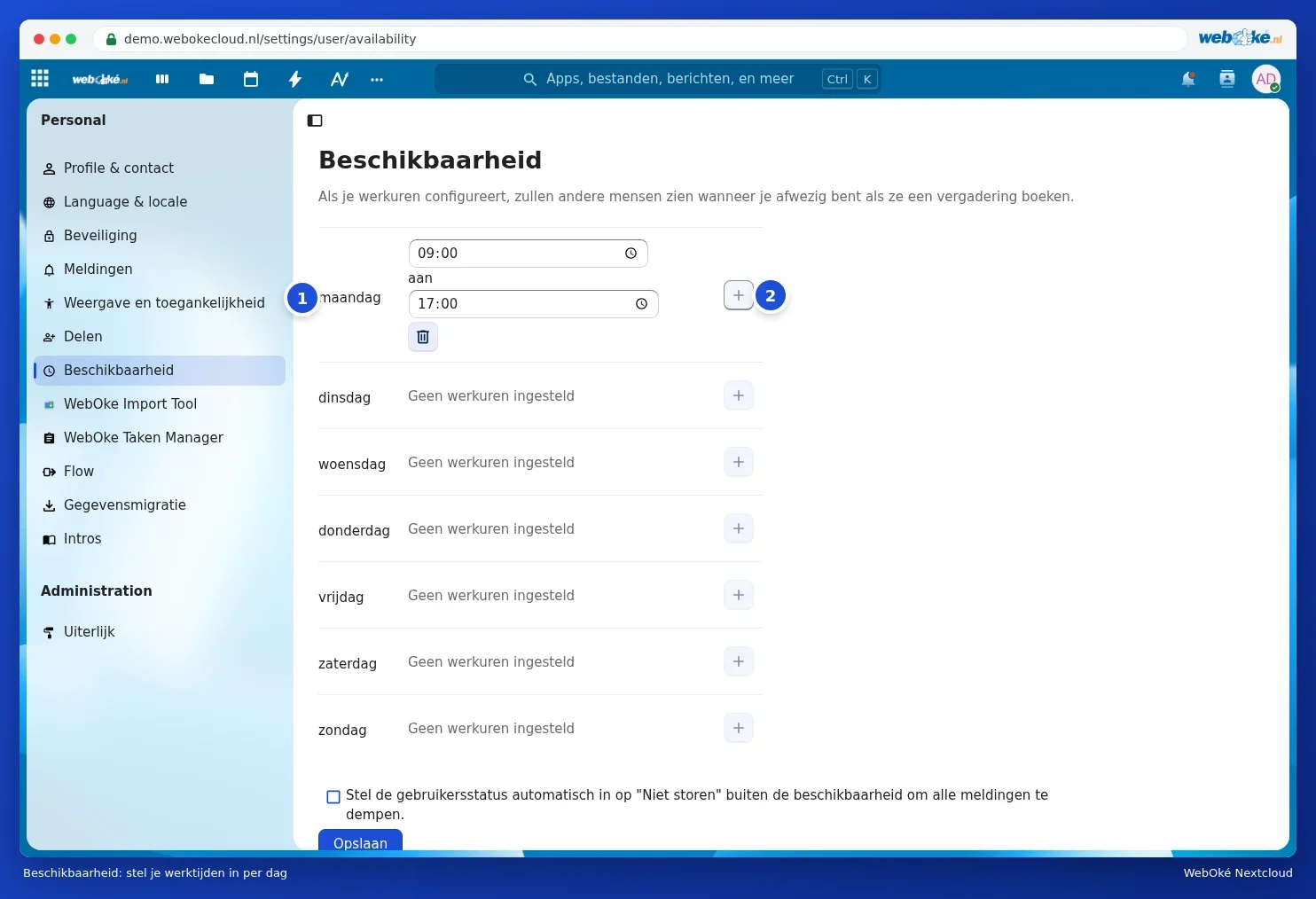
Ha bejelöli a Felhasználói állapot automatikus beállítása "Ne zavarjanak" állapotra a munkaidőn kívül, hogy minden értesítés el legyen némítva opciót, akkor munkaidején kívül nem kap több értesítést a Nextcloudtól. Az állapotáról bővebben a Állapot beállítása: elérhető, távol vagy ne zavarjanak cikkben olvashat.
Távollét: szabadság vagy betegszabadság
Hosszabb ideig lesz távol? Ebben az esetben ugyanazon az oldalon, a Távollét részben adja meg távollétét:
- Válassza ki az Első nap és az Utolsó nap (a nap is beletartozik) mezőket (1).
- Szükség esetén válasszon Helyettesítőt távollét esetén (2): egy kollégát az Ön Nextcloudjában, akihez mások fordulhatnak.
- Adjon meg egy Rövid távolléti állapotot (3), például Szabadságon. Ezt mások a neve mellett fogják látni.
- Írjon egy Hosszú távolléti üzenetet (4), amelyben szerepel, mikor tér vissza, és ki helyettesíti.
- Kattintson a Mentés gombra (5).

Távolléte alatt kollégái az Ön Nextcloudjában látni fogják, hogy nincs jelen, például ha üzenetet küldenek Önnek a Beszélgetés alkalmazásban. Korábban visszatért? Ebben az esetben kattintson a Távollét kikapcsolása gombra.
Figyelem: ez az Ön Nextcloudbeli távolléte. A postafiókjába érkező e-mailekre adott automatikus válasz beállítását magában a postafiókjában, például a levelezőprogramjában vagy az e-mail csomagjához tartozó webmailben kell elvégeznie.