
6. fejezet · 6.2
Egy régebbi verzió visszaállítása és verziók elnevezése
Tekintse meg egy rövid videóban
Minden alkalommal, amikor egy fájl megváltozik, a WebOké Nextcloud elmenti az előző állapotot verzióként. Töröltek valamit, amire mégis szükség van, vagy egy kollégája felülírt egy dokumentumot? Ilyenkor egyszerűen visszaállíthat egy régebbi verziót.
Egy fájl verzióinak megtekintése
- Kattintson a jobb egérgombbal a fájlra, majd válassza a Részletek lehetőséget.
- Nyissa meg az oldalsávon a Verziók fület (1).

Legfelül látható a Jelenlegi verzió (2). Alatta találhatók a régebbi verziók (3), feltüntetve, hogy ki végezte a módosítást, mikor, és mekkora a fájl mérete. A legelső verzió neve Kezdeti verzió. Kattintson egy régebbi verzióra a megtekintéséhez.
Mit tehet egy verzióval?
Kattintson a három pontra egy régebbi verzió mellett:
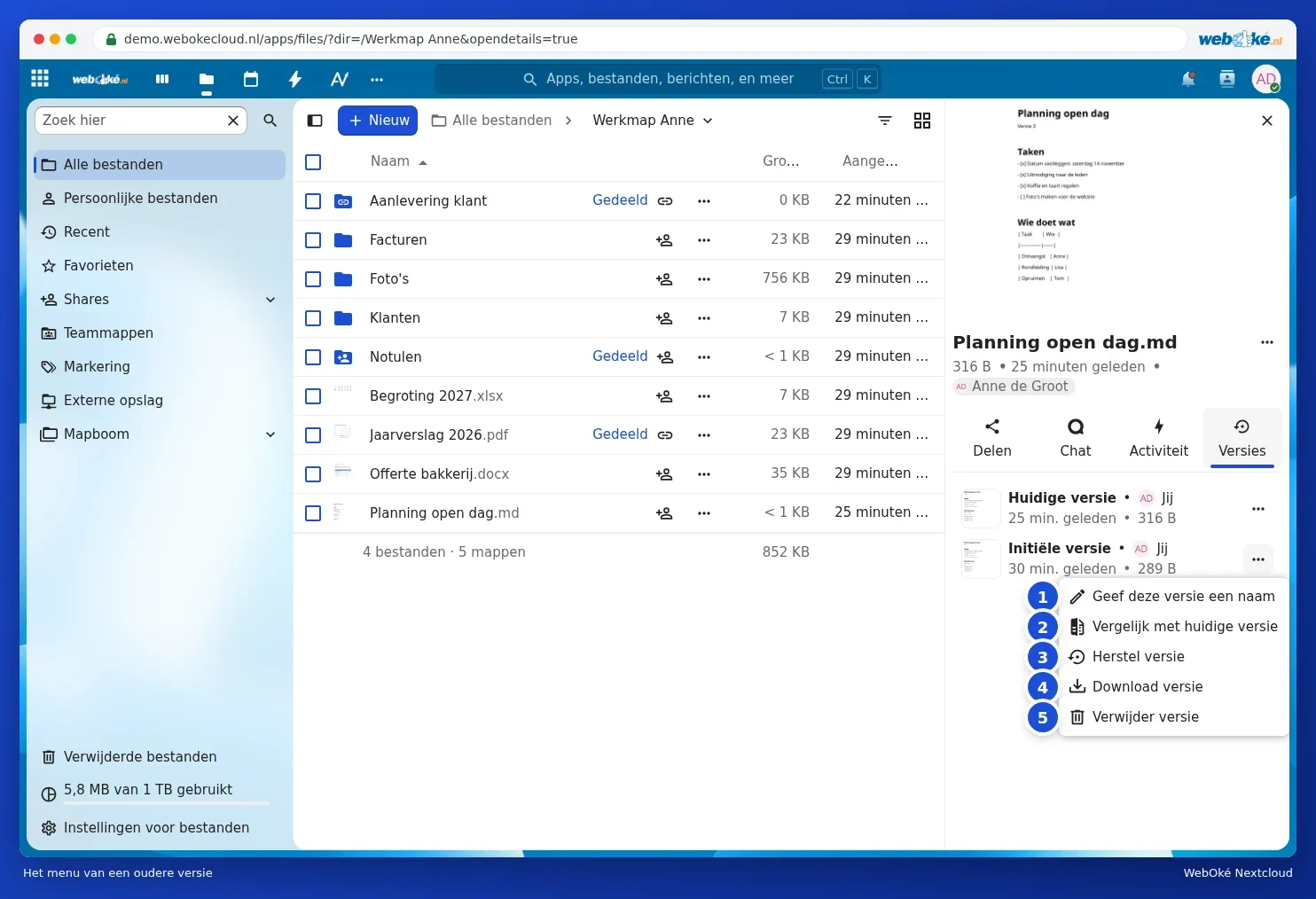
- Verzió elnevezése (1): például "Beadva az önkormányzatnak". Így később könnyen megtalálja. A névvel ellátott verzió megmarad akkor is, ha a régebbi verziók automatikusan törlődnek.
- Összehasonlítás a jelenlegi verzióval (2): egymás mellett láthatja a régi és a jelenlegi verziót.
- Verzió helyreállítása (3): a régi verzió lesz ismét a jelenlegi. Az a verzió, amelyet lecserél, szintén megmarad verzióként. Így semmit nem veszít el.
- Verzió letöltése (4): a régi verzió külön mentése a számítógépére.
- Verzió törlése (5): egy olyan verzió eltávolítása, amelyre már nincs szükség.
Tipp: ha Euro-Office-ban dolgozik, az Euro-Office-nak saját verzióelőzménye is van. Lásd az Euro-Office kézikönyvet.
Figyelem: verziók csak a WebOké Nextcloudban tárolt fájlokhoz léteznek. Egy olyan fájlnak, amely csak a számítógépén található, és soha nem lett szinkronizálva, nincsenek verziói.