
11. fejezet · 11.5
Táblázatok: listák és kisebb adatbázisok táblázatkezelő nélkül
Office csomagokban érhető el. A Táblázatok alkalmazást akkor használhatja, ha saját Office Suite licenccel rendelkezik. A csomagjában lévő, licenc nélküli felhasználók nem látják az alkalmazást. A csomag kezelője a Mijn WebOké felületen oszt ki licenceket, lásd Office-licencek kiosztása és utólagos megrendelése.
A Táblázatok segítségével áttekinthető listákat hozhat létre fix oszlopokkal: tagnyilvántartást, leltárt, ügyféllistát vagy szabadságkérelmek áttekintését. A táblázatkezelőktől eltérően minden oszlophoz rögzített adattípus tartozik, például dátum, legördülő lista vagy jelölőnégyzet. Így a lista rendezett marad akkor is, ha több személy dolgozik benne.
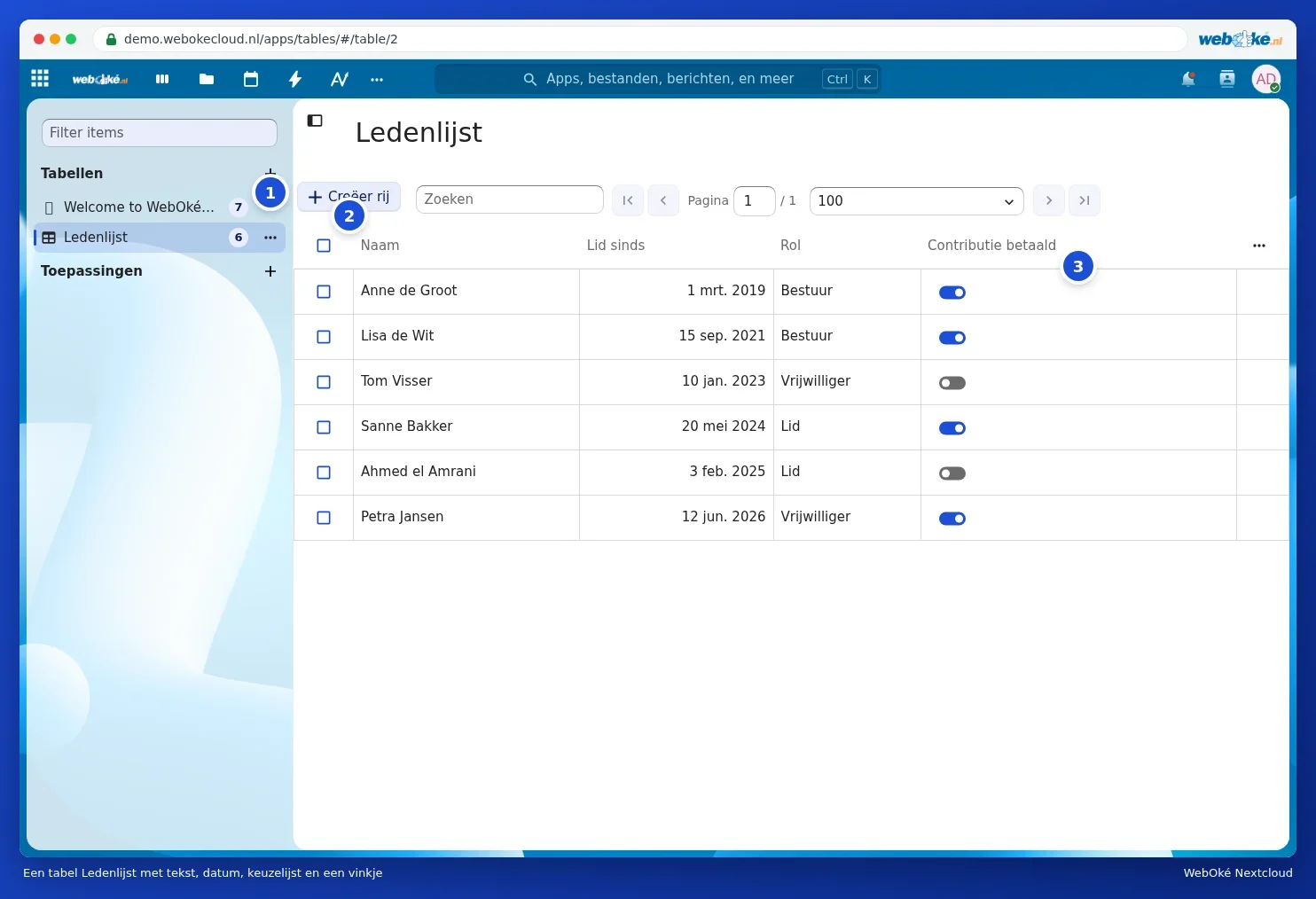
Táblázat létrehozása
- Nyissa meg a Táblázatok alkalmazást az alkalmazásmenüből.
- Kattintson a Táblázatok melletti pluszjelre (1).
- Válasszon nevet és sablont, vagy kezdjen üres táblázattal (Custom table). Vannak sablonok többek között feladatlistához, tagokhoz, ügyfelekhez és szabadságkérelmekhez. Az Import table segítségével meglévő csv- vagy Excel-fájlból hozhat létre táblázatot.
- Kattintson a Táblázat létrehozása gombra.

Oszlopok és sorok
- Oszlopot a táblázat jobb felső sarkában lévő három pont segítségével adhat hozzá. Itt választhatja ki a típust: szöveg, szám, dátum, legördülő lista, jelölőnégyzet, link vagy csillagos értékelés.
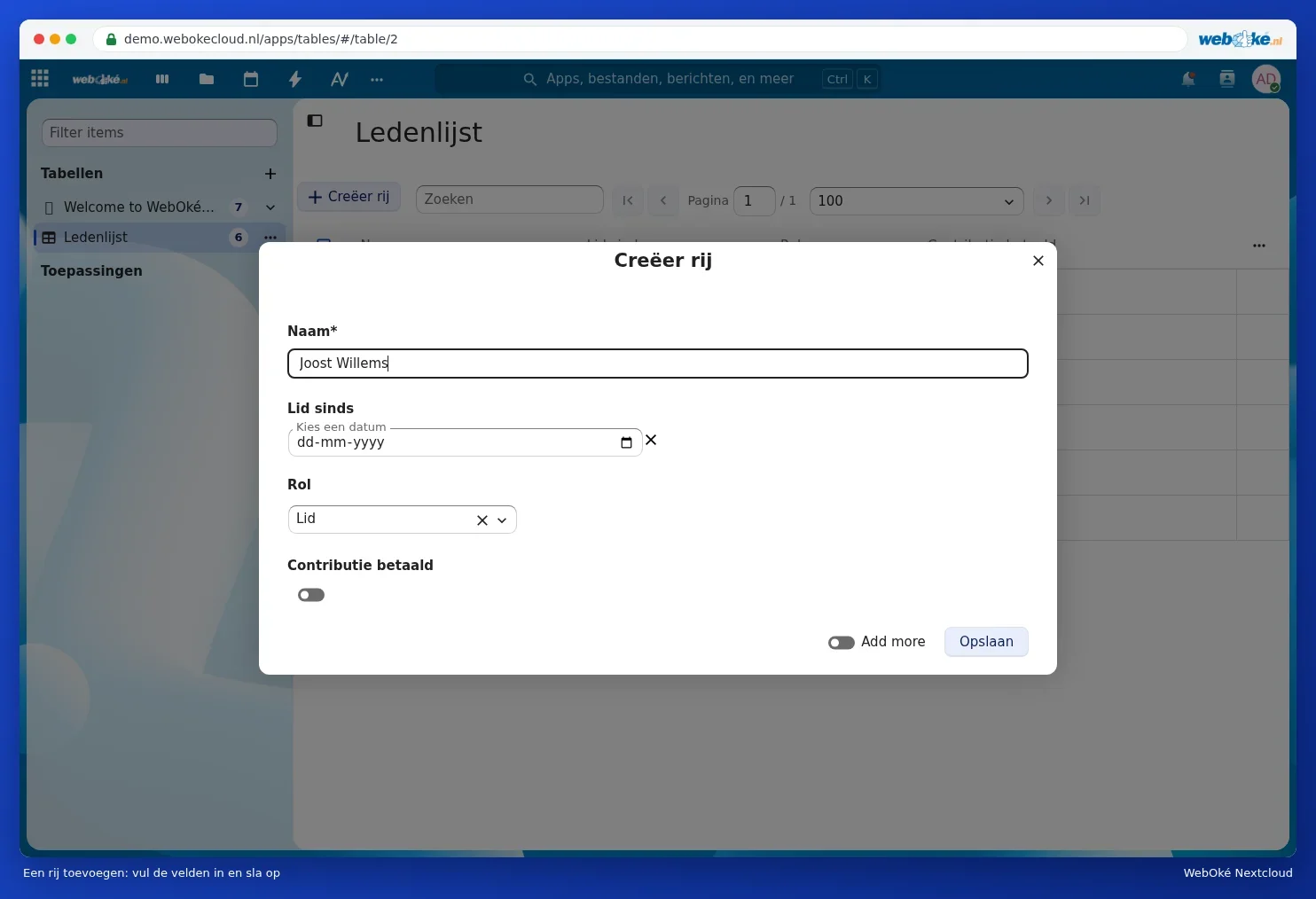
- Sor létrehozása (2) gombbal adhat hozzá új sort. Töltse ki a mezőket, majd kattintson a Mentés gombra. A csillaggal jelölt mező kitöltése kötelező.
- Kattintson egy oszlopfejlécre (3) a rendezéshez vagy szűréshez.
Nézetek
A nézet a táblázat egy szűrt vagy rendezett része, például csak azok a tagok, akik még nem fizettek. Nézetet a bal oldali listában a táblázat mögötti három pont segítségével hozhat létre. A nézet ezután a táblázat alatt jelenik meg. A nézeteket külön is megoszthatja.
Megosztás
A táblázat mögötti három pont segítségével oszthatja meg azt a Nextcloud-fiókjában lévő személyekkel, csoportokkal vagy csapatokkal. Kiválaszthatja, hogy csak olvashassák, sorokat adhassanak hozzá, vagy az oszlopokat is kezelhessék. Akinek nincs saját Office-licence, nem tudja megnyitni a Táblázatok alkalmazást.
Tipp: szeretne számolni a számokkal, grafikonokat készíteni vagy kinyomtatni a listát? Exportálja a táblázatot csv-fájlként, és nyissa meg az Euro-Office-ban. Lásd az Euro-Office kézikönyvet.