
9. fejezet · 9.10
Naptár és névjegyek Androidon DAVx5 segítségével
Android önmagában nem tud együttműködni a Nextcloud naptárával és névjegyeivel. Ehhez a DAVx5 alkalmazást kell használni. Ez lekéri a naptárakat, névjegyeket és feladatokat, és beilleszti őket a telefon megszokott alkalmazásaiba, például a Google Naptárba, a Samsung Naptárba vagy a Névjegyek alkalmazásba. Amit a telefonon módosít, az vissza is kerül a Nextcloudba.
DAVx5 telepítése
| Hol | Költség |
|---|---|
| Google Play | Fizetős alkalmazás (egyszeri, néhány eurós díj) |
| F-Droid | Ingyenes |
A link megtalálható a letöltési oldalunkon is: www.weboke.hu/download, a Nextcloud alatt. Szeretné a feladatait is a telefonján használni? Akkor először telepítsen egy feladatkezelő alkalmazást, például a Tasks.org-ot (lásd Feladatok a telefonon: Emlékek iPhone-on, Tasks.org Androidon), majd ezután a DAVx5-öt.
1. módszer: bejelentkezés a Nextclouddal (ajánlott)
Ennél a módszernél a saját Nextcloud bejelentkezési képernyőjén keresztül jelentkezik be, a bejelentkezési kódjával. A DAVx5 ezután automatikusan létrehoz egy alkalmazásjelszót. Így semmit sem kell átírnia.
- Nyissa meg a DAVx5-öt, és adjon engedélyt az alkalmazásnak a naptárakhoz és névjegyekhez. Ha az alkalmazás kéri, engedélyezze a DAVx5 számára az akkumulátor-optimalizálás kikapcsolását is, különben leáll a szinkronizálás.
- Koppintson a plusz gombra egy fiók hozzáadásához.
- Válassza a Nextcloud bejelentkezési módot.
- Adja meg a Nextcloud címét, https:// előtaggal, például https://felhasznaloneve.webokecloud.nl, majd folytassa.
- A böngésző megnyitja a WebOké Nextcloud bejelentkezési képernyőjét. Kattintson a Bejelentkezés gombra, jelentkezzen be a felhasználónevével, jelszavával és a bejelentkezési kóddal, majd kattintson a Hozzáférés megadása gombra.
- Térjen vissza a DAVx5-be: adjon nevet a fióknak. Ha az e-mail címét használja, a meghívók is helyesen jelennek meg. Koppintson a Fiók létrehozása gombra.
- Nyissa meg a fiókot a DAVx5-ben. A CardDAV fülön jelölje be a címjegyzékeket, a CalDAV fülön pedig a naptárakat és feladatlistákat.
- Koppintson a szinkronizálásra. Egy perc múlva a találkozói és névjegyei megjelennek a telefonján.
Tipp: ha már telepítve van a Nextcloud alkalmazás a telefonján, a beállítások között megtalálja a Naptár és névjegyek szinkronizálása lehetőséget. Ez megnyitja a DAVx5-öt, és előre kitölti az adatait. Lásd A Nextcloud-alkalmazás Androidon.
2. módszer: cím, felhasználónév és alkalmazásjelszó megadásával
Nem sikerül az 1. módszer, például mert a böngésző nem ugrik vissza a DAVx5-be? Ebben az esetben használjon alkalmazásjelszót.
- Jelentkezzen be számítógépén a WebOké Nextcloudba, kattintson jobb felül a profilképére, majd válassza a Beállítások menüpontot.
- Kattintson bal oldalt a Biztonság menüpontra, és görgessen az Eszközök és munkamenetek részhez.
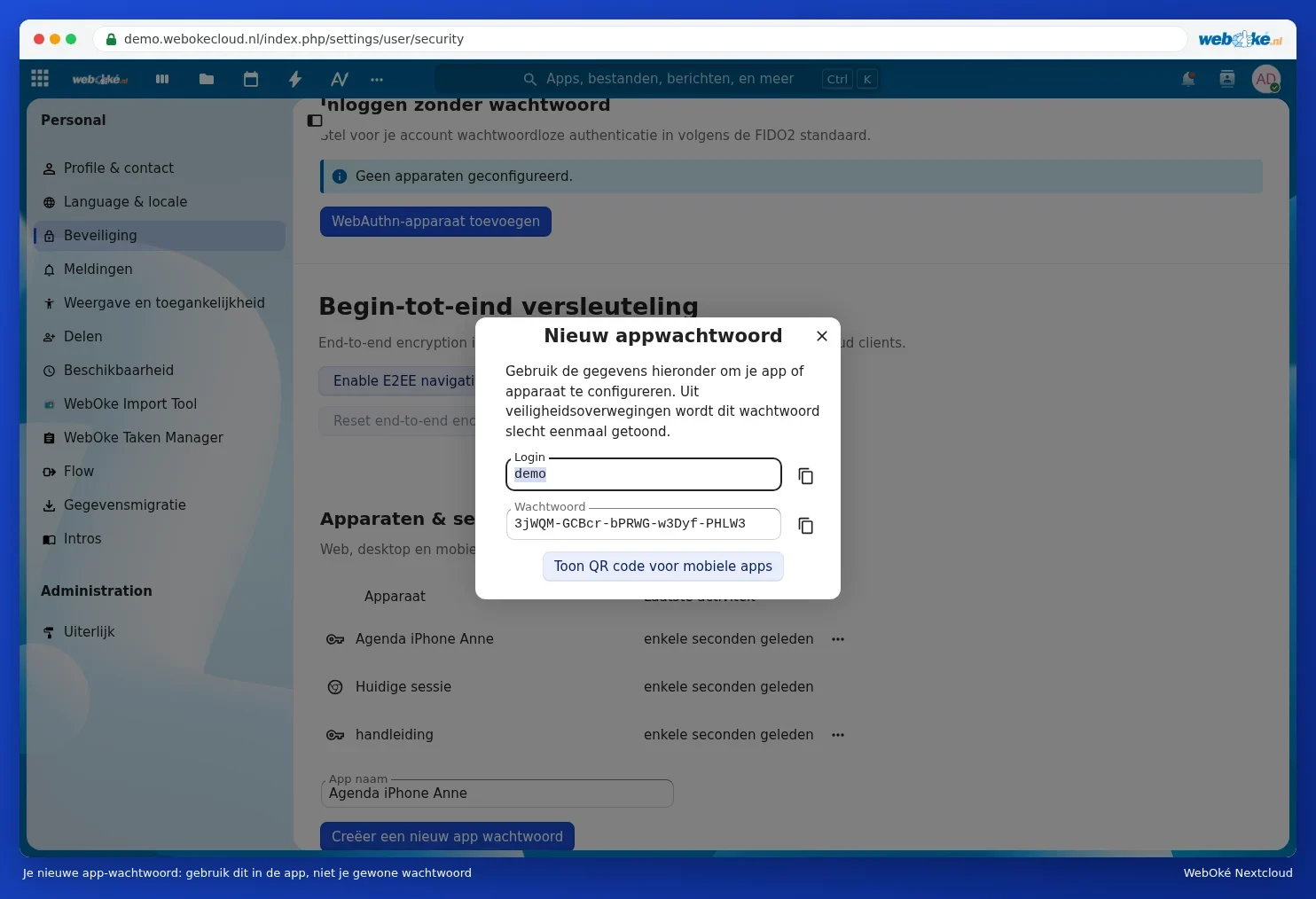
- Az Alkalmazásnév mezőbe írjon be egy felismerhető nevet (1), például Android naptár, majd kattintson az Új alkalmazásjelszó létrehozása gombra (2). Előfordulhat, hogy a Nextcloud még egyszer kéri a szokásos jelszavát.
- Most megjelenik a Bejelentkezés (a felhasználóneve) és egy hosszú Jelszó. Hagyja nyitva ezt az ablakot: szüksége lesz rá. A jelszó csak egyszer jelenik meg.

- Koppintson a DAVx5-ben a plusz gombra, és válassza a bejelentkezést URL és felhasználónév megadásával.
- Adja meg az adatokat az alábbi táblázat alapján, majd folytassa.
- Hozza létre a fiókot, és jelölje be a naptárakat és címjegyzékeket, ugyanúgy, mint az 1. módszernél.
| Mező a DAVx5-ben | Mit kell megadni? |
|---|---|
| Alap URL | https://<sajat-cime>/remote.php/dav |
| Felhasználónév | A felhasználóneve |
| Jelszó | Az alkalmazásjelszó |
Ebben a cikkben cserélje ki a <sajat-cime> részt arra a címre, amellyel a Nextcloudot a böngészőben megnyitja (https:// nélkül), például felhasznaloneve.webokecloud.nl vagy cloud.cegeneve.nl. Cserélje ki a <felhasznalonev> részt a felhasználónevére.
Naptárak megtekintése a naptár alkalmazásban
Nyissa meg a naptár alkalmazást (például a Google Naptárt vagy a Samsung Naptárt), és keresse meg a menüben a naptárak listáját. A Nextcloud naptárai a DAVx5 fiók neve alatt találhatók. Kapcsolja be őket. A Google Naptárban ezután naptáranként egyedi színt választhat.
Új találkozót hoz létre a telefonján? Ekkor a találkozó tetején válassza ki a Nextcloud naptárát, különben a találkozó a Google naptárba kerül.
Hasznos beállítások a DAVx5-ben
| Beállítás | Javaslat |
|---|---|
| Szinkronizálási időköz | 15 vagy 30 percenként jó választás. A rövidebb időköz több akkumulátort fogyaszt. |
| Akkumulátor-optimalizálás | Kapcsolja ki a DAVx5 esetében, különben az Android leállítja az alkalmazást. Samsung, Xiaomi és Huawei készülékeken ehhez néha további beállítások tartoznak. |
| Csak Wi-Fi-n | Csak akkor kapcsolja be, ha szeretné kímélni a mobiladat-keretét; ekkor útközben nem látja a módosításokat. |
| Névjegycsoportok | Hagyja az alapértelmezett beállítást, kivéve ha a csoportok nem jelennek meg megfelelően a telefonján. |
Nem működik? Nézze meg a A naptár vagy a névjegyek nem jelennek meg a telefonon cikket. Feladatai Androidon: Feladatok a telefonon: Emlékek iPhone-on, Tasks.org Androidon.