
9. fejezet · 9.9
Naptár és kapcsolattartók az iPhone-on és iPad-en
Az Ön iPhone-ja és iPad-je önállóan is tud dolgozni a WebOké Nextcloud naptárával és kapcsolattartóival. Nincs szükség külön alkalmazásra: a beállításokban hozzáad egy CalDAV-fiókot a naptárakhoz (és feladatokhoz), valamint egy CardDAV-fiókot a kapcsolattartókhoz. Ezután mindent a megszokott Naptár, Kontaktok és Emlékeztetők alkalmazásokban lát, és amit ott módosít, az azonnal megjelenik a Nextcloudjában is.
Mire van szükség?
| Adatok | Hol találja meg? |
|---|---|
| A Nextcloud címe | A böngésző címsorában látható cím, például jouwnaam.webokecloud.nl |
| A felhasználóneve | A név, amellyel bejelentkezik |
| Egy alkalmazásjelszó | Az 1. lépésben hozza létre |
Figyelem: a szokásos jelszava itt nem működik. A WebOké Nextcloud bejelentkezéskor egy extra kódot kér, és egy naptár- vagy kapcsolattartó-alkalmazás ezt nem tudja megadni. Ezért használjon alkalmazásjelszót: ez egy külön jelszó egyetlen eszközhöz vagy programhoz. Hogy hozza létre, az a Alkalmazásjelszavak: mikor és hogyan cikkben olvasható; itt röviden összefoglaljuk.
1. lépés: alkalmazásjelszó létrehozása
- Jelentkezzen be a számítógépén a WebOké Nextcloudba, kattintson jobb felül a profilképére, és válassza a Beállítások lehetőséget.
- Kattintson bal oldalt a Biztonság menüpontra, és görgessen az Eszközök és munkamenetek részhez.
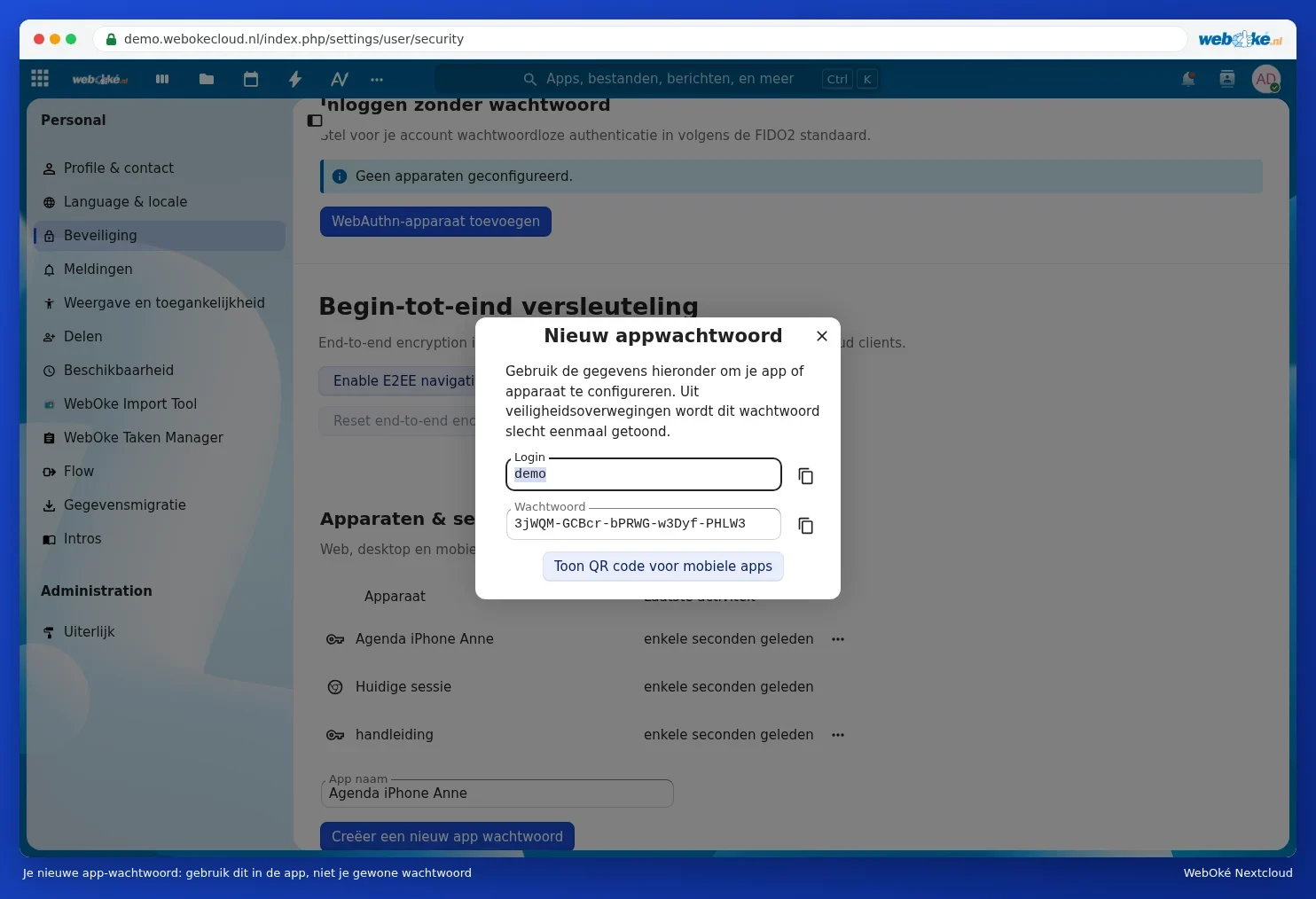
- Az Alkalmazásnév mezőbe írjon be egy felismerhető nevet (1), például iPhone naptár, majd kattintson az Új alkalmazásjelszó létrehozása gombra (2). Előfordulhat, hogy a Nextcloud ismét kéri a szokásos jelszavát.
- Ekkor megjelenik a Bejelentkezés (a felhasználóneve) és egy hosszú Jelszó. Hagyja nyitva ezt az ablakot: hamarosan szüksége lesz rá. A jelszó csak egyszer jelenik meg.

Tipp: van Mac számítógépe is? Másolja ki a jelszót a Mac-en, és illessze be az iPhone-on. Ugyanazzal az Apple-fiókkal a másolás és beillesztés automatikusan működik az eszközei között.
2. lépés: a naptár hozzáadása (CalDAV)
- Nyissa meg az iPhone-on vagy iPad-en a Beállítások alkalmazást.
- iOS 18 és újabb esetén koppintson az Alkalmazások, majd a Naptár, majd a Naptárfiókok elemre. Régebbi iOS-verzió esetén koppintson a Naptár, majd a Fiókok elemre.
- Koppintson a Fiók hozzáadása elemre, alul válassza az Egyéb lehetőséget, majd koppintson a CalDAV-fiók hozzáadása elemre.
- Töltse ki az adatokat az alábbi táblázat szerint, majd koppintson a Következő gombra.
- Kapcsolja be a Naptárak lehetőséget, és ha szeretné látni a feladatait, az Emlékeztetők lehetőséget is. Koppintson a Mentés gombra.
| Mező az iPhone-on | Mit kell megadni? |
|---|---|
| Szerver | <az Ön címe>, például jouwnaam.webokecloud.nl |
| Felhasználónév | A felhasználóneve (az alkalmazásjelszó ablakában is megtalálható) |
| Jelszó | Az 1. lépésben létrehozott alkalmazásjelszó |
| Leírás | Ezt az iPhone automatikusan kitölti; nevezze el például WebOké Nextcloud néven |
Azt írja az iPhone, hogy nem tudja ellenőrizni a fiókot? Próbálja meg újra, és a Szerver mezőbe írja be a teljes címet:
https://<az Ön címe>/remote.php/dav/principals/users/<felhasználónév>/
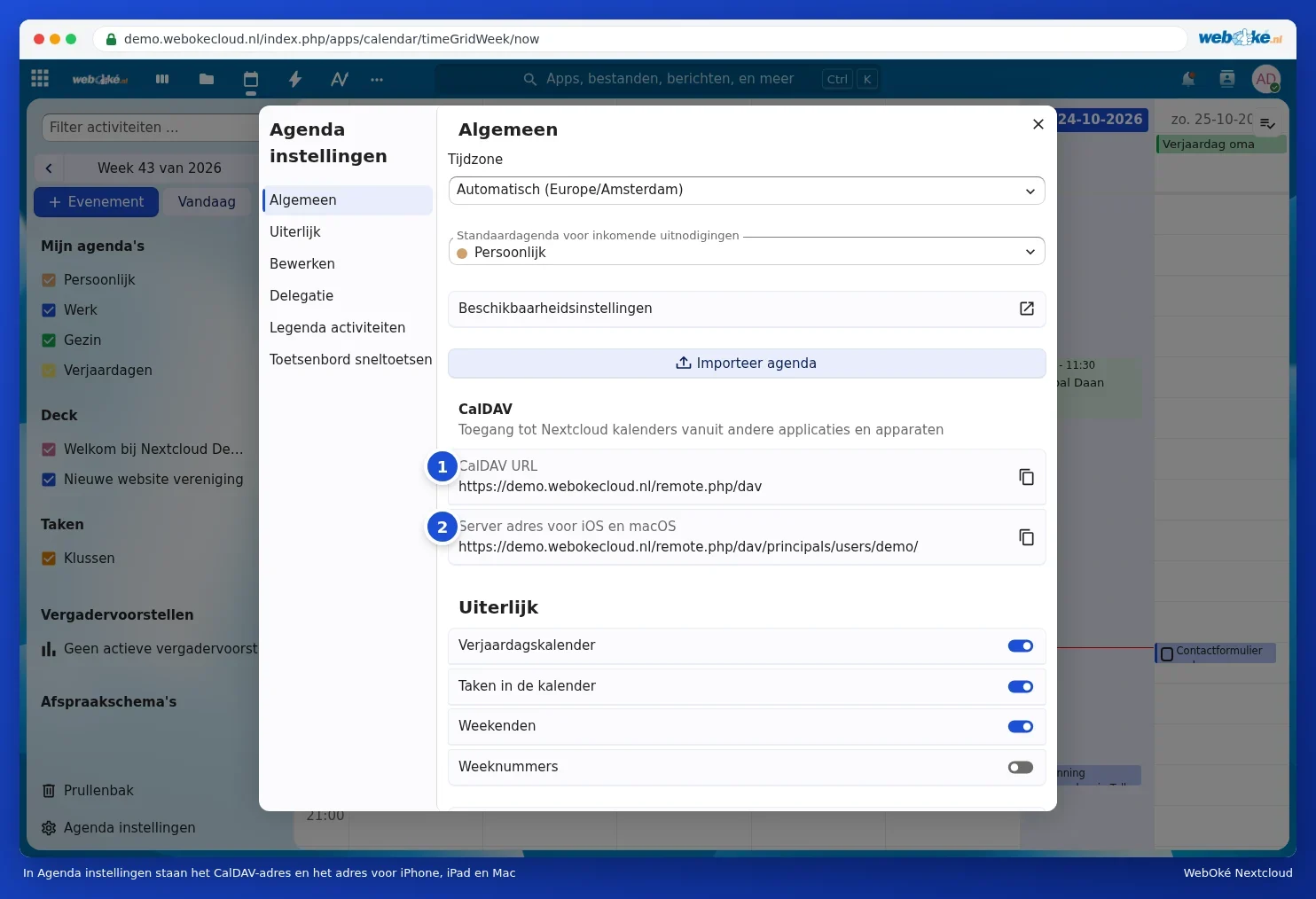
Ezt a címet a Nextcloudban is kimásolhatja: nyissa meg a Naptárat, kattintson bal alul a Naptár beállításai lehetőségre, majd a CalDAV részben a Kiszolgálócím iOS-hez és macOS-hez mellett kattintson a másoló gombra (2).
3. lépés: a kapcsolattartók hozzáadása (CardDAV)
- A Beállítások alkalmazásban navigáljon az Alkalmazások, Kontaktok, Kontaktfiókok menüpontra (régebbi iOS-verzió esetén: Kontaktok, Fiókok).
- Koppintson a Fiók hozzáadása, Egyéb, majd a CardDAV-fiók hozzáadása elemre.
- Adja meg ugyanazt a kiszolgálót, felhasználónevet és alkalmazásjelszót, mint a naptárnál, majd koppintson a Következő gombra.
Ugyanazon az eszközön a naptárhoz és a kapcsolattartókhoz ugyanazt az alkalmazásjelszót is használhatja.
4. lépés: ellenőrzés
- Nyissa meg a Naptár alkalmazást, és koppintson alul a Naptárak elemre. A Nextcloud-naptárai az új fiók neve alatt jelennek meg. Jelölje be, melyeket szeretné látni.
- Nyissa meg a Kontaktok alkalmazást, és koppintson bal felül a Listák elemre: itt látja a Nextcloud-címjegyzékét.
- Hozzon létre egy próbatalálkozót a Nextcloud-naptárban az iPhone-on, majd ellenőrizze a böngészőben, hogy megjelenik-e a Nextcloudjában.
Az új találkozók és kapcsolattartók azonnal a Nextcloudban
Szeretné, hogy az új találkozók és kapcsolattartók automatikusan a Nextcloudjába kerüljenek, ne pedig az iCloudba vagy az iPhone-ra? Ekkor állítsa be a Nextcloudot alapértelmezettként:
- Naptár: Beállítások, Alkalmazások, Naptár, Alapértelmezett naptár.
- Kontaktok: Beállítások, Alkalmazások, Kontaktok, Alapértelmezett fiók.
Tipp: a fájljaihoz is a Nextcloud-alkalmazást használja? Az ettől teljesen független; a naptár és a kapcsolattartók mindig az iPhone beállításain keresztül működnek. Az alkalmazásról bővebben a A Nextcloud alkalmazás iPhone-on vagy iPad-en cikkben olvashat.
Nem működik? Nézze meg a A naptár vagy a névjegyek nem jelennek meg a telefonon cikket. A feladatai az iPhone-on: Feladatok a telefonon: Emlékek iPhone-on, Tasks.org Androidon.