
9. fejezet · 9.11
Naptár és kapcsolattartók Mac gépen
Mac gépen a Naptár, Kapcsolattartók és Emlékek alkalmazások közvetlenül együttműködnek az Ön WebOké Nextcloud fiókjával. Ehhez hozzá kell adnia egy CalDAV fiókot a naptáraihoz és feladataihoz, valamint egy CardDAV fiókot a kapcsolattartóihoz.
Figyelem: a szokásos jelszava itt nem működik. A WebOké Nextcloud bejelentkezéskor egy extra kódot kér, és egy naptár- vagy kapcsolattartó-alkalmazás ezt nem tudja megadni. Ezért használjon alkalmazásjelszót: egy külön jelszót egyetlen eszközhöz vagy programhoz. Ennek elkészítéséről a Alkalmazásjelszavak: mikor és hogyan cikkben olvashat bővebben, az alábbiakban röviden összefoglaljuk.
1. lépés: alkalmazásjelszó létrehozása
- Jelentkezzen be a számítógépén a WebOké Nextcloud fiókjába, kattintson jobb felül a profilképére, majd válassza a Beállítások menüpontot.
- Kattintson balra a Biztonság menüpontra, majd görgessen az Eszközök és munkamenetek részhez.
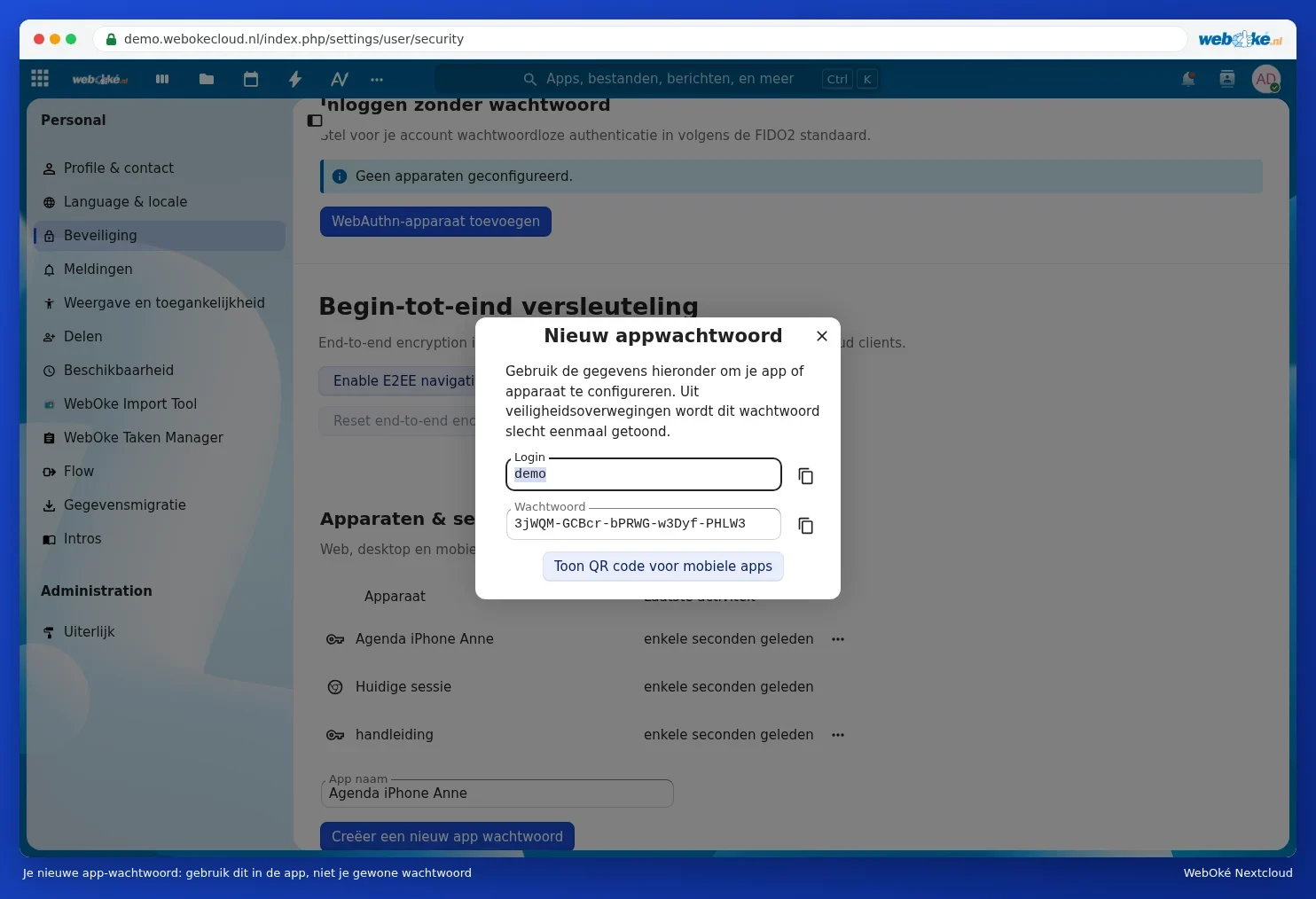
- Az Alkalmazásnév mezőbe írjon be egy felismerhető nevet (1), például Mac naptár, majd kattintson az Új alkalmazásjelszó létrehozása gombra (2). Előfordulhat, hogy a Nextcloud ismét kéri a szokásos jelszavát.
- Ekkor megjelenik a Bejelentkezés neve (a felhasználóneve) és egy hosszú Jelszó. Hagyja nyitva ezt az ablakot, szüksége lesz rá. A jelszó csak egyszer jelenik meg.

2. lépés: a naptár hozzáadása
- Nyissa meg a Naptár alkalmazást a Mac gépen.
- Válassza a menüsorban a Naptár, majd a Fiók hozzáadása lehetőséget.
- Válassza az Egyéb CalDAV-fiók lehetőséget, majd kattintson a Folytatás gombra.
- A Fiók típusa mezőnél válassza a Kézi beállítást.
- Adja meg a felhasználónevét, az alkalmazásjelszót, a szerver címénél pedig a <saját-cím> értéket, majd kattintson a Bejelentkezés gombra.
- Válassza ki, hogy mely alkalmazások használhassák a fiókot: Naptárak és esetlegesen Emlékek.
Nem sikerül Kézi beállítással? Ebben az esetben a Fiók típusa mezőnél válassza a Haladó lehetőséget, és töltse ki az alábbiak szerint:
| Mező | Mit adjon meg? |
|---|---|
| Felhasználónév | A felhasználóneve |
| Jelszó | Az alkalmazásjelszó |
| Szerver címe | <saját-cím> |
| Szerver elérési útja | /remote.php/dav/principals/users/<felhasználónév>/ |
| Port | 443, SSL bejelölve |
3. lépés: a kapcsolattartók hozzáadása
- Nyissa meg a Kapcsolattartók alkalmazást.
- Válassza a menüsorban a Kapcsolattartók, majd a Fiók hozzáadása lehetőséget.
- Válassza az Egyéb Kapcsolattartók-fiók lehetőséget, majd kattintson a Folytatás gombra.
- Válassza a CardDAV lehetőséget, a Fiók típusa mezőnél pedig a Kézi beállítást. Adja meg a felhasználónevét, az alkalmazásjelszót és a <saját-cím> értéket, majd kattintson a Bejelentkezés gombra.
Ebben a cikkben a <saját-cím> helyére azt a címet kell beírnia, amellyel a Nextcloud fiókját megnyitja a böngészőben (a https:// nélkül), például sajatneve.webokecloud.nl vagy cloud.sajatcege.nl. A <felhasználónév> helyére a felhasználóneve kerül.
Mindkét fiókot hozzáadhatja a Rendszerbeállítások, Internetfiókok menüponton keresztül is. A gombok pontos elnevezése macOS verziónként kissé eltérhet, de a megadandó adatok ugyanazok.
Alapértelmezett naptár kiválasztása
Lépjen a Naptár alkalmazásban a Naptár, Beállítások, Általános menüpontra, és az Alapértelmezett naptár mezőnél válasszon egy naptárt a Nextcloud fiókjából. Ezáltal az új események automatikusan a Nextcloud fiókjába kerülnek. A Kapcsolattartók alkalmazásban a Beállítások, Általános menüpontnál válassza ki az Alapértelmezett fiók beállítást.
Tipp: azt tapasztalja, hogy a Mac gépén megduplázódtak a kapcsolattartói az átvitel után? A Kapcsolattartók alkalmazás meg tudja keresni és össze tudja vonni a duplikált kártyákat. Lásd: Duplikált névjegyek rendbetétele az átköltöztetés után.