9. fejezet · 9.7
Névjegyek: létrehozás, csoportok, importálás és exportálás
A Névjegyek alkalmazásban tárolhatja vásárlói, beszállítói, családtagjai és barátai adatait. A névjegyei a telefonján és a levelezőprogramjában is elérhetők (lásd Naptár és kapcsolattartók az iPhone-on és iPad-en és Naptár és névjegyek a Thunderbirdben között), a Naptár és az E-mail pedig ezeket használja névjavaslatokhoz.

| Sz. | Rész | Mire való? |
|---|---|---|
| 1 | Új névjegy | Új névjegy hozzáadása. |
| 2 | Címjegyzékek | A címjegyzékei. A Névjegyek a saját címjegyzéke; a Fiókok automatikusan tartalmazza a Nextcloud összes felhasználóját. |
| 3 | Névjegycsoportok | Csoportok, mint például Vásárlók vagy Család. Egy névjegy több csoportban is szerepelhet. |
| 4 | Keresőmező | Keresés név, e-mail-cím, szervezet vagy telefonszám alapján. |
| 5 | Szerkesztés | A megnyitott névjegy módosítása. |
Névjegy létrehozása
- Kattintson az Új névjegy gombra.
- Írja be a nevet (1). Ezután töltse ki a szervezetet, a telefonszámokat, az e-mail-címeket és a címet. A rész mögötti pluszjellel újabb telefonszámot vagy e-mail-címet adhat hozzá; az előtte lévő legördülő listával pedig kiválaszthatja például a Munkahelyi vagy Saját mappa típust.
- Kattintson a Mentés gombra (2).
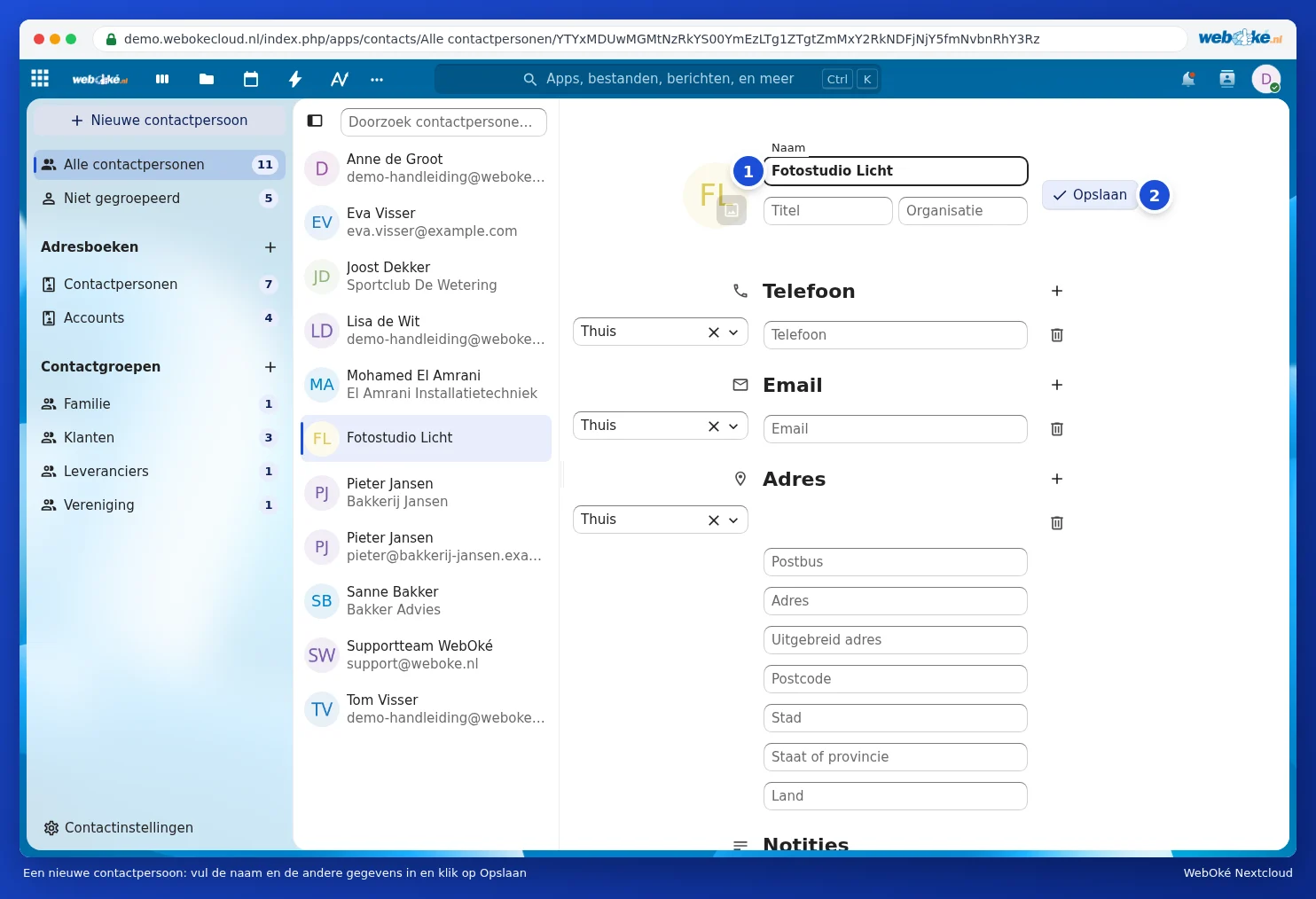
Alul található a További információk hozzáadása gomb: ezzel olyan mezőket adhat hozzá, mint a születésnap, egy weboldal vagy jegyzetek. Ha megadja a születésnapot, az automatikusan megjelenik a Születésnapok naptárban a Naptár alkalmazásban.
Névjegy módosítása vagy törlése
Kattintson a listában a névjegyre, majd a Szerkesztés gombra. Módosítsa a kívánt adatokat, a Névjegycsoportok résznél válassza ki, mely csoportokba tartozzon, majd kattintson a Mentés gombra. A törlés a névjegy jobb felső sarkában lévő három pontos menüben található.

Névjegycsoportok
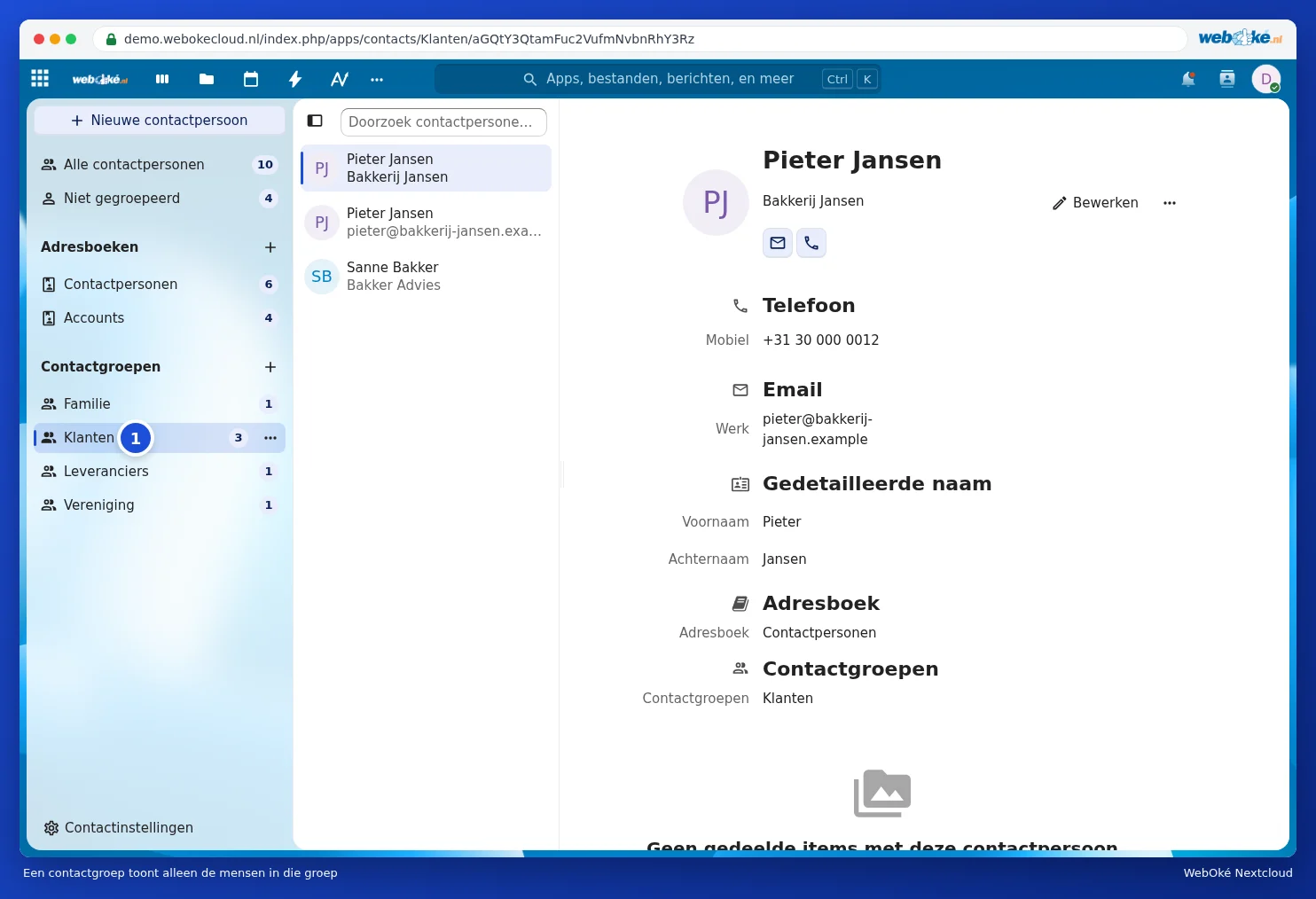
Csoportot a Névjegycsoportok melletti pluszjellel hozhat létre. Valakit egy csoportba a névjegy szerkesztésekor, a Névjegycsoportok mezőben helyezhet. Kattintson egy csoportra (1), hogy csak az abba tartozó személyeket lássa.
Egy névjegycsoportot meghívhat egy naptári eseményre a Naptárban (lásd Emberek meghívása egy eseményre). Állandó kollégákkal dolgozik együtt fájlokon és beszélgetéseken? Akkor inkább csapatot használjon (lásd Csapatok létrehozása és mappa megosztása az egész csapattal).
Több névjegy egyszerre
Kattintson a kerek fényképre vagy a betűkre a név előtt a névjegy kijelöléséhez. A lista tetején gombok jelennek meg, amelyekkel a kijelölt névjegyeket törölheti, csoporthoz adhatja, vagy másik címjegyzékbe helyezheti át. Ha pontosan két névjegyet jelölt ki, azokat össze is vonhatja. Ez hasznos lehet duplikátumok esetén, lásd Duplikált névjegyek rendbetétele az átköltöztetés után.
Importálás: névjegyek a Google, iCloud vagy Outlook szolgáltatásból
- Exportálja a névjegyeit a régi programban vCard (.vcf) formátumban. A Google Névjegyekben ez az exportálás vCard formátumba; az iCloudban jelölje ki az összes névjegyet, és válassza a vCard exportálása lehetőséget.
- Kattintson a Névjegyek bal alsó sarkában a Névjegyek beállításai elemre.
- Kattintson a Névjegyek importálása lehetőségre (1). Válassza ki, hogy a fájl a számítógépén vagy már a Nextcloudjában található, és melyik címjegyzékbe kerüljön.
- A folyamat végén megjelenik, hány névjegy lett importálva.
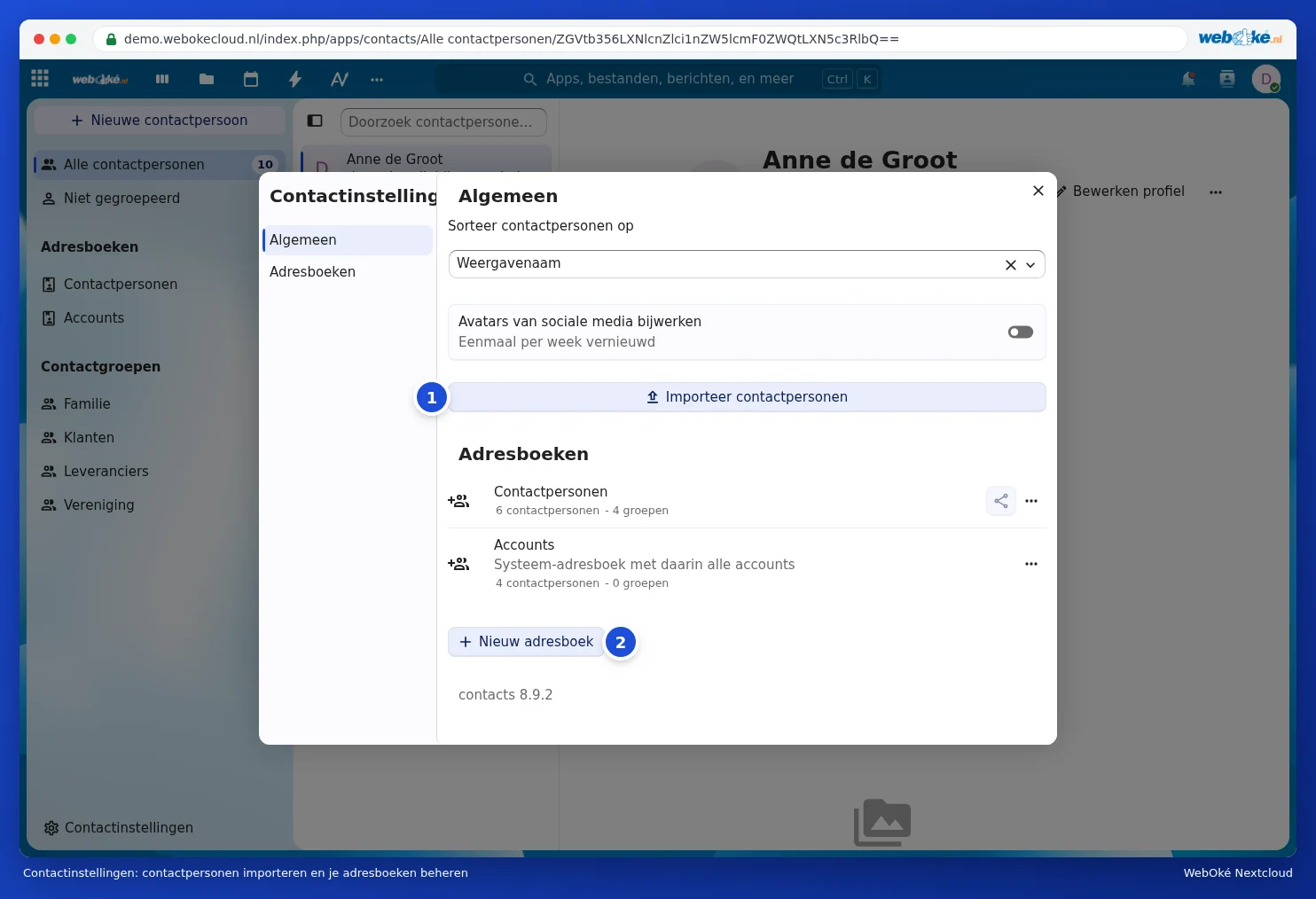
Figyelem: egy fájlt csak egyszer importáljon. Ha kétszer importálja, az duplikált névjegyeket eredményez. Ha bizonytalan, előbb hozzon létre egy új, üres címjegyzéket az Új címjegyzék (2) gombbal, és abba importáljon. A Névjegyek a vCard 3.0 és 4.0 formátumot is beolvassa.
Exportálás és biztonsági mentés készítése
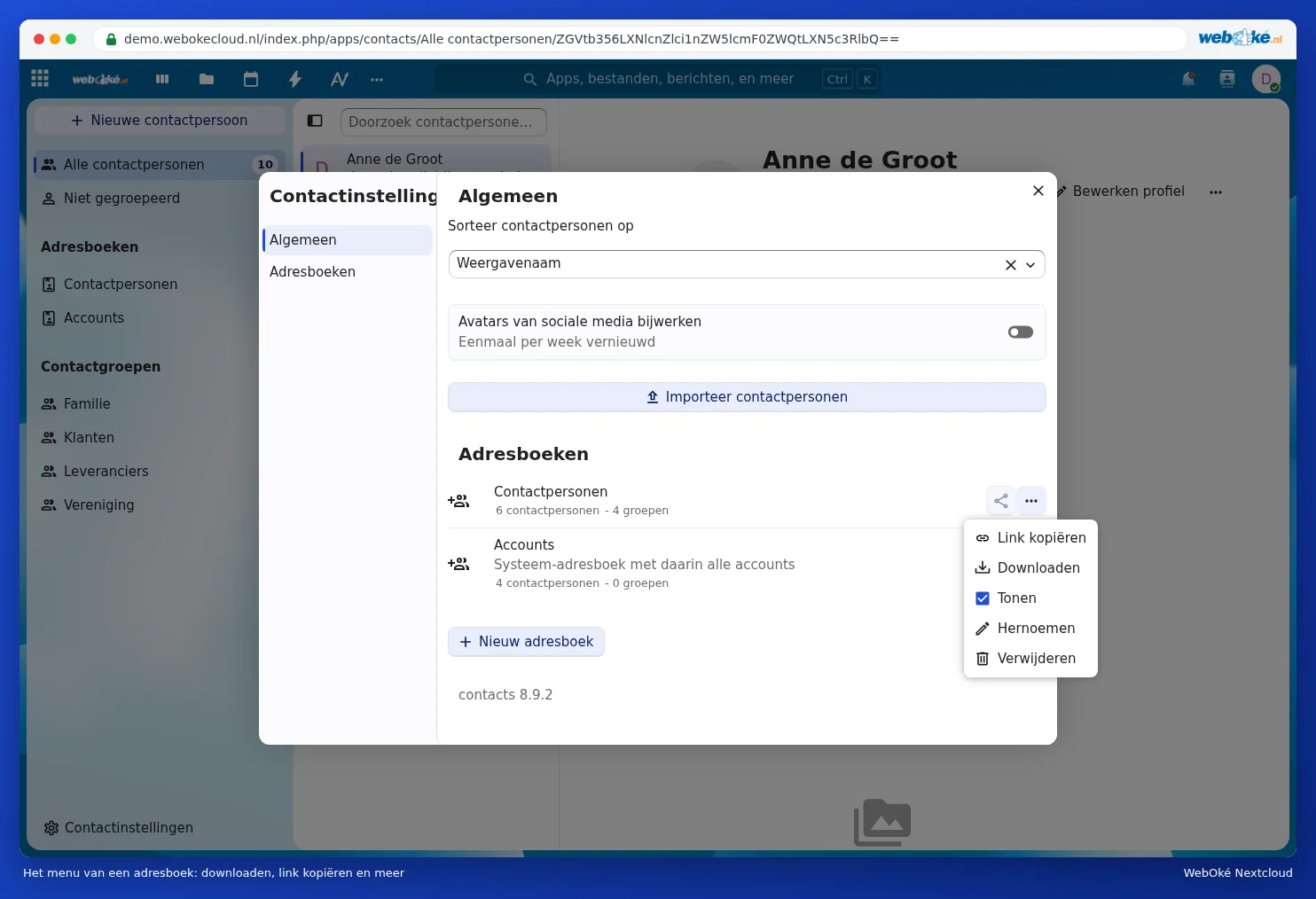
A Névjegyek beállításai alatt a Címjegyzékek résznél minden címjegyzéknél található egy menü (a három pont). Itt válassza a Letöltés lehetőséget, hogy a teljes címjegyzéket .vcf fájlként mentse. A Hivatkozás másolása paranccsal megkaphatja a címjegyzék címét egy CardDAV-kompatibilis program számára. A megosztás gombbal megoszthat egy címjegyzéket valakivel a Nextcloudjában.