
11. fejezet · 11.1
Deck: táblák, listák és kártyák, és közös használatuk
Tekintse meg egy rövid videóban
A Deck egy feladattábla, más néven kanban. Egy projekthez létrehoz egy táblát, olyan listákkal, mint a Teendő, Folyamatban és Kész. Minden feladat egy kártya, amelyet listáról listára húzhat. Így egy pillantással láthatja, ki mit csinál és mi van még hátra. A Deck minden saját WebOké-csomagban elérhető.

A Deck képernyője
- Bal oldalt találhatók a táblái. A Tábla hozzáadása (1) gombbal új táblát hozhat létre: adjon neki nevet és színt.
- Minden oszlop egy lista (2). A név mögötti szám a kártyák számát jelzi.
- Egy kártya (3) megjeleníti a címet, a címkéket, a határidőt és azt, hogy ki dolgozik rajta. Egy kis ikon jelzi, ha van hozzá leírás, melléklet vagy hozzászólás.
- A lista tetején lévő pluszjeles kártyával (4) adhat hozzá kártyát. Írja be a címet, majd nyomja meg az Enter billentyűt.
- A Lista hozzáadása (5) gombbal hozhat létre új oszlopot.
- A Részletek megnyitása (6) gombbal nyithatja meg a tábla oldalsávját, ahol megoszthatja a táblát és kezelheti a címkéket.
Egy kártyát úgy helyezhet át, hogy az egérrel egy másik listára vagy helyre húzza. A listákat is áthúzhatja a sorrend megváltoztatásához. A jobb felső sarokban lévő Search cards mezővel az összes kártya között kereshet a táblán, a tölcsér ikonnal pedig címke, személy vagy határidő szerint szűrhet.
Kártya kitöltése
Kattintson egy kártyára. A kártya egy ablakban nyílik meg a Részletek, Mellékletek, Hozzászólások és Tevékenység lapokkal.
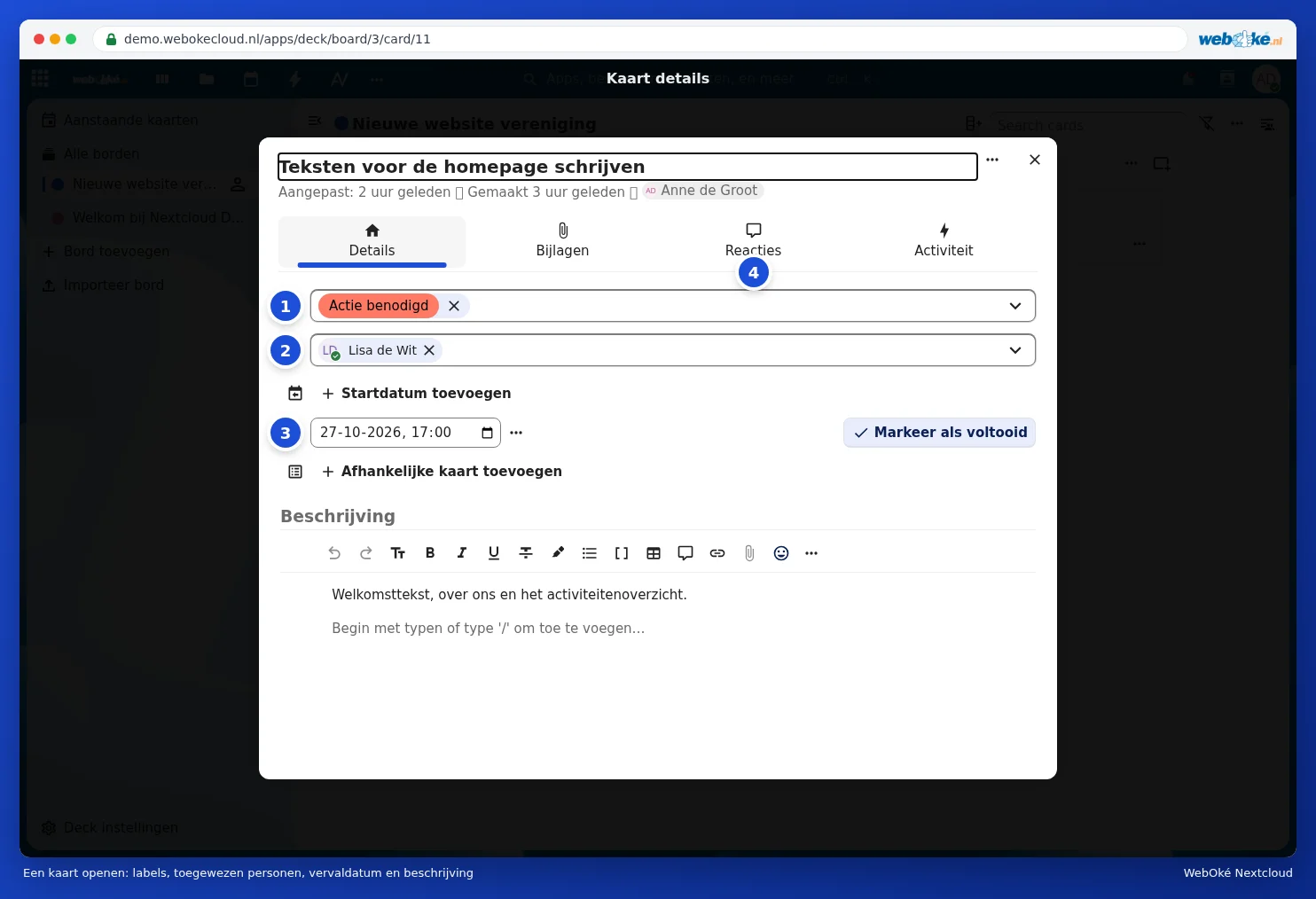
- Címkék (1): színek a kártyák csoportosításához. Alapértelmezés szerint rendelkezésre áll a Kész, Áttekintendő, Művelet szükséges és Később. Saját címkéket a tábla oldalsávjában hozhat létre.
- Hozzárendelés (2): válassza ki, ki veszi át a feladatot. Az érintett személy értesítést kap.
- Határidő (3): a határidő. A Kezdési dátum hozzáadása gombbal kezdési időpontot is megadhat. A Megjelölés készként gombbal kipipálhatja a kártyát.
- A Hozzászólások (4) alatt egyeztethet a feladatról, a Mellékletek alatt pedig fájlokat adhat hozzá. Írjon leírást a nagy mezőbe: használhat formázást, listákat és jelölőnégyzeteket.
Tábla megosztása másokkal
- Kattintson jobb felül a Részletek megnyitása gombra. A tábla oldalsávja a Megosztás lapon nyílik meg.
- Kattintson a Select account (1) alatti mezőre, és írja be egy munkatárs, csoport vagy csapat nevét. Kattintson a névre.
- Személyenként (2) válassza ki, mit tehet az illető. A Szerkesztheti beállítással kártyákat hozhat létre és módosíthat. A három pont segítségével jogot adhat a tábla megosztására vagy kezelésére (listák és címkék) is, vagy eltávolíthat valakit.
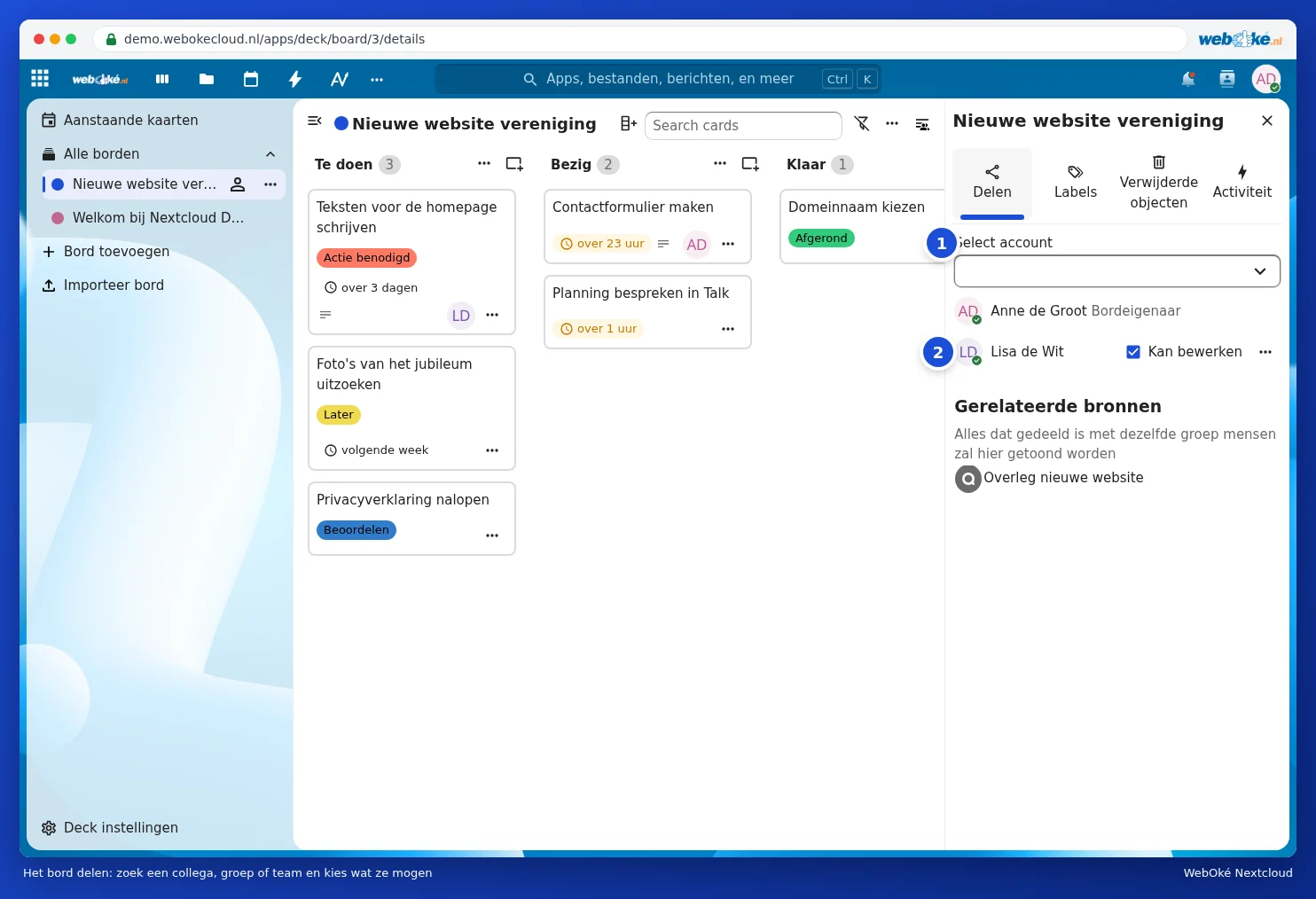
Ugyanebben az oldalsávban a Címkék alatt kezelheti a tábla címkéit, a Törölt elemek alatt pedig megtalálja a törölt listákat és kártyákat. Mindenki, akivel megosztja a táblát, látja azt a saját Deck alkalmazásában, az Az összes tábla alatt. Fiók nélküli személyekkel való megosztás nem lehetséges a Deck alkalmazásban, ehhez használjon megosztott mappát vagy Beszélgetés alkalmazást vendéglinkkel.
Egy tábla menüje
Kattintson bal oldalt egy tábla mögötti három pontra (1). A táblát szerkesztheti, klónozhatja, archiválhatja vagy törölheti. A Határidő emlékeztetők (2) beállítással kiválaszthatja, hogy kapjon-e értesítést a hamarosan lejáró kártyákról. Az Tábla exportálása (3) egy fájlt készít a teljes tábláról, biztonsági mentés céljából, vagy hogy egy másik Nextcloudba importálja a Tábla importálása funkcióval.

Minden határideje egy helyen
A Közelgő kártyák alatt az összes táblájának határidős kártyái láthatók, felosztva Elévült, A mai napon, Holnap, Következő 7 nap és Később kategóriákra. Arról, hogyan jelenítheti meg ezeket a kártyákat a Naptárban vagy az Irányítópulton, olvasson bővebben itt: Az Irányítópult és az alkalmazások együttes használata és Egy Kártyák tábla határidőkkel a naptárában.
Deck a telefonján
Androidon használhatja a Nextcloud Deck alkalmazást, amelyet a közösség készített. Ugyanúgy jelentkezhet be a Nextcloud-ja címével, mint a Nextcloud-alkalmazásnál. iPhone-on és iPaden a Deck alkalmazást a böngészőben használhatja. Lásd még: Beszélgetés, Jegyzetek és Kártyák a telefonon.
Tipp: egy tábla otthon is hasznos lehet: bevásárlólistaként, felújítási teendők táblájaként vagy a gyerekek feladatainak nyomon követésére.