
16. fejezet · 16.11
Duplikált névjegyek rendbetétele az átköltöztetés után
Ön átköltöztette névjegyeit a WebOké Nextcloudba, de most mindenki kétszer vagy háromszor szerepel a listában. Ez általában akkor fordul elő, ha ugyanazt a fájlt kétszer importálták, vagy ha a telefonja is feltöltötte a névjegyeket. A Névjegyek alkalmazás egyszerre két kártyát tud összevonni, de a duplikátumokat nem keresi meg magától. Válassza ki az alábbiak közül az Ön helyzetéhez illő megoldást.
Először készítsen biztonsági másolatot
Töltse le a címjegyzéket, mielőtt elkezdi a rendberakást. Kattintson a Névjegyek alkalmazásban bal alul a Névjegyek beállításai lehetőségre, nyissa meg a Címjegyzékek alatt a három pontos menüt a címjegyzék mellett, és válassza a Letöltés opciót (lásd Névjegyek: létrehozás, csoportok, importálás és exportálás). Ekkor egy .vcf fájlt kap az összes névjeggyel. Ha valami elromlik, azt később újra importálhatja.
1. módszer: két kártya összevonása a Névjegyek alkalmazásban
Ha csak néhány duplikátumról van szó, vonja össze őket páronként.
- Írja be a nevet a lista feletti keresőmezőbe, hogy a duplikált kártyák egymás alatt jelenjenek meg.
- Kattintson a kerek fényképre vagy a betűkre az első kártyánál, majd a másodiknál is. Ezzel kijelölte mindkettőt.
- Kattintson a lista tetején a gombra, amellyel a két névjegyet összevonhatja (1).
- Válassza ki adatonként, hogy melyiket szeretné megtartani, majd erősítse meg a Névjegyek összevonása gombbal. Ekkor egyetlen kártya marad, amely mindkettő adatait tartalmazza.

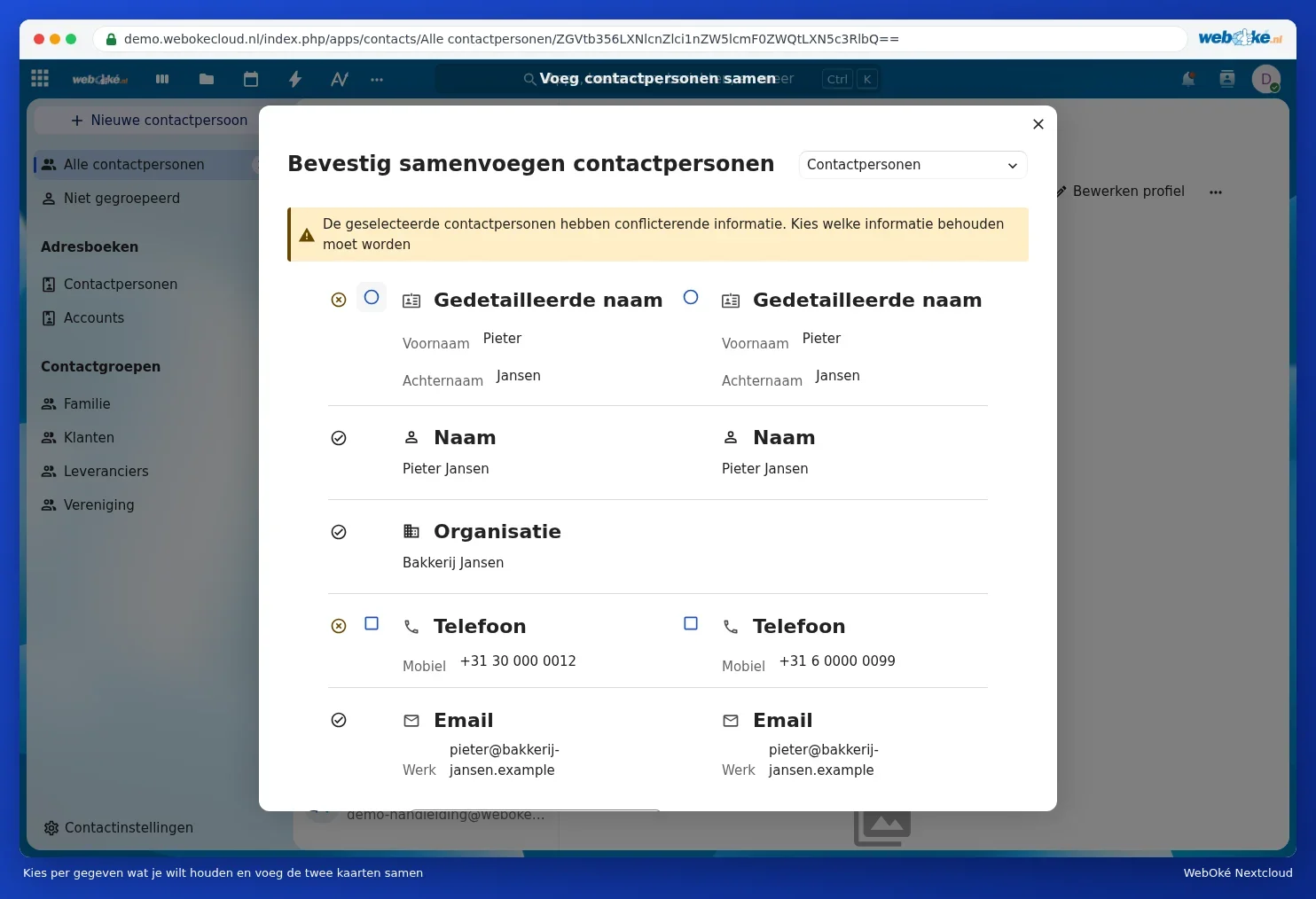
Összevonás csak olyan címjegyzékben lévő kártyákkal lehetséges, amelybe írási jogosultsága van. Az Fiókok címjegyzékből (a Nextcloud felhasználói) származó kártyákat nem lehet összevonni.
2. módszer: újrakezdés egyetlen tiszta importtal
Ez a leggyorsabb módszer, ha minden duplikálva van, és még megvan az eredeti export.
- Hozzon létre a Névjegyek beállításai menüben egy új, üres címjegyzéket az Új címjegyzék gombbal, például Contacten nieuw néven.
- Importálja az eredeti fájlt (a Google, iCloud vagy Outlook szolgáltatásból) egyszer ebbe az új címjegyzékbe, a Névjegyek importálása funkcióval (lásd Névjegyek: létrehozás, csoportok, importálás és exportálás).
- Ellenőrizze, hogy minden rendben van e.
- Ezután törölje a régi, duplikált címjegyzéket a Névjegyek beállításaiban a címjegyzék melletti menün keresztül. Ha a telefonján is használja a névjegyeit, akkor ott kapcsolja be az új címjegyzéket.
3. módszer: duplikátumok keresése Mac vagy iPhone eszközön
Van olyan Mac vagy iPhone eszköze, amely a Nextcloud névjegyeivel működik (lásd Naptár és kapcsolattartók az iPhone-on és iPad-en és Naptár és kapcsolattartók Mac gépen)? Ezek képesek önállóan felismerni a duplikátumokat.
- Mac: nyissa meg a Névjegyek alkalmazást, válassza ki a Nextcloud fiókját, majd a Térkép menüben keresse meg a duplikált kártyák keresésére szolgáló funkciót. A Névjegyek alkalmazás javaslatot tesz arra, mely kártyák vonhatók össze.
- iPhone vagy iPad: ha a Névjegyek alkalmazás duplikátumokat talál, a lista tetején megjelenik egy értesítés, hogy duplikált névjegyeket talált. Érintse meg ezt az összevonáshoz.
Az összevont eredmény a szinkronizáláson keresztül visszakerül a Nextcloudba. Várjon egy kicsit, majd ellenőrizze a böngészőjében, hogy minden rendben van e.
A megelőzés a legjobb megoldás
- Egy fájlt csak egyszer importáljon. Ha nem biztos abban, hogy sikerült e, először nézze meg a listában, mielőtt újra megpróbálná.
- Üres címjegyzékbe importáljon, ne olyanba, amelyben már vannak névjegyek.
- Ne kapcsolja be egyszerre a telefonján a Google vagy iCloud névjegyeket és a Nextcloud névjegyeket, ha ugyanazokat a személyeket tartalmazzák. Ekkor a telefonján mindenki duplán jelenik meg, még akkor is, ha a Nextcloudban minden rendben van.
- A Névjegyek alkalmazás a vCard fájlokat 3.0-s és 4.0-s verzióban tudja beolvasni. Egy régebbi fájlt néha nem olvas be megfelelően: ilyenkor exportálja újra a régi programból.