
2. fejezet · 2.2
A profil kitöltése: név, fénykép, e-mail cím, nyelv és időzóna
A kitöltött profil hasznos Önnek és azoknak is, akikkel együtt dolgozik. Ők látják az Ön nevét és fényképét, amikor valamit megoszt velük, Ön pedig az értesítéseket és a bejelentkezési kódokat a megfelelő e-mail címre kapja meg. Mindössze két percet vesz igénybe.
A profil megnyitása
- Kattintson jobb felül a profilképére vagy a monogramjára.
- Válassza az Beállítások lehetőséget.
- Ön ekkor közvetlenül a Profile & contact oldalra kerül. Ez az oldal (egyelőre) angolul jelenik meg így.
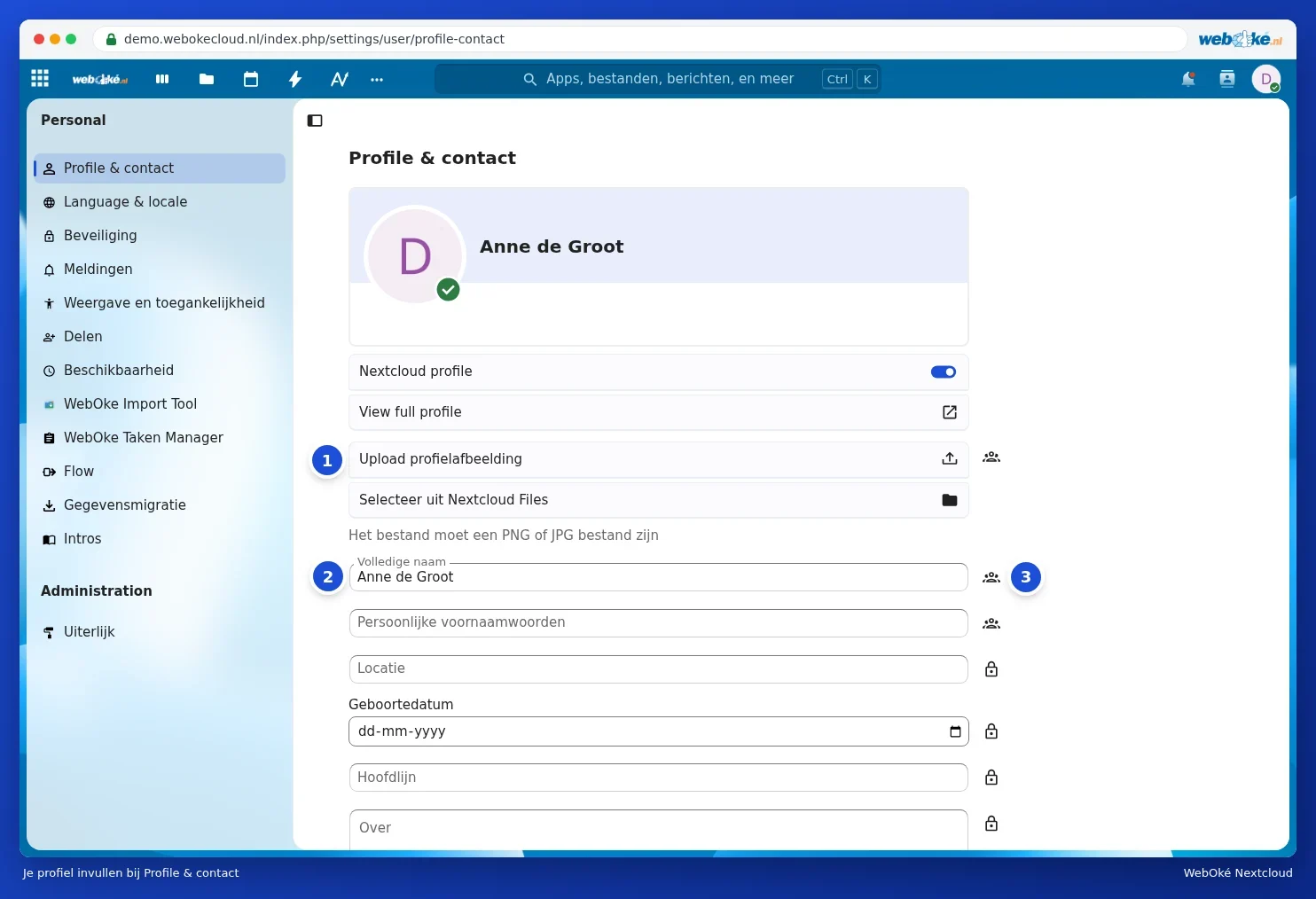
A fénykép
Kattintson a Profilkép feltöltése (1) gombra, majd válasszon ki egy fényképet a számítógépén. Ha a kép már a Nextcloudban van, válassza a Válasszon a Nextcloud Fájlokból lehetőséget. A képnek PNG vagy JPG fájlnak kell lennie. Ezután le is vághatja. Fénykép nélkül a Nextcloud az Ön monogramját jeleníti meg egy színes körben.
A név
A Teljes név (2) mezőbe írja be a vezeték és keresztnevét. Ezt a nevet látják mások, amikor Ön valamit megoszt velük, vagy meghívót küld nekik. A módosítások azonnal mentésre kerülnek, nem szükséges sehol a Mentés gombra kattintani.
Tipp: A felhasználónevét, amellyel bejelentkezik, nem módosíthatja. A teljes nevét azonban igen.
Ki mit láthat?
Minden mező mellett található egy ikon (3). Ezzel határozhatja meg, hogy az adott adatot ki láthatja. Kattintson az ikonra, és válasszon például csak saját maga, csak az Ön Nextcloudjában lévő felhasználók, vagy akár más Nextcloud rendszerek felhasználói számára is, akikkel együttműködik. Csak azt töltse ki, amit meg szeretne osztani. A helyszín, a születési dátum, a telefonszám és a közösségi média mezők kitöltése nem kötelező.
Az e-mail cím: fontos!
Görgessen le a Kapcsolat blokkhoz. A Primary email address (1) mezőben található az az e-mail cím, amelyre az értesítéseket, a bejelentkezési kódokat és az új jelszóhoz szükséges leveleket kapja. Ellenőrizze, hogy helyes-e, és hogy valóban olvassa azt a postafiókot.
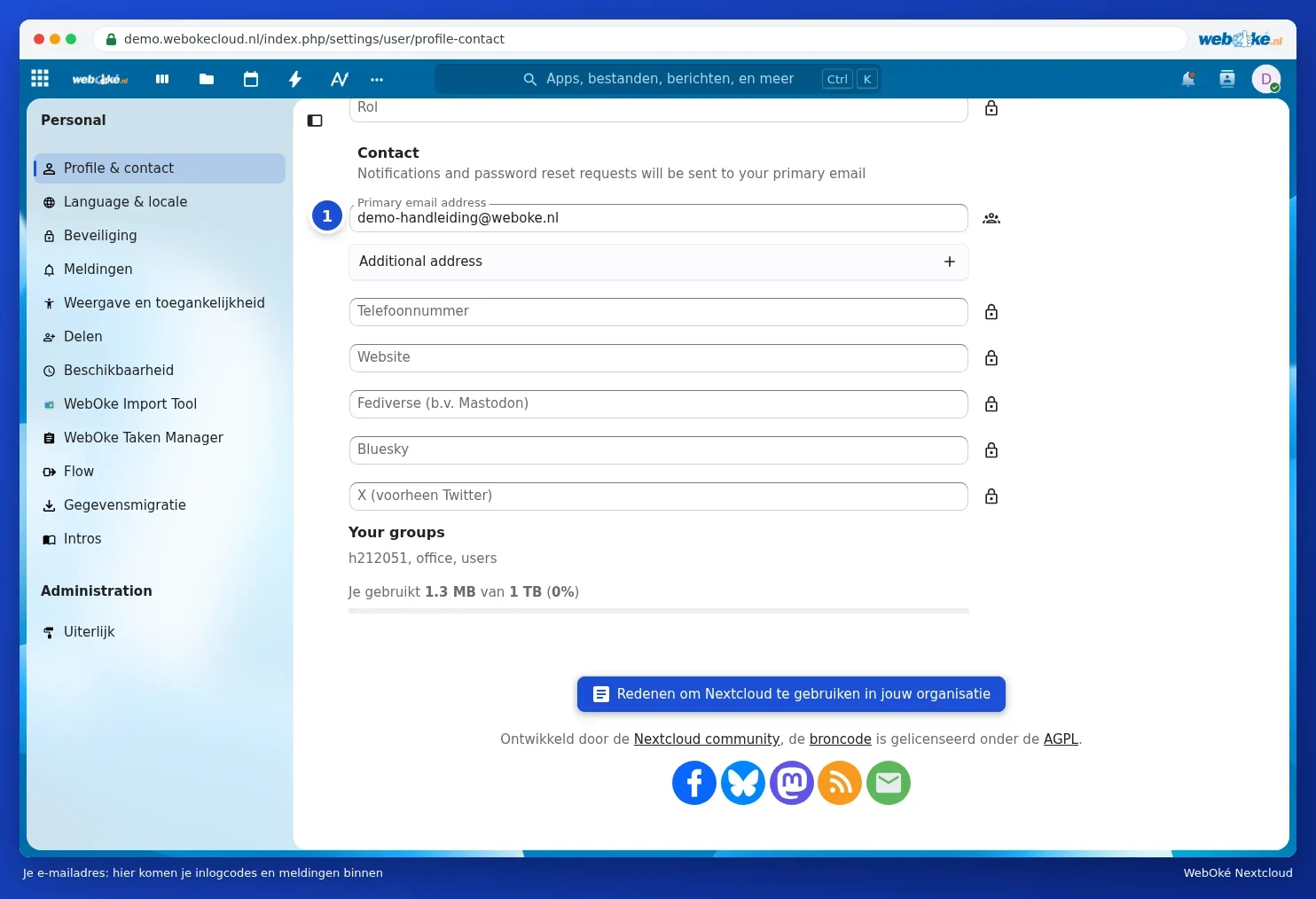
Figyelem: A bejelentkezési kódja erre a címre érkezik. Ha olyan címre változtatja, amelyet nem tud elolvasni, akkor a következő bejelentkezéskor nem fog tudni belépni. Ha bizonytalan, hagyja úgy, ahogy van, vagy kérdezze meg a csomagja kezelőjét.
A blokk alján a Your groups résznél láthatja, mely csoportokhoz tartozik, valamint hogy mennyi tárhelyet használ a teljes mennyiségből.
Nyelv, régióbeállítás és időzóna
Kattintson a bal oldalon a Language & locale lehetőségre.
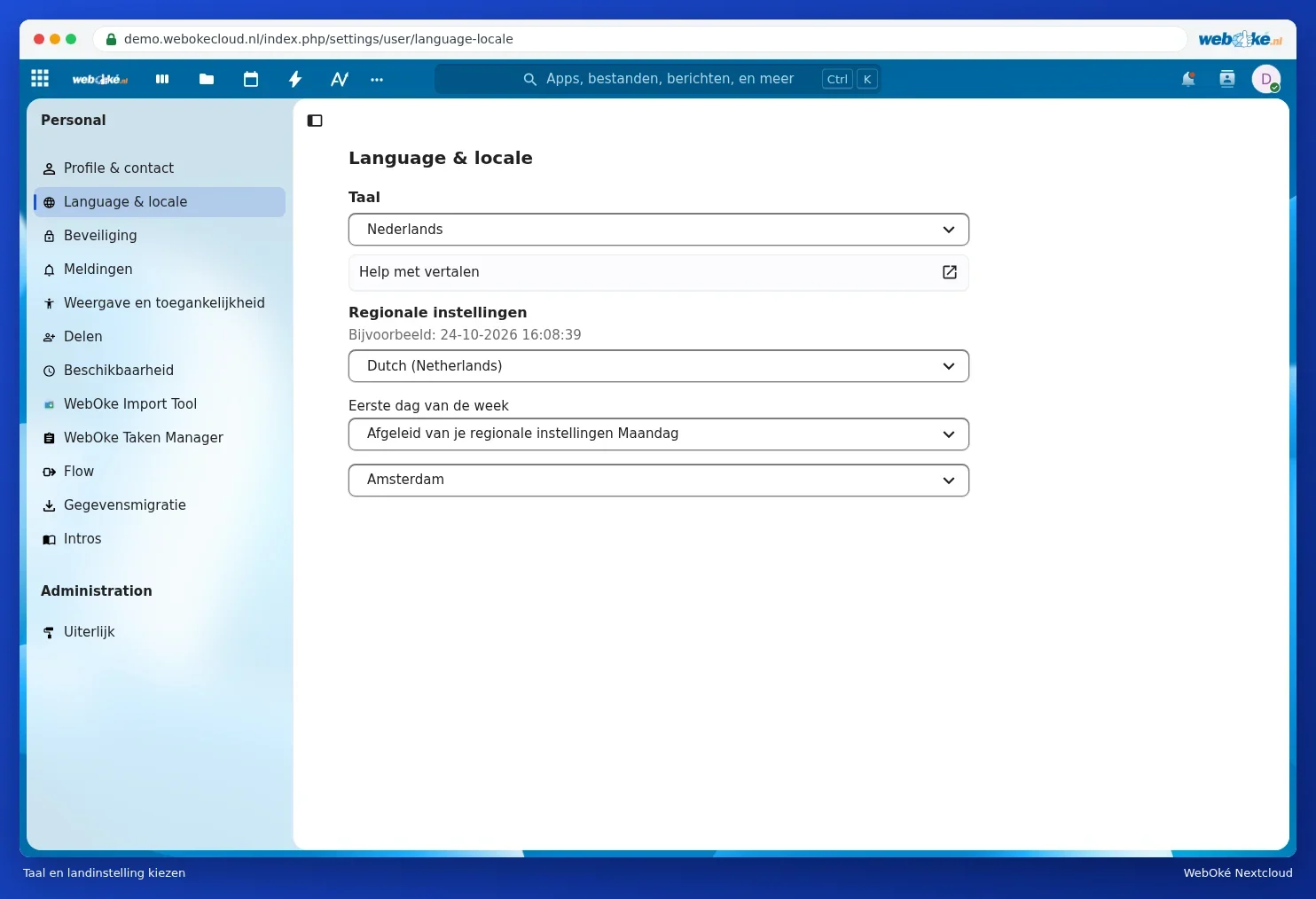
- Nyelv: az összes menü és gomb nyelve. Válasszon például Magyar, English vagy Deutsch nyelvet.
- Regionális beállítások: meghatározza, hogyan jelennek meg a dátumok és az idők. Hungarian (Hungary) esetén ez év-hónap-nap formátumot jelent 24 órás óraformával.
- A hét első napja: a naptárhoz. Magyarországon ez a hétfő.
- Időzóna: az utolsó mező, például Amsterdam. Ha az időzóna nem helyes, az időpontjai rossz órában jelennek meg.