
7. fejezet · 7.1
Miért érdemes az asztali alkalmazást használni? Böngésző, alkalmazás vagy hálózati meghajtó
A WebOké Nextcloud minden böngészőben működik. Mégis gyakran kényelmesebb, ha a fájlok egyszerűen egy mappában állnak a számítógépén, a Windows Fájlkezelőjében vagy a Mac Finderében. Ehhez telepítse az ingyenes Nextcloud Files alkalmazást. Ez automatikusan szinkronban tartja a számítógépén lévő mappát és a Nextcloudot: ezt szinkronizálásnak nevezzük.
Háromféleképpen érheti el fájljait a számítógépéről. Ebben a fejezetben mindhárom módot bemutatjuk.
| A böngészőben | Nextcloud Files asztali alkalmazás | Hálózati meghajtó (WebDAV) | |
|---|---|---|---|
| Telepítés | Nem szükséges | Egyszer, számítógépenként | Nem szükséges, de be kell állítani |
| Fájlok a Fájlkezelőben vagy Finderben | Nem | Igen, egy közönséges mappában | Igen, meghajtóként |
| Internet nélkül is működik | Nem | Igen, a számítógépen lévő fájlokhoz | Nem |
| Tárhely a merevlemezen | Egyik sem | Önállóan választható: minden, egy rész, vagy csak amit megnyit (Virtuális fájlok: mindent lát, csak azt tölti le, amit megnyit) | Egyik sem |
| Bejelentkezés | Jelszó és bejelentkezési kód | Egyszer, a böngészőn keresztül, az alkalmazás saját alkalmazásjelszót készít | Egy saját maga által létrehozott alkalmazásjelszóval |
| Nagy fájlok és sok fájl | Jó, hagyja nyitva a lapot | A legjobb: a háttérben is folytatódik | Változó, a Windowsnak korlátai vannak |
| Megosztás, verziók, lomtár | Igen | Az alkalmazás vagy a böngésző menüjén keresztül | Nem, ehhez a böngészőt kell használni |
| Javaslatunk | Gyors keresésre vagy megosztásra | Napi munkához | Csak ha más nem lehetséges |
Mit csinál pontosan az asztali alkalmazás?
- A WebOké Nextcloudból származó fájlok egy mappában találhatók a számítógépén. Windows rendszeren ez a mappa alapértelmezés szerint Nextcloud néven szerepel, és a felhasználói mappájában található; Mac gépen a Finderben, bal oldalon, a Helyek alatt találja.
- Ha egy fájlt ebbe a mappába helyez, néhány másodperc múlva megjelenik a Nextcloudban is. Ha a böngészőben változtat valamit, az automatikusan megjelenik a számítógépén is.
- A virtuális fájlokkal mindent lát, de egy fájl csak akkor töltődik le, amikor megnyitja. Így egy nagyobb Nextcloud is elfér egy kisebb laptopon (Virtuális fájlok: mindent lát, csak azt tölti le, amit megnyit).
- Ha éppen internet nélkül dolgozik, egyszerűen folytathatja a munkát a mappában. Amint újra online lesz, az alkalmazás elhelyezi a változtatásokat a Nextcloudban.
Az alkalmazás minden WebOké Nextcloud-csomaggal működik: Free, Personal, Family és Max.
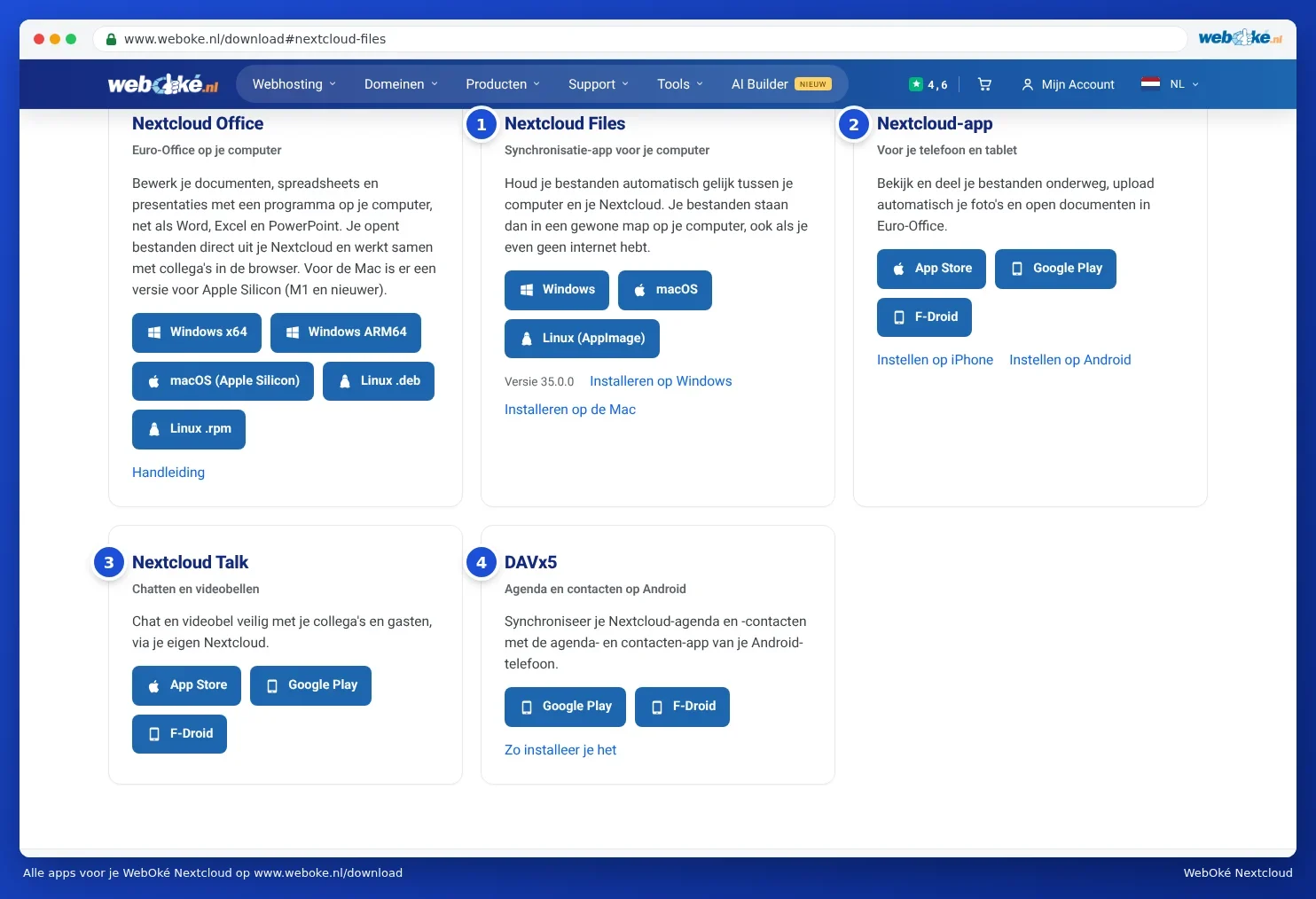
Mire van szükség?
- Egy számítógép Windows 10 (1809-es vagy újabb verzió) vagy Windows 11, macOS 13 vagy újabb, illetve 64 bites Linux rendszerrel.
- A WebOké Nextcloud címe. Ez az a cím, amelyet a böngészőben lát, amikor be van jelentkezve, például https://demo.webokecloud.nl vagy https://cloud.jouwbedrijf.nl.
- Felhasználóneve és jelszava, valamint a postafiókja vagy hitelesítő alkalmazása a bejelentkezési kódhoz.
Az alkalmazás telepítéséről bővebben itt olvashat: Nextcloud Files telepítése Windows rendszeren (Windows), Nextcloud Files telepítése Mac gépen (File Provider) (Mac) és A Nextcloud Files telepítése Linuxra (AppImage) (Linux).
Tipp: sokat dolgozik dokumentumokkal, táblázatokkal és bemutatókkal? Olvassa el a Munkavégzés Office-fájlokkal a számítógépéről cikket is. Ott megtudhatja, mikor érdemesebb egy dokumentumot a böngészőben megnyitni ahelyett, hogy a számítógépén lévő mappából nyitná meg.