
19. fejezet · 19.8
A mezők Tab-sorrendjének helyes beállítása PDF-űrlapon
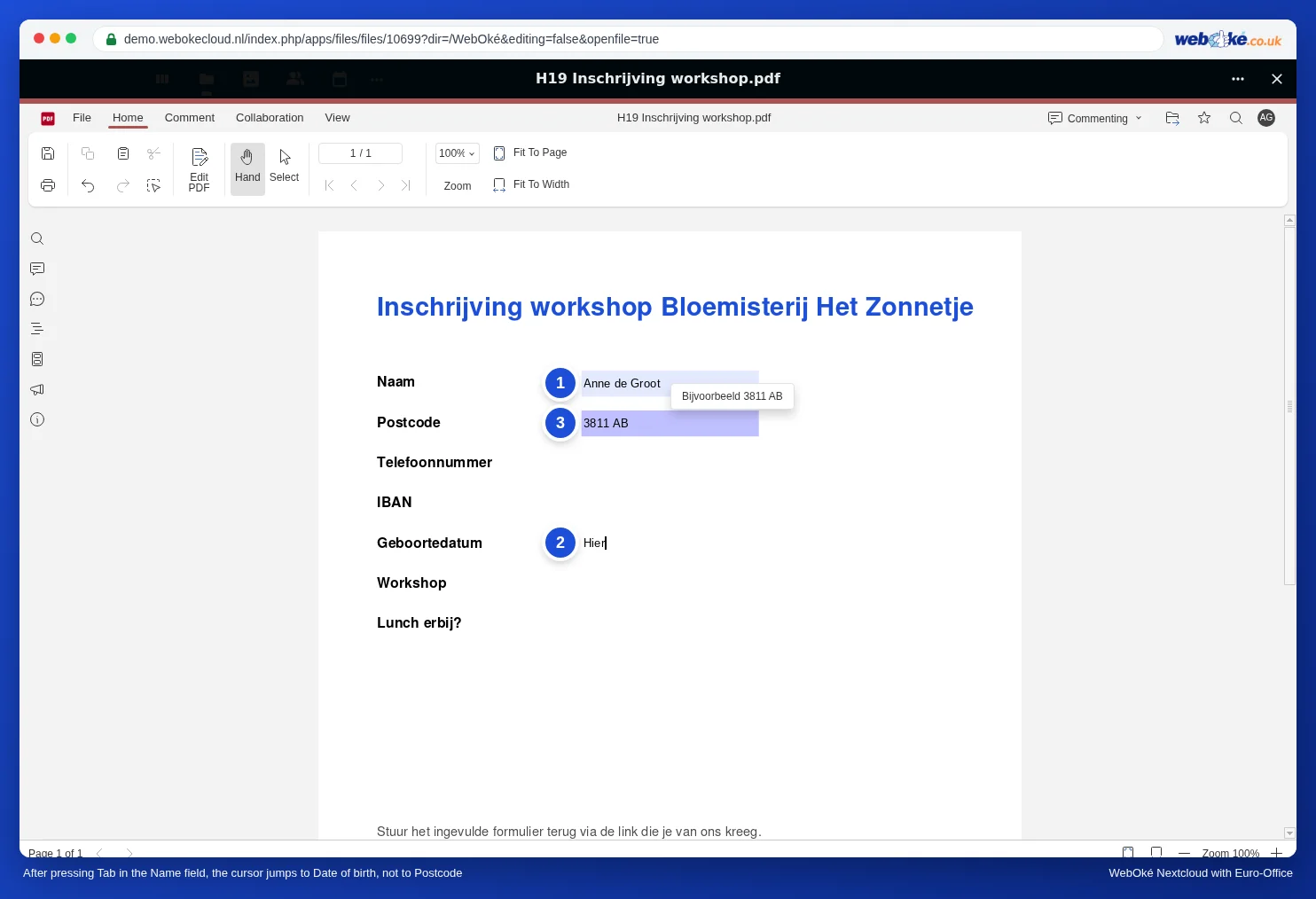
A kitöltő beírja a nevét, megnyomja a Tab billentyűt, és nem az alatta lévő irányítószámhoz ugrik, hanem a lap alján lévő születési dátumhoz. Ez gyakran előfordul, ha utólag adott hozzá vagy helyezett át egy mezőt. Rendezetlen benyomást kelt, és a kitöltők így mezőket hagynak ki.
Figyelem: a PDF-be felvett vagy módosított mezőket az Euro-Office nem menti automatikusan. A PDF bezárása előtt nyomja meg a Ctrl + S billentyűket, vagy kattintson a bal felső sarokban a Mentés gombra; ha mentés nélkül zárja be, az új mezők elvesznek. Tesztünkben (2026. november) egy új mező és a benne lévő érték a Mentés és a bezárás után néhány másodpercen belül bekerült a fájlba a WebOké Nextcloud-fiókjában. Ezután nyugodtan nyissa meg újra az űrlapot, és ellenőrizze, hogy a mezők és a beállítások megvannak-e.
Hogyan határozza meg az Euro-Office a sorrendet
Az Euro-Office-ban nincs beállítás a Tab-sorrendhez. A Tab billentyűvel abban a sorrendben halad végig a mezőkön, ahogyan azokat létrehozták, nem pedig abban, ahogyan az oldalon elhelyezkednek.
Egy példa: a Bloemisterij Het Zonnetje jelentkezési űrlapján először az Irányítószám mezőt hozták létre, utána a Név mezőt, végül a Születési dátum mezőt. Az oldalon a Név áll legfelül, alatta az Irányítószám. Ha beírja a nevét, és megnyomja a Tab billentyűt, akkor a Név után létrehozott mezőbe kerül: a Születési dátumba. Az irányítószámot kihagyja.
Új űrlap esetén: hozza létre a mezőket fentről lefelé
A mezőket abban a sorrendben helyezze el, ahogyan az űrlapot olvassák: fentről lefelé, egy soron belül pedig balról jobbra. A mezők beállításához (Formátum, Tipp, Kötelező) csak akkor kezdjen hozzá, ha már minden mező a helyén van. Így semmit sem kell újra elvégeznie.
Meglévő űrlap esetén: hozza létre újra a hibás mező utáni mezőket
Az újonnan létrehozott mező a sorrend végére kerül. Ezt használhatja ki:
- Válassza a jobb felső sarokban a Szerkesztés lehetőséget, és lépjen az Űrlapok lapra.
- Nézze meg, mely mezők állnak rossz sorrendben. A példában az Irányítószám és a Születési dátum mezőnek is a Név után kell következnie.
- Jegyezze fel az újra létrehozandó mezők beállításait (Név, Formátum, Tipp, Kötelező).
- Kattintson az Irányítószám mezőre, és nyomja meg a Delete billentyűt. Ugyanezt tegye a Születési dátum mezővel is.
- Először az Irányítószám, majd a Születési dátum mezőt hozza létre újra, és állítsa vissza a beállításokat. Mivel a sorrend a létrehozás sorrendje, a mezők most a Név után, a helyes sorrendben következnek.
Ellenőrzés
- Válassza a jobb felső sarokban a Hozzászól lehetőséget, ez az a mód, amelyben a kitöltés is történik.
- Kattintson az első mezőbe, írjon be valamit, és nyomja meg ismételten a Tab billentyűt. Figyelje meg, melyik mezőbe kerül a kurzor.
- Ha rossz sorrendben halad végig a mezőkön, ismételje meg a fenti lépést a rossz helyen álló mezőkkel.
Buktatók
- Egy másik programban készült űrlap megtartja a készítője által beállított sorrendet. Ha az Euro-Office-ban új mezőt ad hozzá, az a sorrend végére kerül.
- Elvesztek egy mező beállításai az újbóli létrehozás után? Előre jegyezze fel mezőnként a Név, a Formátum és a Tipp értékét, valamint azt, hogy a mező Kötelező-e.