
19. fejezet · 19.12
PDF védelme jelszóval
A bérjegyzékeket, az orvosi leleteket vagy egy kedvező árakat tartalmazó árajánlatot nem szívesen adná ki bárki kezébe. Ezért sokan kérdezik, hogyan lehet jelszót tenni magára a PDF-re, hogy csak a címzett nyithassa meg. Az alábbiakban bemutatjuk, mire képes és mire nem az Euro-Office a WebOké Nextcloudban, és mi a gyakorlatban a legbiztonságosabb megoldás.
Jelszó magára a PDF-re: a böngészőben nem lehetséges
A böngészőben futó PDF-szerkesztő Fájl menüjében nincs Zárolás lehetőség. Az Euro-Office-ban a WebOké Nextcloudban tehát nem tud megnyitási jelszót beállítani egy PDF-hez. Szöveges dokumentumnál ez viszont lehetséges: lásd Dokumentum titkosítása jelszóval, megnyitása vagy a jelszó eltávolítása.
Jelszóval védett PDF megnyitása: ez működik
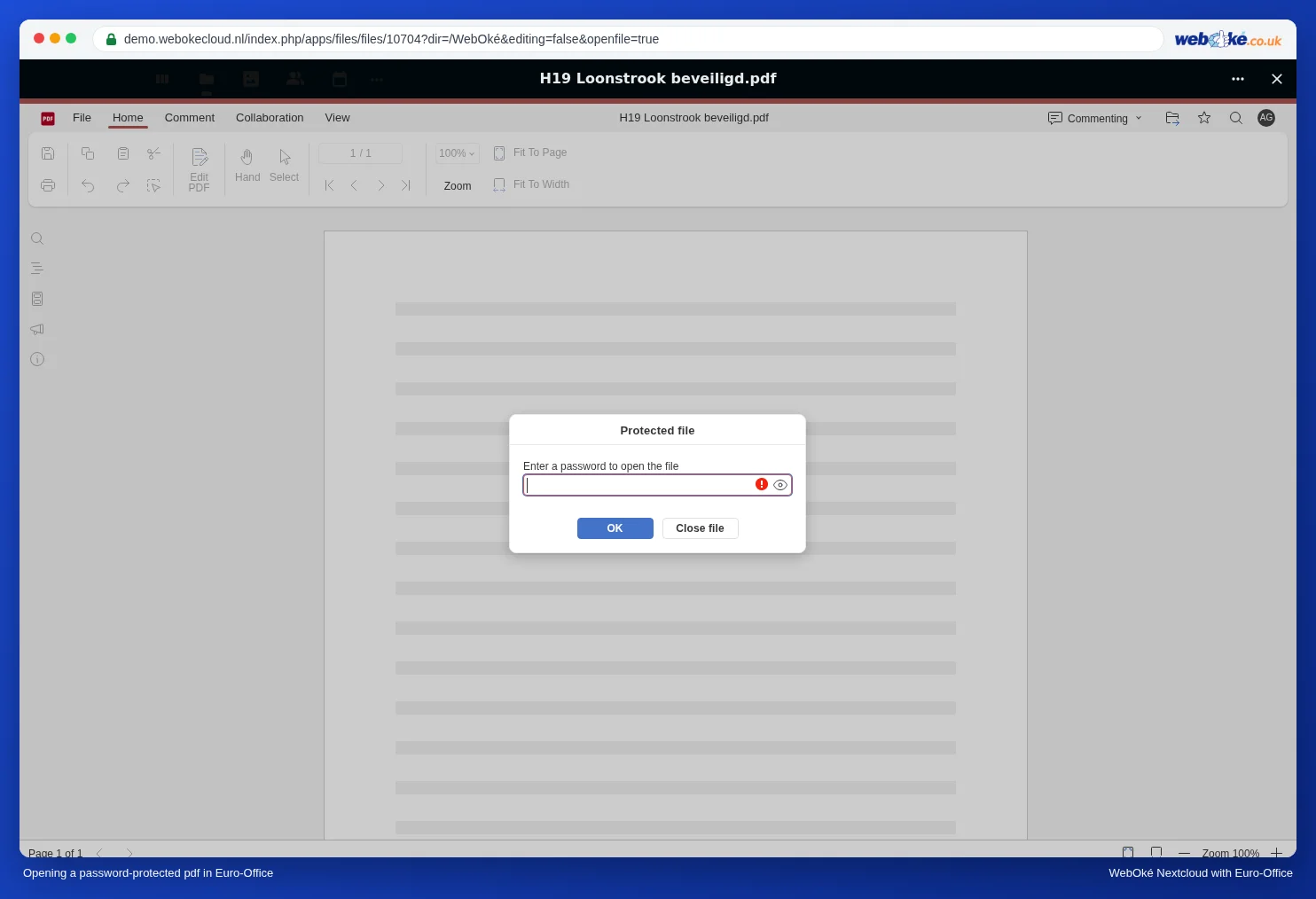
Ön kapott egy jelszóval védett PDF-et, például egy bérjegyzéket a bérszámfejtéstől? Töltse fel a WebOké Nextcloudba, és kattintson rá. Az Euro-Office a Védett fájl ablakban kéri a jelszót. Írja be, majd kattintson az OK gombra; a PDF a szokásos módon megnyílik. Az olvasás semmit sem változtat a fájlon: a jelszó továbbra is rajta marad.
A jobb megoldás: link jelszóval és lejárati dátummal
Az e-mailben elküldött jelszavas PDF örökre ott marad a címzett postafiókjában, és gyakran az Ön elküldött levelei között is. Biztonságosabb, ha a PDF a WebOké Nextcloudban marad, és Ön csak egy linket oszt meg:
- Hozzon létre egy nyilvános linket a PDF-hez Csak megtekintés jogosultsággal (lásd Nyilvános hivatkozás létrehozása (olvasásra vagy szerkesztésre)).
- Állítson be hozzá jelszót és lejárati dátumot, például 14 nappal későbbre (lásd Jelszó és lejárati idő beállítása hivatkozáson).
- A linket küldje el e-mailben, a jelszót pedig egy másik csatornán, például SMS-ben vagy telefonon.
- A lejárati dátum után a link már nem működik. Korábban is visszavonhatja, ha a PDF véletlenül rossz személyhez került.
Így Ön tartja kézben az irányítást: visszavonhatja a linket, és a fájl nem kerül ki ellenőrizetlenül mások postafiókjába.
Feltétlenül jelszavas PDF-re van szükség?
Egyes címzettek ragaszkodnak ahhoz, hogy védett PDF-et kapjanak mellékletként. Ilyenkor töltse le a PDF-et (lásd Letöltés docx, xlsx, pptx, odt vagy pdf formátumban), és állítsa be a jelszót egy erre alkalmas PDF-programmal a számítógépén. A jelszót ebben az esetben is egy másik csatornán küldje el.
Buktatók
- Elfelejtett jelszó: a PDF jelszava nem állítható helyre. Tárolja a jelszókezelőjében.
- A gyenge jelszó, például egy születési dátum vagy irányítószám, könnyen kitalálható. Használjon legalább tizenkét karaktert.