
16. fejezet · 16.20
Elválasztás magyar nyelven és hézagok a sorkizárt szövegben
A sorkizárt szöveg (balra és jobbra is egyenes) rendezett, de keskeny hasábokban nagy hézagok keletkeznek a szavak között. A hosszú magyar szavak, mint például a „társadalombiztosítási”, ezt csak tovább rontják. A megoldás az automatikus elválasztás: az Euro-Office ilyenkor a sor végén kötőjellel választja el a hosszú szavakat.
Először: állítsa a szöveg nyelvét magyarra
Az Euro-Office a szöveghez rendelt nyelv szabályai szerint választ el. Ha egy szövegrész nyelve angol (például mert egy angol nyelvű e-mailből illesztették be), akkor angol szabályok szerint történik az elválasztás, vagy egyáltalán nem.
- Jelölje ki a teljes szöveget a Ctrl + A billentyűkkel.
- Kattintson jobbra lent az állapotsorban a nyelvre, és válassza a magyar (Magyarország) lehetőséget. Lásd még: Nyelv, helyesírás-ellenőrzés és szótár.
Az elválasztás bekapcsolása
- Lépjen az Elrendezés lapra, és kattintson a Kötőjelezés gombra.
- Válassza az Automatikus lehetőséget. A sor végén álló hosszú szavakat a program mostantól elválasztja.
Finomhangolás
A Kötőjelezés alatt válassza a Kötőjelezés beállításai lehetőséget.
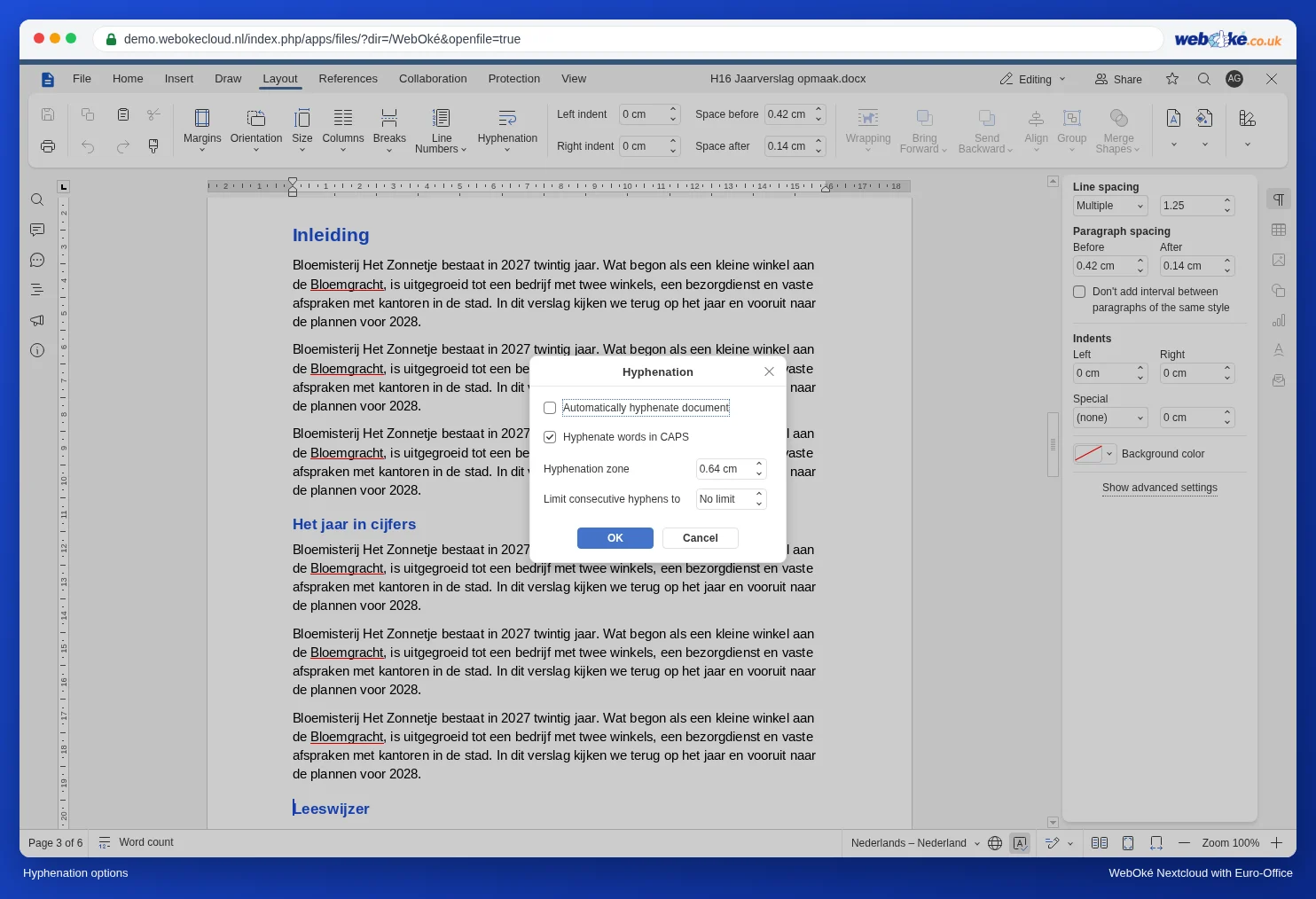
- Dokumentum automatikus kötőjelezése: ugyanaz, mint a menüben az Automatikus lehetőség.
- A szavak kötőjelezése nagybetűvel: ha ezt kikapcsolja, a rövidítések és az olyan márkanevek, mint a WEBOKÉ, egyben maradnak.
- Elválasztási zóna: minél nagyobb, annál kevesebb szót választ el a program (és annál több hely marad jobb oldalon).
- Korlátozza az egymást követő kötőjeleket: ha ezt 2-re állítja, soha nem kerül kettőnél több elválasztójel egymás alá. Így a szöveg kellemesebben olvasható.
A hézagok csökkentése elválasztás nélkül
- A keskeny hasábokat igazítsa balra sorkizárt helyett. A néhány centiméter széles hasábokban a sorkizárás szinte mindig hézagokat okoz.
- A Shift + Enter billentyűkkel (sortöréssel) végződő sor sorkizárt szövegben teljesen kinyúlik. Cserélje le az ilyen sortörést egy egyszerű Enter billentyűre.
Buktatók
- Az elválasztás a teljes dokumentumra vonatkozik. Olyan jelölőnégyzetet, amellyel egyetlen bekezdést ki lehetne zárni az elválasztásból, nem találtunk. Ha egy címet vagy nevet csúnyán választ el a program, balra igazított szövegben szúrjon be saját maga egy sortörést (Shift + Enter) a szó elé (sorkizárt szövegben ez kinyújtja a sort, lásd fent), vagy kapcsolja ki A szavak kötőjelezése nagybetűvel beállítást, ha nagybetűs szavakról van szó: A szavak kötőjelezése nagybetűvel.
- Ha később angol forrásból illeszt be új szöveget, állítsa annak nyelvét ismét magyarra.
- Az elválasztójeleket valójában nem gépelték be. Ha a szöveg megváltozik, maguktól eltűnnek, vagy más helyre kerülnek.