
18. fejezet · 18.6
Diagram beillesztése táblázatból a prezentációba és naprakészen tartása
Minden hónapban prezentáció készül a bevételi adatokkal: a számok egy táblázatban vannak, a diagramnak pedig a prezentációba kell kerülnie. Nem szeretné minden hónapban újra elkészíteni a diagramot. Ebben a cikkben bemutatjuk, milyen lehetőségek vannak, és melyik működik a legjobban a WebOké Nextcloudban.
Példa: a Bloemisterij Het Zonnetje virágüzlet a havi bevételt a Bevétel havonta táblázatban vezeti. Minden hónapban prezentáció készül a csapatmegbeszélésre, benne a bevétel diagramjával.
Három lehetőség
| Lehetőség | Mikor |
|---|---|
| Adatok összekapcsolása | A diagram kapcsolatban marad a táblázattal. Ha a táblázat módosul, a prezentációban lévő diagramot egyetlen kattintással frissítheti. Havi jelentéshez ez a legkényelmesebb. |
| Munkafüzet beágyazása | A számok a táblázattól függetlenül a prezentációba kerülnek. Akkor hasznos, ha a prezentációt valakinek a WebOké Nextcloudon kívülre küldi. |
| Diagram magában a prezentációban | A Beszúrás, Diagram paranccsal a diagramot közvetlenül a dián hozza létre, és a számokat csak ott vezeti. Egyszeri diagramhoz kiváló. |
1. lépés: a diagram másolása a táblázatból
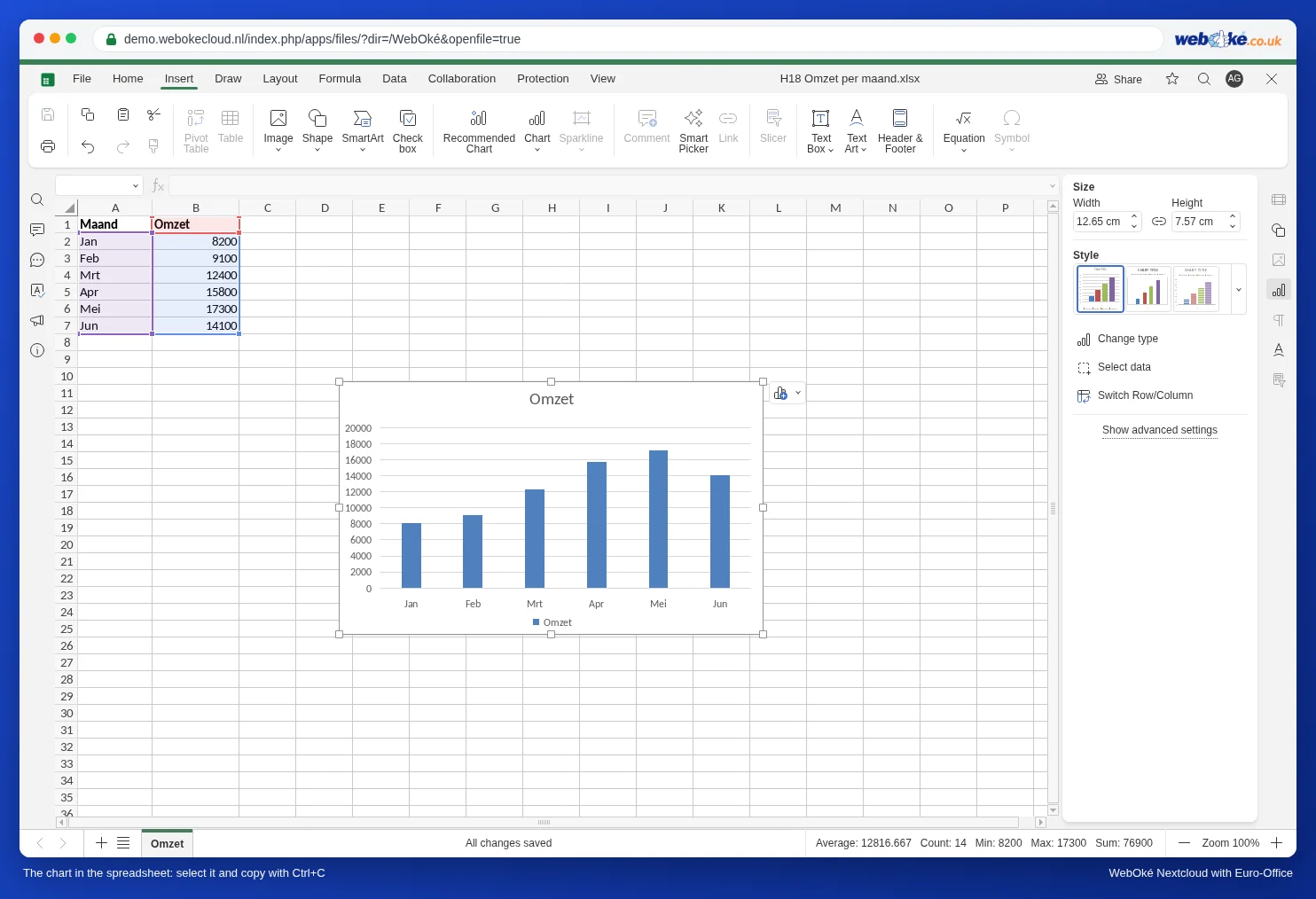
- Nyissa meg a táblázatot, és ha még nincs diagram, hozza létre: jelölje ki a számokat (például A1-től B7-ig), válassza a Beszúrás, Diagram lehetőséget, majd válasszon egy típust (lásd: Diagramok készítése).
- Kattintson a diagram szélére, hogy kijelölje, majd nyomja meg a Ctrl+C billentyűket (Mac: Cmd+C).
2. lépés: beillesztés és összekapcsolás a prezentációban
- Nyissa meg a prezentációt, lépjen arra a diára, ahová a diagramnak kerülnie kell, és nyomja meg a Ctrl+V billentyűket.
- A diagram jobb alsó sarkában megjelenik egy (Ctrl) gomb a beillesztési beállításokkal. Kattintson rá.
- Válassza a Céltéma használata és adatok összekapcsolása lehetőséget. Ez az alapértelmezett beállítás is: ha egyszerűen beilleszti, a diagram már össze van kapcsolva. Válassza a Céltéma használata és munkafüzet beágyazása lehetőséget, ha nem szeretne kapcsolatot.
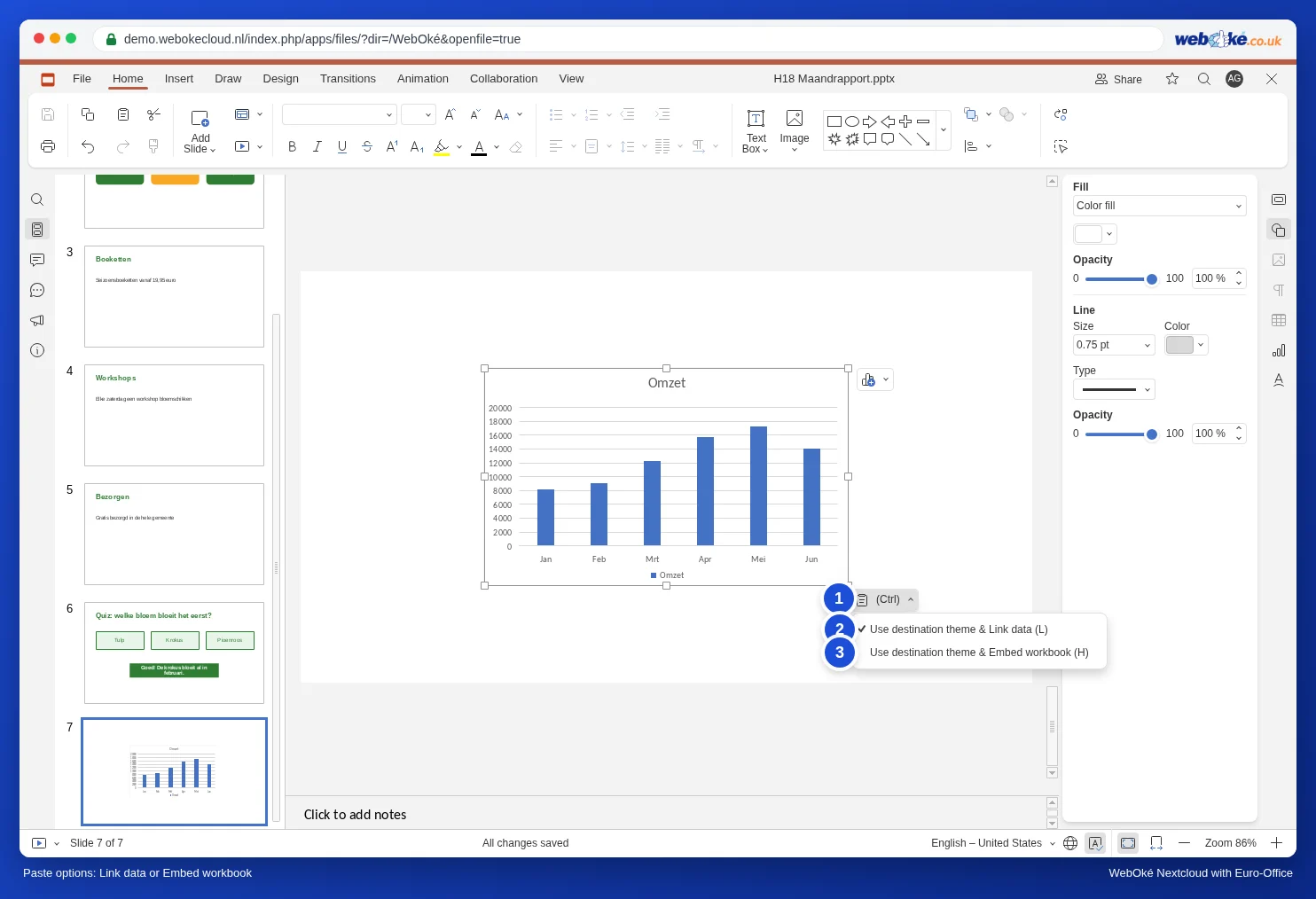
A „Céltéma használata” azt jelenti, hogy a diagram a prezentáció színeit és betűtípusait kapja meg. Így illeszkedik a többi diához.
3. lépés: a számok frissítése a következő hónapban
- Írja be a táblázatba az új számokat, majd zárja be a táblázatot.
- Nyissa meg a prezentációt. Az Euro-Office a következő üzenetet jeleníti meg: „Ez a prezentáció egy vagy több külső forrásra mutató hivatkozást tartalmaz, amelyek nem biztonságosak lehetnek.” Kattintson a Frissítés gombra.
- A diagram most már az új számokat mutatja.
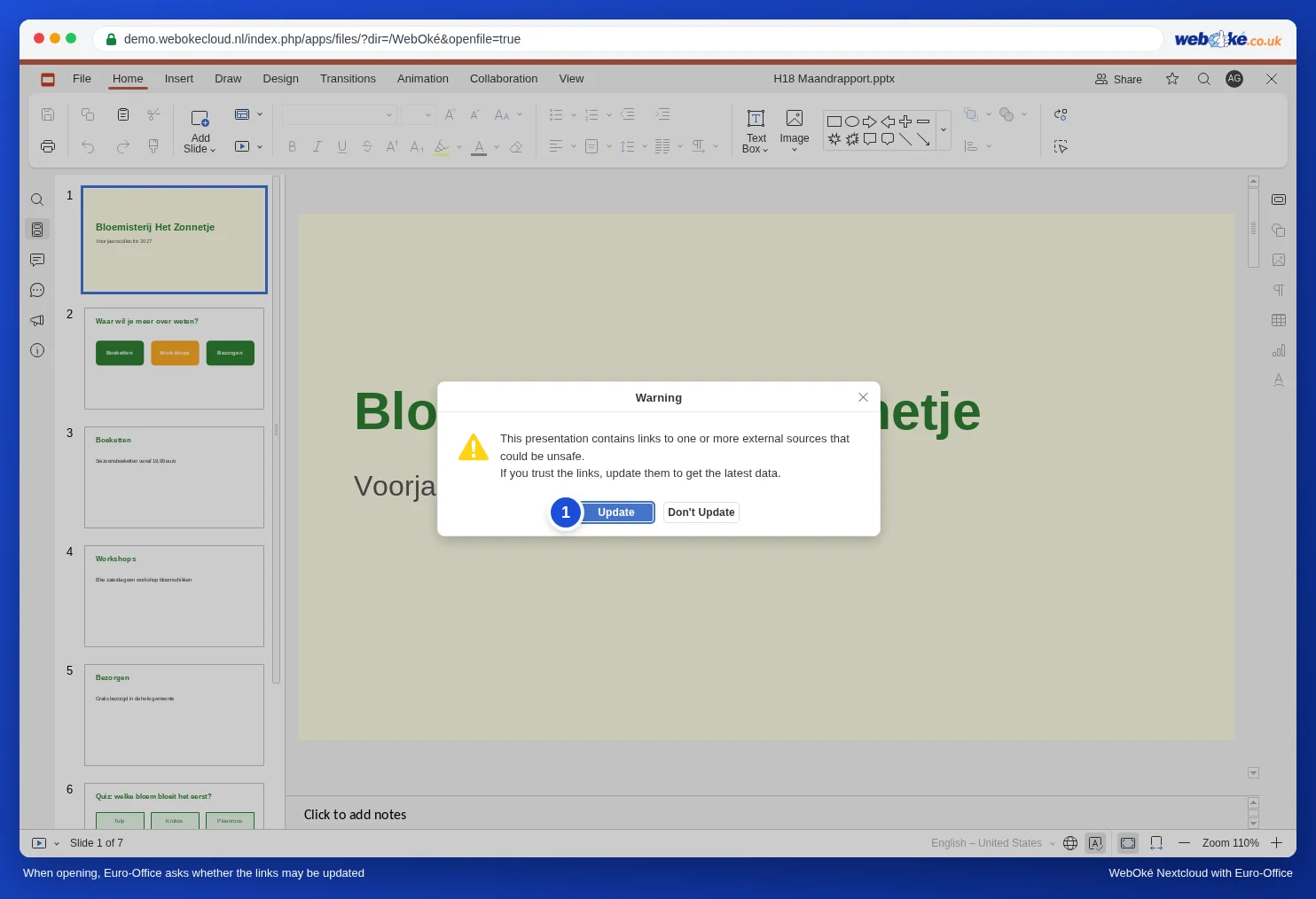
Az üzenet ijesztően hangzik, de a saját táblázatáról van szó. Ha a prezentáció valaki mástól származik, és nem tudja, hová mutat a hivatkozás, kattintson a Ne frissítse gombra.
Frissítés megnyitott prezentáció mellett
Kattintson a diagramra, és nyissa meg jobb oldalon a Diagram beállítások panelt. A Kapcsolt adatok alatt látja a táblázat nevét. Kattintson az Adatok frissítése gombra a legújabb számok lekéréséhez.
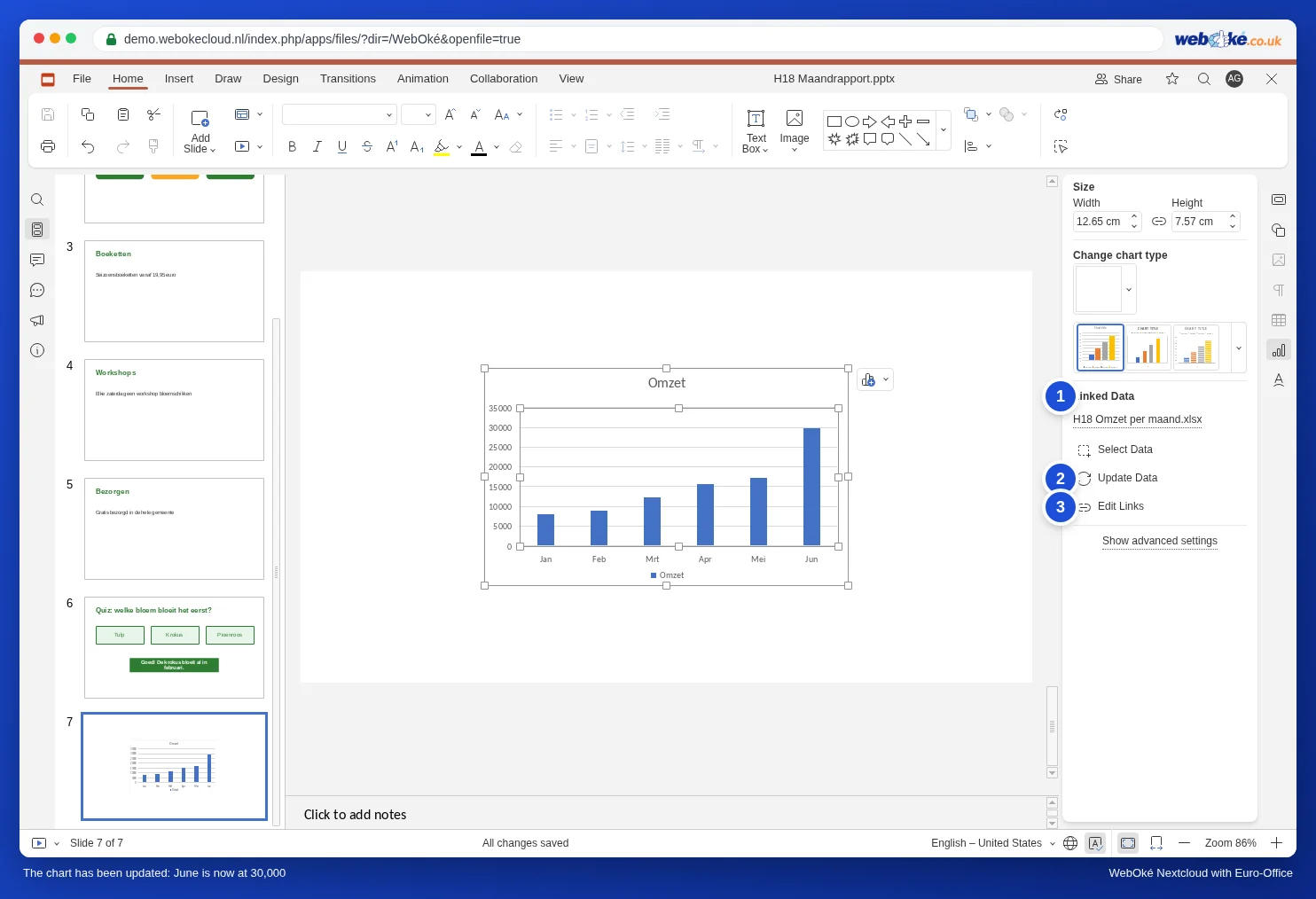
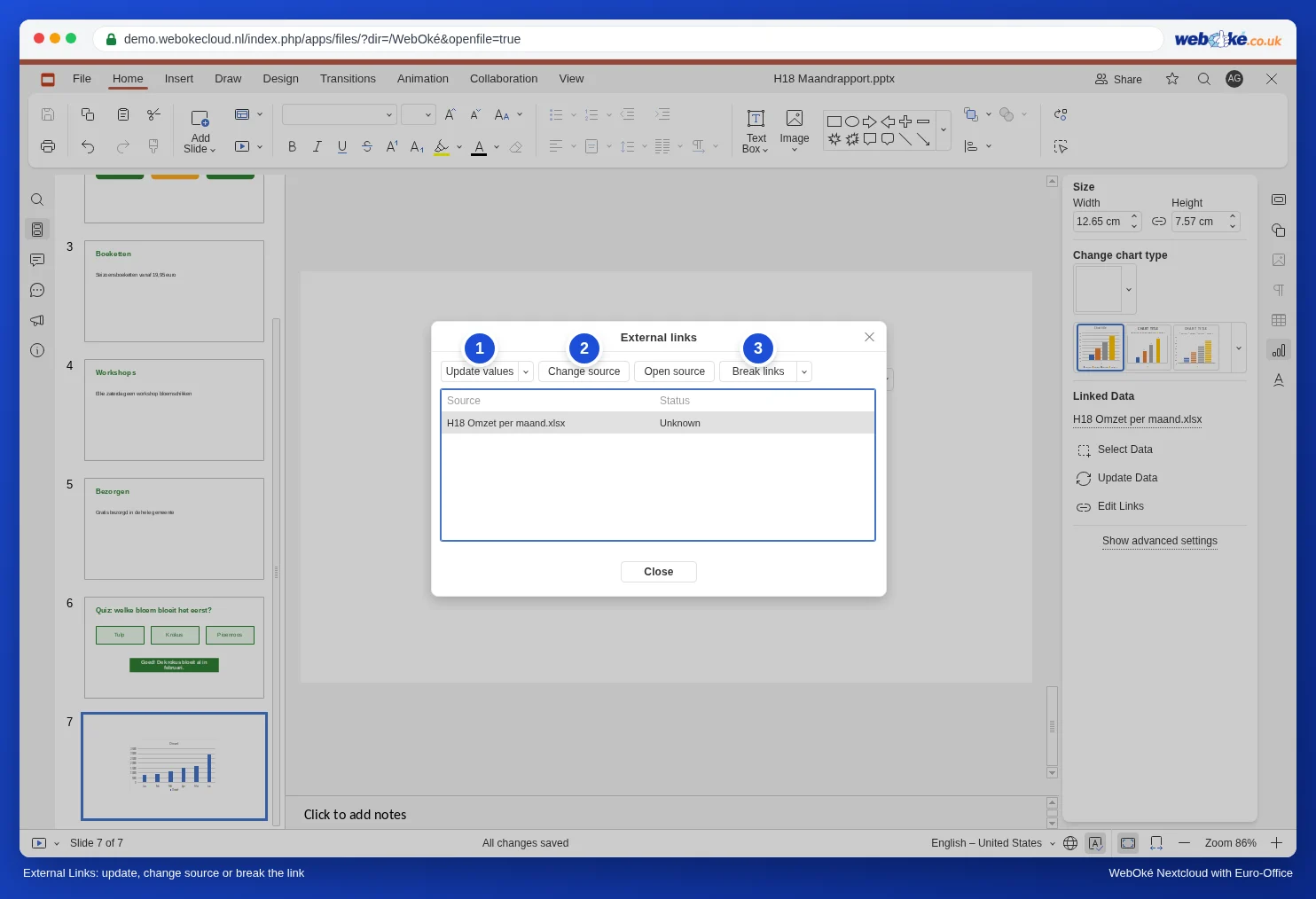
A Linkek szerkesztése gombbal megnyílik a Külső hivatkozások ablak. Itt a következők közül választhat:
- Értékek frissítése: a számok ismételt lekérése.
- Forrás módosítása: arra szolgál, hogy a diagramot egy másik táblázathoz kapcsolja, például az új év fájljához. Ezután ellenőrizze, hogy a diagram a helyes számokat mutatja-e.
- Forrás megnyitása: a táblázat megnyitása.
- Hivatkozások tördelése: a kapcsolat megszüntetése, így a diagram már nem kapcsolódik a táblázathoz.
Buktatók
- A diagram nem változik: megnyitáskor a Ne frissítse gombra kattintott, vagy a táblázat még éppen nyitva volt. Az Euro-Office csak akkor menti a módosításokat, amikor már mindenki bezárta a táblázatot (lásd: Nem látja a módosításait, ha letölti a fájlt vagy megnyitja a számítógépén). Zárja be a táblázatot, várjon egy kicsit, majd a prezentációban kattintson az Adatok frissítése gombra.
- Valaki más nyitja meg a prezentációt: a kapcsolat csak akkor működik, ha az illető a táblázathoz is hozzáfér. Ossza meg a mappát, amely mindkét fájlt tartalmazza.
- A prezentáció külső címzetthez kerül: ilyenkor előbb szüntesse meg a kapcsolatot a Hivatkozások tördelése lehetőséggel, vagy illessze be a diagramot a Munkafüzet beágyazása beállítással. Így a címzett sem kap üzenetet a külső forrásokról.
- Új hónap, új sor: ha új sorok kerülnek a táblázatba, ellenőrizze a táblázatban, hogy a diagram tartalmazza-e az új sort (lásd: Diagramok készítése).
Oszlopokat és egy második tengelyen vonalat tartalmazó diagramot a táblázatban hozhat létre (lásd: Oszlopokat és vonalat tartalmazó diagram második tengellyel), és ugyanígy másolhatja át. Ha egy másik táblázat számait szeretné egy táblázatba átvenni, lásd: Cellák csatolása egy másik táblázathoz a Nextcloudban.