
21. fejezet · 21.9
Jegyzetek és megjegyzések az Excelből: mi történik velük az Euro-Office-ban
Az Excelben néhány éve kétféle cetli tartozhat egy cellához: jegyzetek (a régi sárga cetli) és megjegyzések (beszélgetés válaszokkal). Az Euro-Office csak megjegyzéseket ismer. Ha olyan kollégákkal vagy ügyfelekkel dolgozik együtt, akik Excelt használnak, hasznos tudnia, mi történik a jegyzeteikkel.
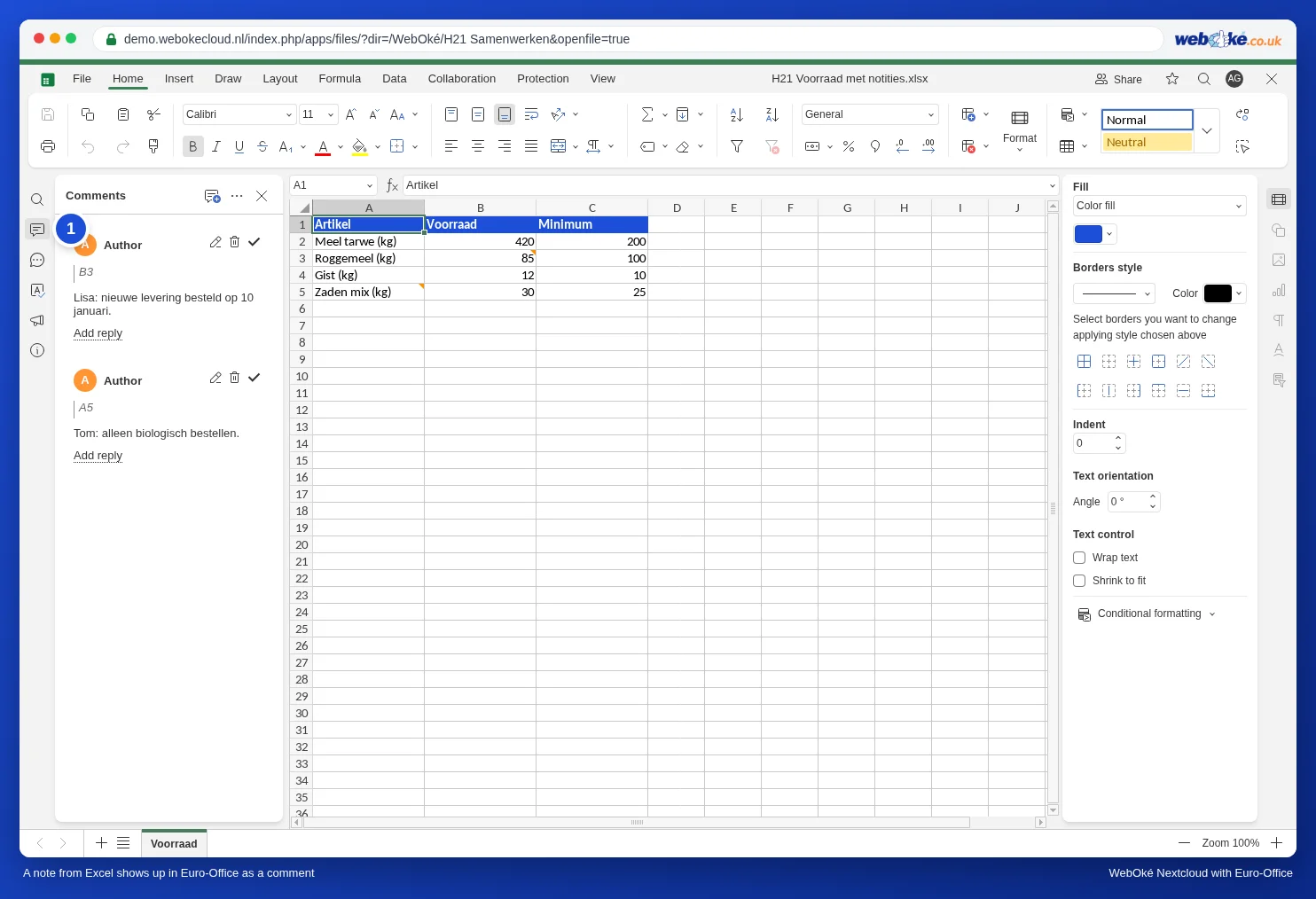
Példa: a Bakkerij De Korenaar készletlistája. Lisa az Excelben jegyzetet írt a lisztkészlethez („új szállítás megrendelve január 10-én”), Tom pedig a magvakhoz („csak biotermék rendelhető”).
Amit a fájl megnyitásakor lát
Nyissa meg a táblázatot a WebOké Nextcloudban. A jegyzettel ellátott cellák jobb felső sarkában egy kis narancssárga háromszög látható. Kattintson a bal oldali sávban a szövegbuborékra (1): a jegyzetek a Megjegyzések panelen jelennek meg, a cellával (B3, A5) és a szöveggel együtt. Az Euro-Office tehát az Excelből származó jegyzetet megjegyzésként jeleníti meg. Válaszolhat rá, szerkesztheti vagy megoldottnak jelölheti, mint bármely más megjegyzést (lásd: Megjegyzések hozzászólása és valaki megemlítése).
Mi történik mentéskor
Amint módosít valamit a fájlban, az Euro-Office menti azt (lásd: Mentés: így működik az automatikus mentés). Ekkor a jegyzetek megjegyzésként kerülnek a fájlba. Ezt egy mentett fájlban ellenőriztük: a jegyzetek szövege megmarad, de a fájlban ezután már megjegyzésként szerepelnek. Mit jelent ez az Excelt használó kollégái számára:
- Az Excel újabb verzióiban ezeknél a celláknál megjegyzést (beszélgetést válaszokkal) látnak a sárga jegyzetcetli helyett.
- Ha régebbi Excelben nézik meg, a szöveg fölött megjelenhet egy Author: sor vagy egy név.
- Maga a szöveg nem vész el.
Saját jegyzet létrehozása?
Erre nincs lehetőség: az Euro-Office csak megjegyzéseket kezel. Ha új magyarázatot szeretne fűzni egy cellához, helyezzen el egy megjegyzést: kattintson a jobb gombbal a cellára, és válassza a Megjegyzés hozzáadása lehetőséget. Állandó magyarázatra van szüksége, amely mindig megjelenik, amikor valaki kijelöli a cellát, beszélgetés nélkül? Ilyenkor használjon beviteli üzenetet az Adatellenőrzés funkcióval (lásd: Adatellenőrzés és legördülő listák), vagy hozzon létre egy külön Magyarázat oszlopot.
Együttműködés az Excelt használó kollégákkal
- Állapodjanak meg abban, hogy mindenki megjegyzéseket használ, jegyzeteket nem. Így mindenki ugyanazt látja, az Excelben és az Euro-Office-ban is.
- Lezárultak a megjegyzések? Jelölje meg őket megoldottként, vagy törölje őket, mielőtt a fájl az ügyfélhez kerül (lásd: Megjegyzések és módosítások eltávolítása dokumentum elküldése előtt).
Buktatók
- „Author” szerző: ha a fájl olyan programból származik, amely nem ad nevet a jegyzethez, az Euro-Office-ban Author szerepel névként a megjegyzés fölött. Ez nem egy kolléga, hanem egy alapértelmezett név.