
18. fejezet · 18.4
Interaktív prezentáció menüvel és diákra mutató gombokkal
Kiállítási standon, üzletben vagy képzésen gyakran nem elég a diákat egymás után megjeleníteni. Ilyenkor jól jön egy kezdődia gombokkal: a Boeketten gombra kattintva a csokrokhoz jut, a Workshops gombra kattintva pedig a workshopokhoz ugrik. Emellett minden dián van egy gomb, amely visszavisz a menühöz. Ezt az Euro-Office programban diákra mutató hivatkozásokkal készítheti el.
Példa: a Bloemisterij Het Zonnetje virágüzlet prezentációt készít az üzletben lévő képernyőre. A 2. dia a menü három zöld gombbal: Boeketten, Workshops és Bezorgen.
1. lépés: a gombok elkészítése
A menüdián minden témához készítsen egy alakzatot: a Beszúrás lapon válasszon egy lekerekített téglalapot, rajzolja meg, és írja bele a nevet. A gombok legyenek elég nagyok ahhoz, hogy könnyen rájuk lehessen kattintani, érintőképernyőn is.
2. lépés: a gomb hivatkozássá alakítása
- Kattintson a Workshops gombra, és nyomja meg az Esc billentyűt. Így a teljes alakzat lesz kijelölve, nem a benne lévő szöveg. Az alakzat szélén megjelennek a kis négyzetek, villogó kurzor pedig nem látható.
- A Beszúrás lapon kattintson a Hivatkozás gombra.
- Felül válassza a Dia ebben a prezentációban lehetőséget.
- A Hivatkozás erre mezőben válassza ki azt a diát, ahová a gombnak vezetnie kell, például a Dia 4 elemet. A lista tetején az Első dia, az Utolsó dia, a Következő dia és az Előző dia is megtalálható.
- Ha szeretné, a Gyorstipp szöveg mezőben adjon meg egy rövid magyarázatot. Ez akkor jelenik meg, amikor az egérmutatót a gomb fölé viszi.
- Kattintson az OK gombra.
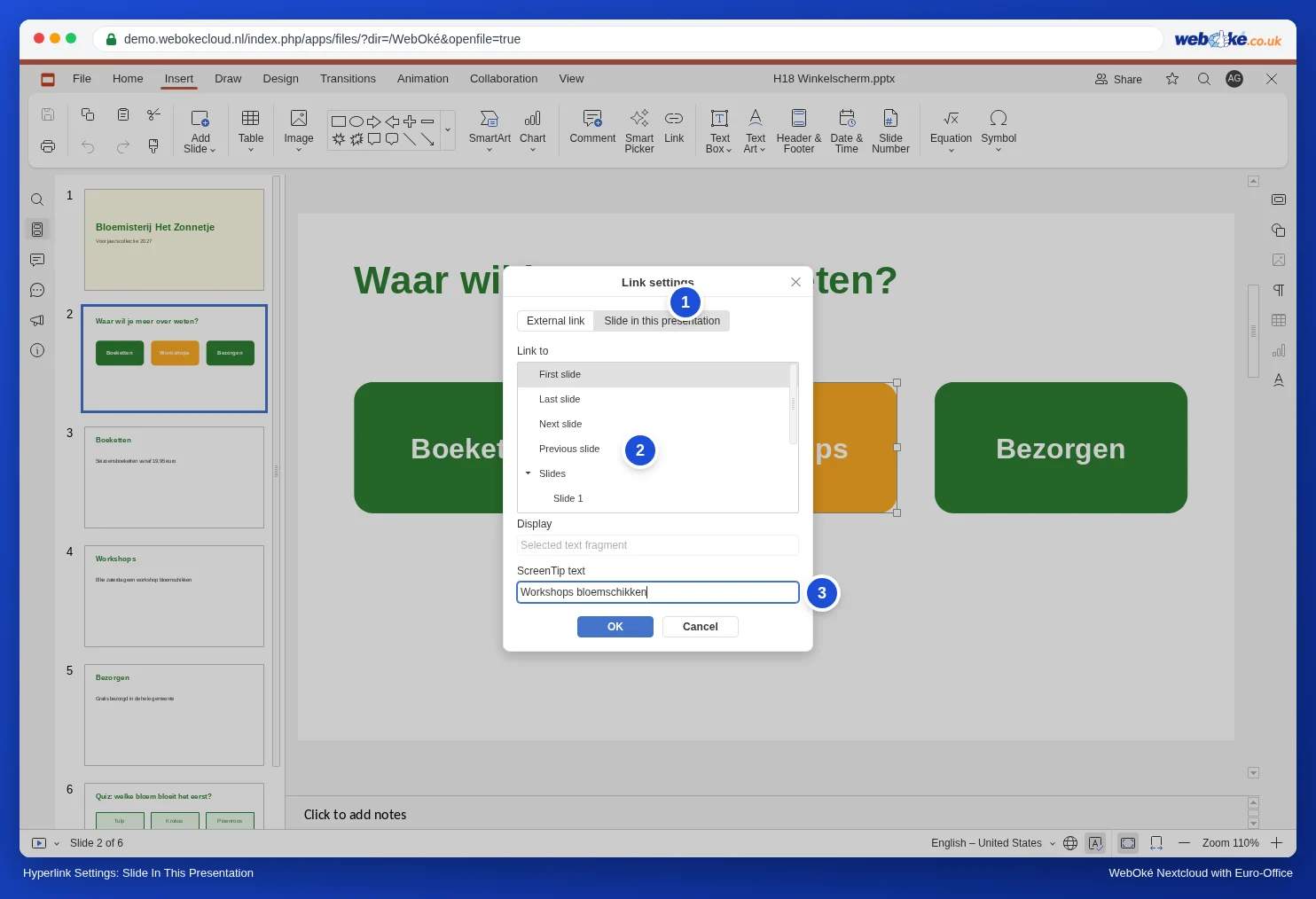
Mivel a teljes alakzatot jelölte ki, a Megjelenít mezőben szürkén a „Kiválasztott szövegrészlet” felirat látható. Ilyenkor az egész gomb lesz a hivatkozás: a diavetítés során a szövegre és a gomb szöveg melletti részére kattintva is működik.
Figyelem: ha a gomb szövegébe kattint (villogó kurzorral), majd így szúr be hivatkozást, az Euro-Office a „Dia 4” szavakat új szövegként beírja a gombba. Ezért előbb nyomja meg az Esc billentyűt, vagy jelölje ki azt a szót, amelyből a hivatkozás lesz.
3. lépés: a témák elérhetősége csak a menün keresztül
Egy hagyományos diavetítésben egy kattintással vagy a nyílbillentyűvel egyszerűen a következő diára lép. Ha azt szeretné, hogy a témák diái csak a menün keresztül legyenek láthatók, rejtse el őket.
- A bal oldali áttekintőben kattintson a jobb egérgombbal a diára, és válassza a Dia elrejtése lehetőséget. A dia száma ferde áthúzást kap.
- A diavetítés során az Euro-Office továbblépéskor kihagyja ezt a diát. Egy gombon lévő hivatkozással azonban elérhető.


Kipróbáltuk: a menüdián a Workshops gomb a rejtett Workshops diára visz, aki pedig a Boeketten diáról kattint tovább, az egyenesen a Bezorgen diára jut.
4. lépés: minden dián egy gomb vissza a menühöz
Egy téma első diáján hozzon létre jobbra lent egy kis Menü gombot, amely a menüdiára (Dia 2) mutat. Másolja ki a gombot a Ctrl+C billentyűkkel, és illessze be a Ctrl+V billentyűkkel a többi diára. A hivatkozás is átmásolódik, és a gomb ugyanarra a helyre kerül.
Figyelem: a diamintában nem hozható létre hivatkozás, ott a Hivatkozás gomb szürke. A visszalépő gombot ezért magukra a diákra kell elhelyezni, nem a mintadiára.
5. lépés: tesztelés
Indítsa el a diavetítést a menüdiától: Kezdőlap lap, a diavetítés gombja melletti nyíl, Indítás az aktuális diától. Ha az egérmutatót egy gomb fölé viszi, megjelenik a gyorstipp (vagy a dia száma). Kattintson minden gombra, és ellenőrizze, hogy a megfelelő diára jut-e.

Ami nem lehetséges
- Műveletgombok, mint a PowerPointban (előre elkészített, művelettel ellátott gombok), és nagyítási diák nem állnak rendelkezésre. Hivatkozással ellátott hagyományos alakzatokkal ugyanez elérhető.
- Kioszk mód, amelyben a látogató csak a gombokra tud kattintani, nem létezik. A gomb melletti kattintás a következő diára visz, az Esc billentyűvel pedig leáll a vetítés. Kiállításon ezért ne hagyja felügyelet nélkül a prezentációt egy érintőképernyőn, vagy használja a(z) Egy prezentáció folyamatos, önműködő lejátszása (kiállítás, váróterem, kirakat) című cikkben leírt automatikus változatot.
Buktatók
- Új diák beszúrása elcsúsztatja a hivatkozásokat. A hivatkozás a dia számát jegyzi meg, nem magát a diát. Kipróbáltuk: a Workshops gomb a 4. diára mutatott. Miután a menü elé beszúrtunk egy új diát, a Workshops az 5. diára került, a gomb azonban továbbra is a 4. diára vitt, amely ekkor már a Boeketten volt. Ha diákat szúr be vagy helyez át, ellenőrizze és javítsa ki az összes hivatkozást. Az új diákat lehetőleg a végére tegye.
- Hivatkozás módosítása vagy törlése: jelölje ki az alakzatot (kattintson rá, és nyomja meg az Esc billentyűt), majd kattintson ismét a Hivatkozás gombra.
Ugyanezeket a gombokat használhatja egy nagy prezentáció tartalomjegyzék-diájához is (lásd: Nagy bemutató áttekinthetően, szakaszok nélkül). Szeretné, hogy valami ugyanazon a dián jelenjen meg, amikor valaki rákattint valamire, például egy kvíznél? Ezt eseményindítóval teheti meg (lásd: Animációk a megfelelő sorrendben, indítókkal és mozgási utakkal).