
18. fejezet · 18.1
Saját arculati sablon készítése: diaminta, elrendezések és helyőrzők
Megtekintés rövid videóban
A logó elhelyezése minden dián csak az első lépés (lásd: A logó egyszerre elhelyezése az összes dián). Egy valódi arculati sablon ennél többet tud: rögzített betűtípusokat és színeket, saját elrendezéseket, például „Tekst met foto” vagy „Két oszlop”, valamint olyan mezőket, amelyekbe a kollégáknak már csak bele kell kattintaniuk és gépelniük. Így mindenki egyforma kinézetű bemutatókat készít, és senkinek sem kell semmit áthelyeznie.
Példaként a Bloemisterij Het Zonnetje, a WebOké egyik ügyfele számára készítünk sablont. Sanne, a virágüzlet tulajdonosa azt szeretné, hogy munkatársai minden workshophoz és minden évszakhoz ugyanazt a formázást használják.
Hogyan épül fel a diaminta
- A mintadia a diaminta legfelső, legnagyobb diája. Amit itt beállít (betűtípus, szín, logó, háttér), az az alatta lévő összes elrendezésre érvényes.
- Az elrendezések az alatta lévő kisebb diák. Minden elrendezés a mezők rögzített elhelyezése, például Címdia vagy Cím és objektum. Új dia hozzáadásakor ezen elrendezések egyikét választja ki.
- A helyőrzők az elrendezésen látható szaggatott vonalú mezők. Magán a dián súgószöveg jelenik meg bennük, például „Kattintson ide szöveg hozzáadásához”. Ha valaki beléjük gépel, a szöveg automatikusan megkapja a sablon formázását.
Tipp: kezdjen egy új, üres bemutatóval (Új, Új bemutató a fájljai között, lásd: Új dokumentum, táblázat vagy bemutató létrehozása). Ebben már tizenegy alapértelmezett elrendezés van. A mástól kapott bemutatókban gyakran csak egy vagy két elrendezés található.
1. lépés: a diaminta megnyitása
- Nyissa meg az új bemutatót, és lépjen a Nézet lapra.
- Kattintson a Diaminta gombra. Megjelenik a Diaminta lap, bal oldalon pedig látja a mintadiát, alatta az elrendezésekkel.
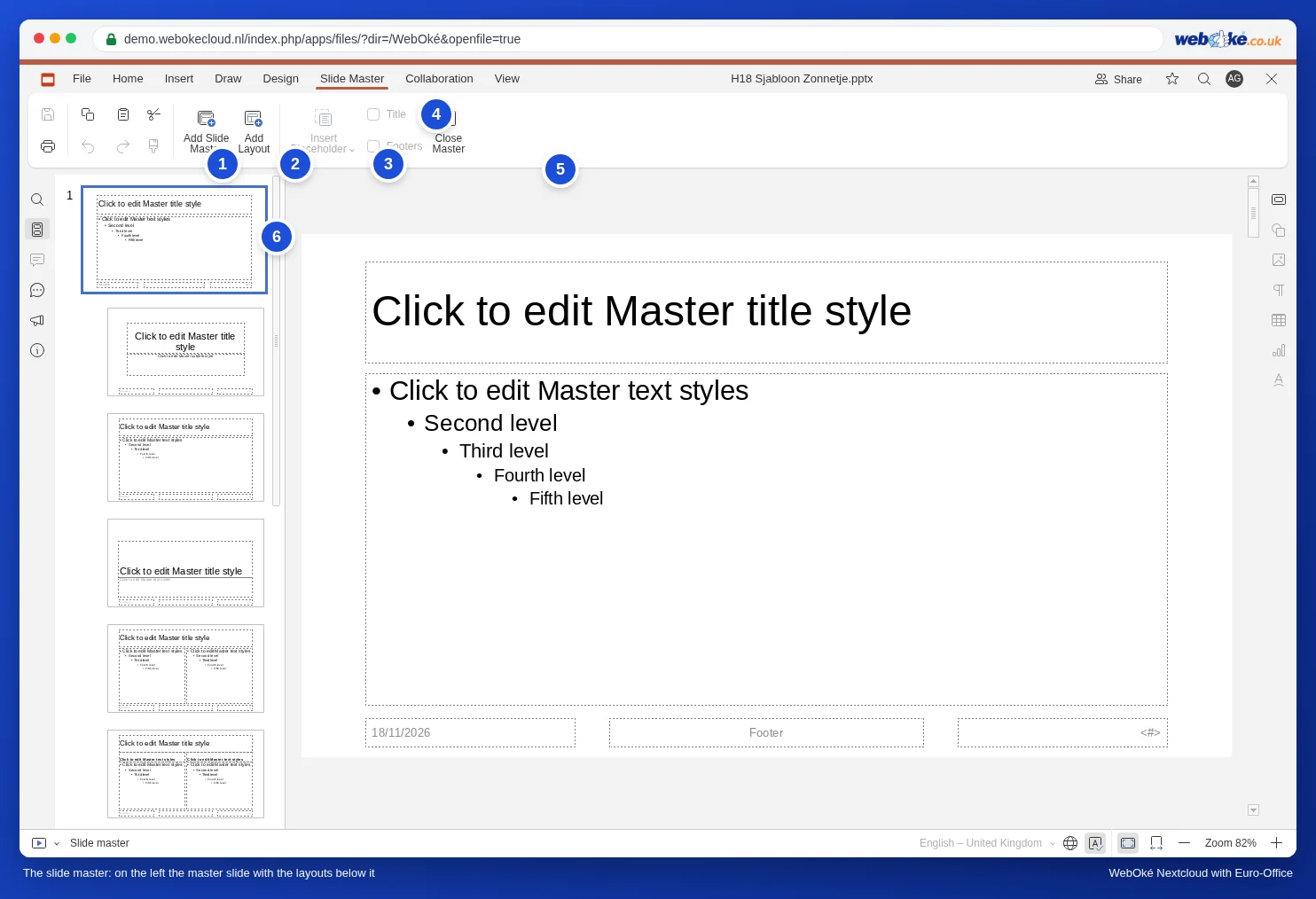
Amíg a diaminta nyitva van, az Átmenetek és Animáció lapok nem láthatók, és az állapotsor bal alsó részén a Diaminta felirat látható. Így mindig tudja, melyik nézetben dolgozik.
2. lépés: betűtípus, színek és logó a mintadián
- Kattintson bal oldalon a legfelső, legnagyobb diára: ez a mintadia.
- Kattintson a címmező szegélyére („Kattintson a stílus szerkesztéséhez”), hogy a teljes mező ki legyen jelölve. A Kezdőlap lapon válassza ki az összes cím betűtípusát, méretét és színét. Ugyanezt tegye meg az alatta lévő szövegmezővel a normál szöveghez.
- A Dizájn lapon a Színséma menüben válassza ki az arculata színeit. Ezek a színek minden színválasztó tetején témaszínként jelennek meg.
- Helyezze el a logóját a mintadián a Beszúrás, Kép paranccsal (lásd: A logó egyszerre elhelyezése az összes dián).
Figyelem: az Euro-Office listájából válasszon betűtípust. Ha saját maga ír be egy olyan nevet, amely nem szerepel a listán, például a nyomdai anyagai betűtípusát, az Euro-Office figyelmeztet, hogy a betűtípus nem érhető el, és a szöveget egy helyettesítő betűtípussal jeleníti meg. Lásd: PowerPoint-bemutató egyedi betűkészletekkel: elcsúszó vagy kilógó szöveg.
3. lépés: a felesleges elrendezések eltávolítása
A legtöbb vállalkozásnak tizenegy elrendezés túl sok. Minél kevesebb a választási lehetőség, annál egységesebb az eredmény.
- Kattintson a jobb egérgombbal egy olyan elrendezésre, amelyet nem használ, például a Függőleges cím és szöveg elrendezésre.
- Válassza az Elrendezés törlése lehetőséget.
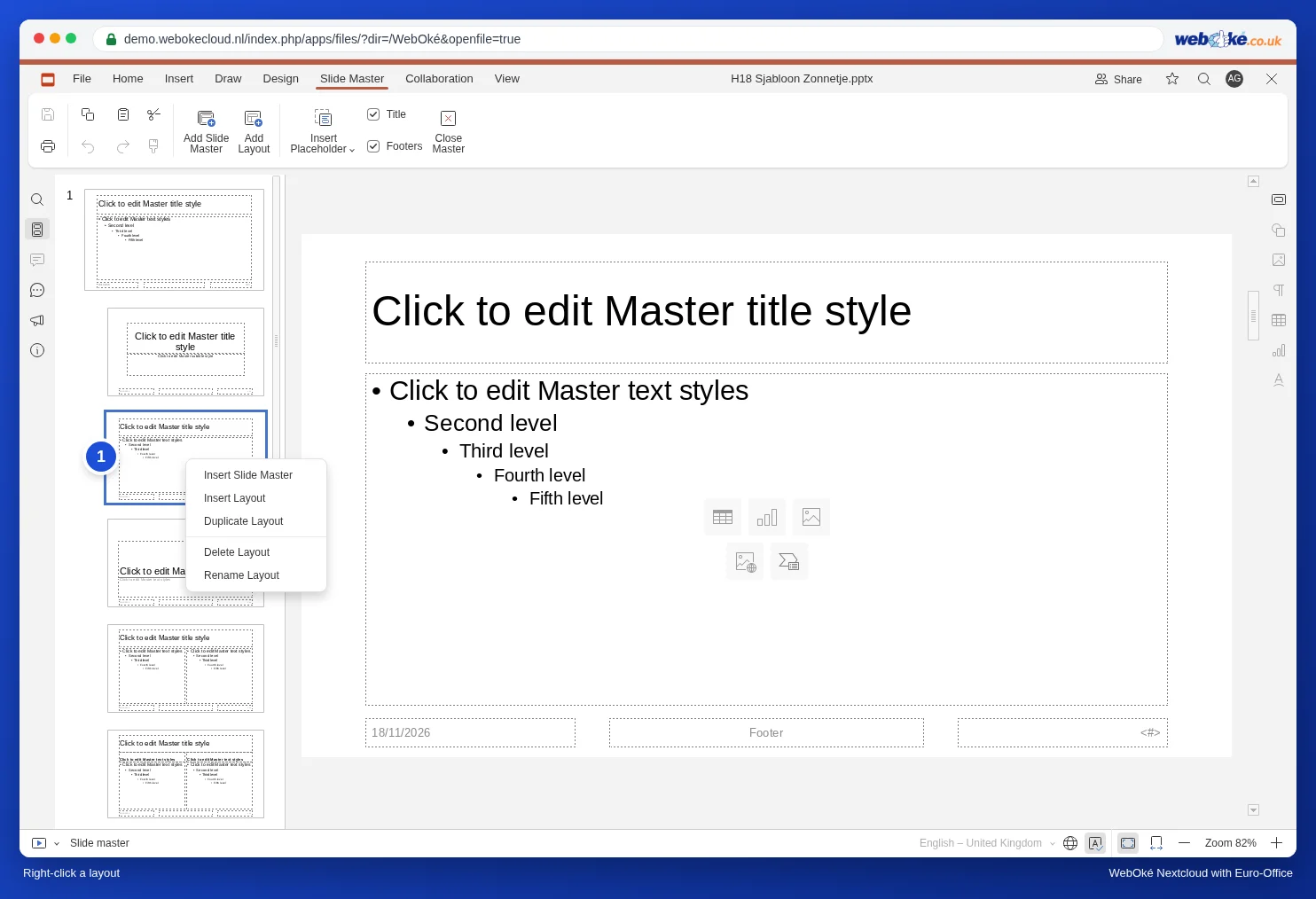
Szürke az Elrendezés törlése lehetőség? Akkor a bemutató valamelyik diája még használja ezt az elrendezést. Először rendeljen ehhez a diához egy másik elrendezést.
4. lépés: saját elrendezés fotómezővel
Sanne olyan elrendezést szeretne, amelyben bal oldalon szöveg, jobb oldalon fotó van, a kollekció minden csokrához.
- Kattintson a jobb egérgombbal a Cím és objektum elrendezésre (a bal oldali lista harmadik diája), és válassza az Elrendezés megkettőzése lehetőséget. Így egy címmel, egy szövegmezővel és a láblécekkel kezd.
- Tegye keskenyebbé a szövegmezőt a jobb oldali fogópont húzásával.
- A Diaminta lapon kattintson a Helyőrző beszúrása alatti nyílra, és válassza a Kép lehetőséget.
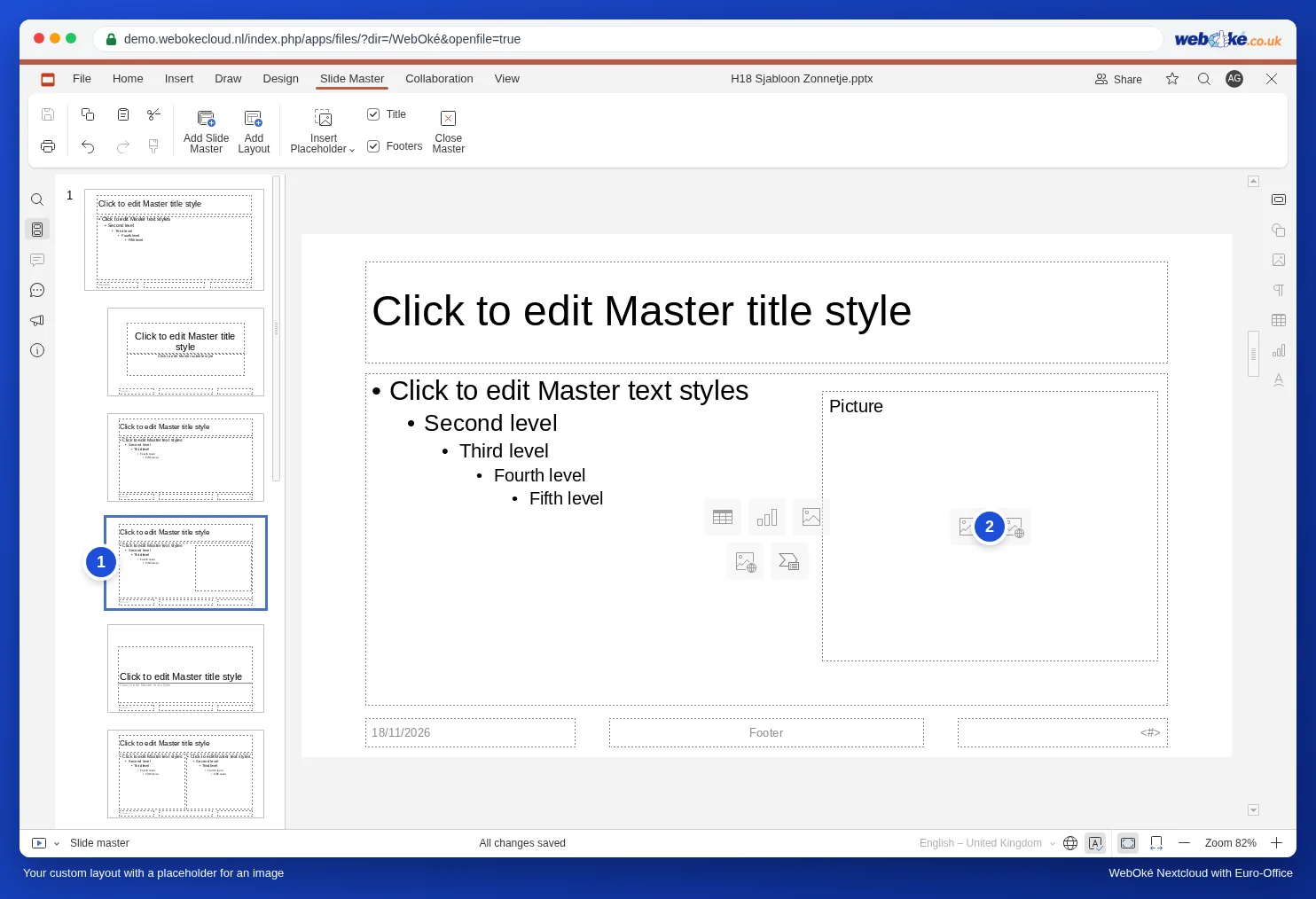
- Rajzoljon az egérrel egy mezőt a dia jobb oldalára. Megjelenik egy szaggatott vonalú mező a Kép felirattal.
- Kattintson a jobb egérgombbal az elrendezésre, válassza az Elrendezés átnevezése lehetőséget, írja be a Tekst met foto nevet, majd kattintson az OK gombra.
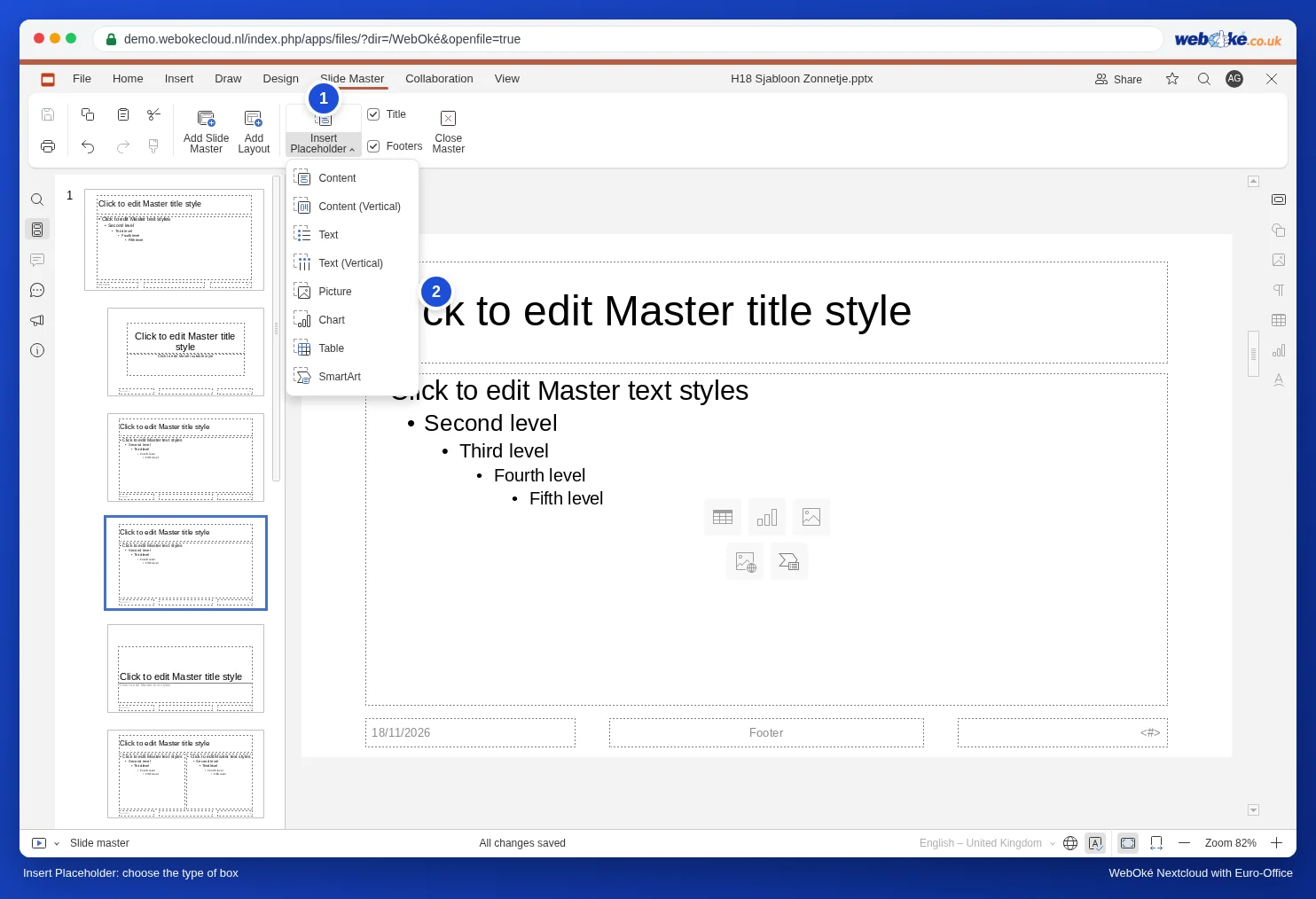
A helyőrzők típusai: Tartalom, Tartalmon (függőleges), Szöveg, Szöveg (függőleges), Kép, Diagram, Táblázat és SmartArt. A Tartalom mező a legrugalmasabb: ebben a kolléga maga választja ki, hogy szöveg, táblázat, diagram vagy kép kerüljön bele.
Nem szeretne címet vagy láblécet egy elrendezésen? Akkor a Diaminta lapon törölje a jelet a Cím vagy a Láblécek jelölőnégyzetből.
5. lépés: bezárás és kipróbálás
- Kattintson a Minta bezárása gombra.
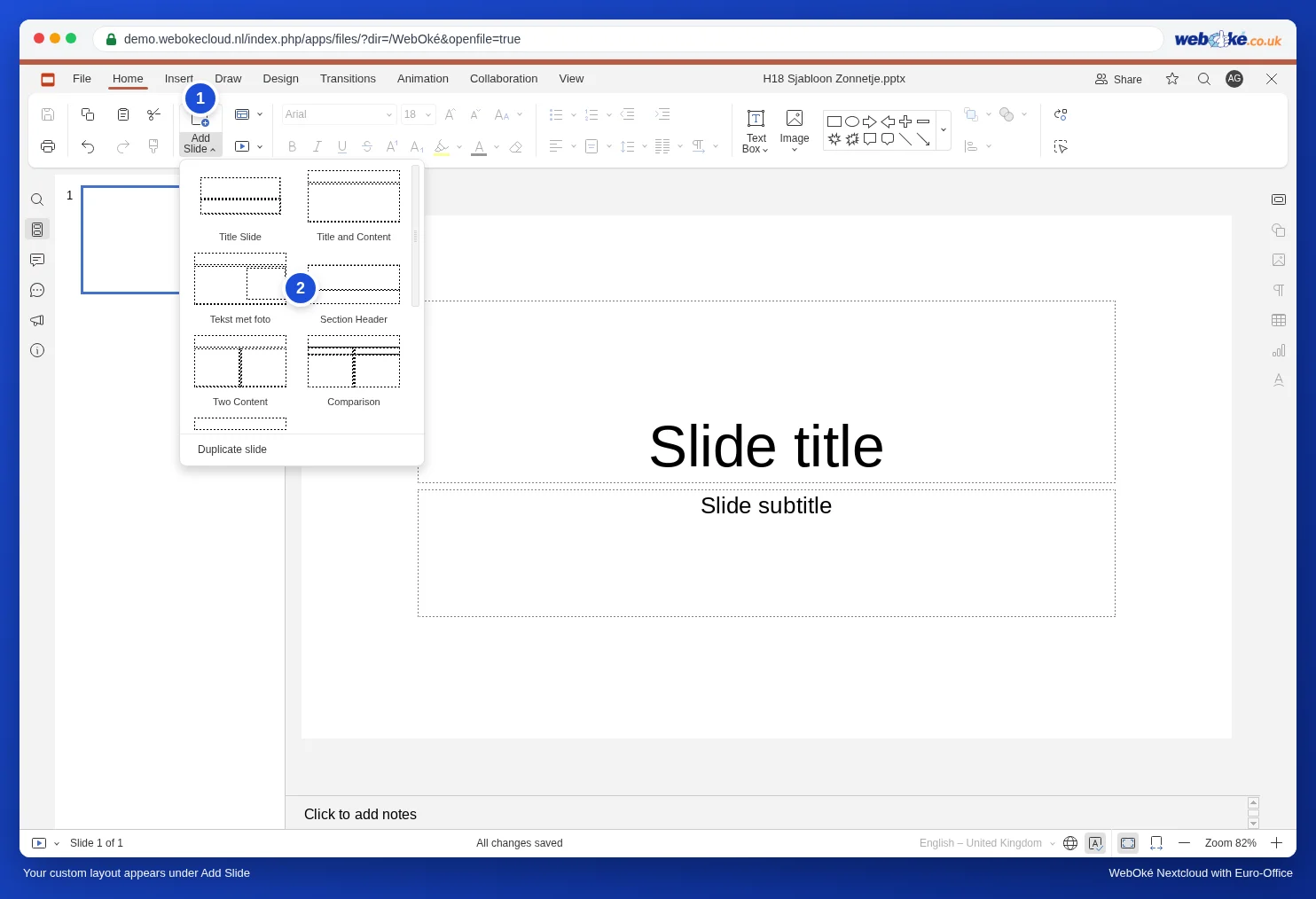
- A Kezdőlap lapon kattintson a Dia hozzáadása alatti nyílra. A saját Tekst met foto elrendezése most már megjelenik a listában.
- Válassza ki. Kattintson a fotómezőben a kép ikonjára, és válasszon egy fotót. A fotó pontosan a mezőbe kerül, az Ön által meghatározott helyre.
6. lépés: a sablon mentése és megosztása
Két lehetősége van.
- PPTX-fájlként egy megosztott mappában: tegye a bemutatót egy olyan mappába, amelyet megoszt a kollégáival (lásd: Dokumentum megosztása egy kollégával), például a Sablonok mappába, és nevezze el „Huisstijl Het Zonnetje” néven. Egyezzenek meg abban, hogy senki sem szerkeszti magát a fájlt: nyissa meg, és rögtön válassza a Fájl, Másolat mentése mint, PPTX lehetőséget, majd ebben a másolatban dolgozzon tovább. A kollégáknak csak olvasási jogot adjon, így a sablon nem módosulhat véletlenül.
- PowerPoint-sablonként (POTX): válassza a Fájl, Másolat mentése mint lehetőséget, és kattintson a POTX formátumra. Válassza ki a mappát, és kattintson a Válasszon gombra. A Letöltés másként, POTX lehetőséggel a sablon a számítógépe Letöltések mappájába kerül. Aki PowerPointot használ, tervezősablonként használhatja ezt a fájlt.
Szöveges dokumentumok esetén a csapatsablon ugyanígy működik, egy megosztott mappával és a Másolat mentése mint lehetőséggel: lásd: Arculati sablon az egész csapat számára.
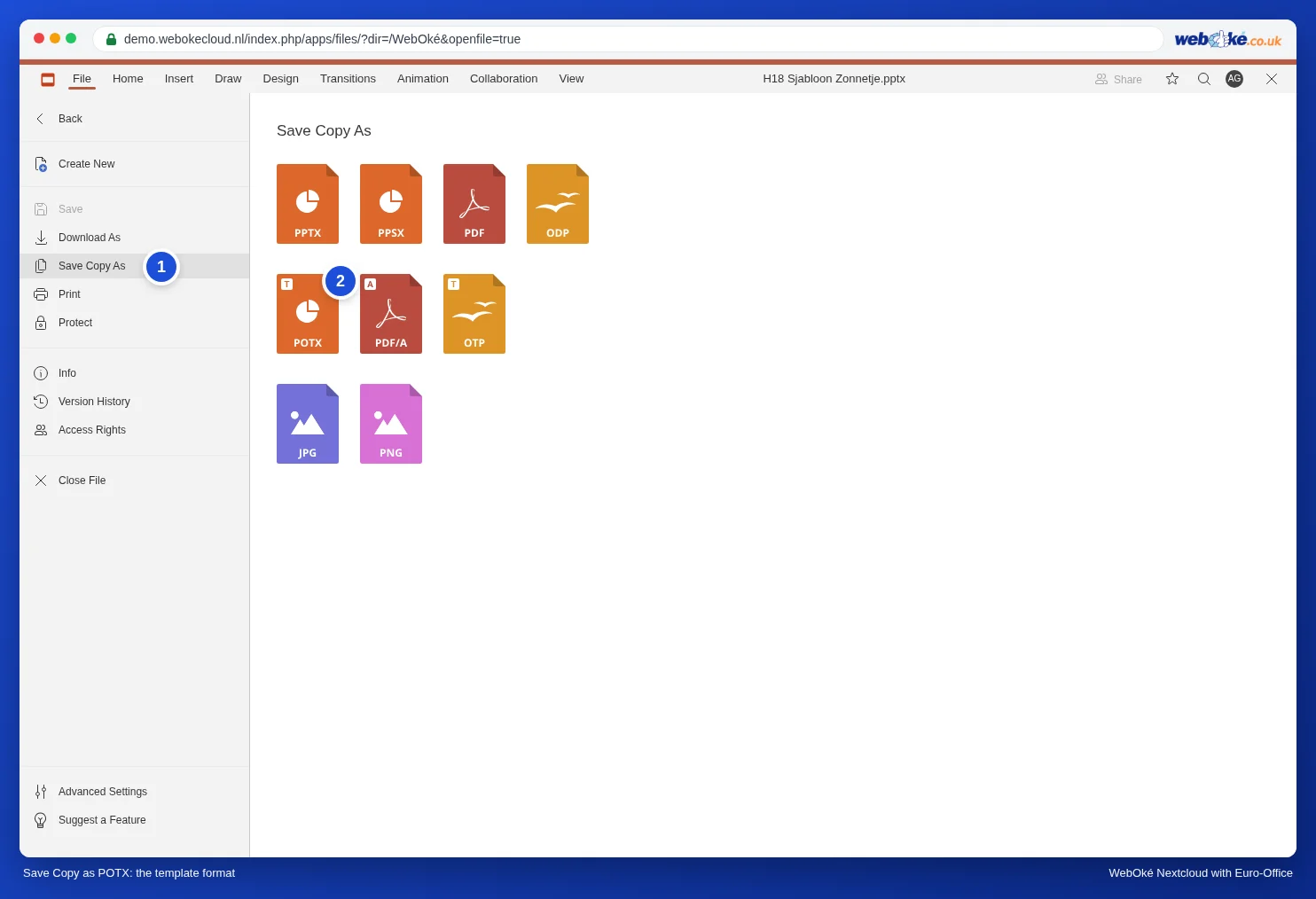
Figyelem: a POTX-fájl nem nyílik meg az Euro-Office-ban a WebOké Nextcloudban. Ha a fájljai között rákattint, a Nextcloud letölti. A saját csapata számára ezért a megosztott mappában lévő PPTX-fájl a legkényelmesebb megoldás; a POTX azoknak szól, akik PowerPointtal dolgoznak.
Meglévő diák igazítása a módosított sablonhoz
Ha később módosítja a diamintát, a legtöbb dia automatikusan átveszi a változásokat. Ha azonban valaki magán a dián módosította a formázást (áthelyezett egy címet, más betűtípust választott), ez az eltérés megmarad. Ilyenkor kattintson bal oldalon a jobb egérgombbal a diára, és válassza a Dia alaphelyzetbe állítása lehetőséget: a mezők visszaugranak az elrendezés szerinti helyükre és formázásukra. A szöveg megmarad.
Rossz elrendezést kapott egy dia? Kattintson a jobb egérgombbal a diára, és válassza az Elrendezés módosítása lehetőséget.
Két dizájn egy sablonban
A szokásos dizájn mellett egy sötét változatot is szeretne, például nagy képernyőn tartott bemutatókhoz? Kattintson a diamintában a Diaminta hozzáadása gombra. Létrejön egy második mintadia saját elrendezésekkel. Nevezze el a Minta átnevezése paranccsal (jobb egérgomb). Ugyanebben a menüben található a Minta megőrzése lehetőség: kapcsolja be azoknál a mintadiáknál, amelyeket (még) egyetlen dia sem használ, hogy a sablonban maradjanak.
Gyakori hibák
- Szöveg gépelése közvetlenül a mintadiára: a mintadián lévő normál szövegmező minden dián megjelenik, de a kollégák a dián nem tudják módosítani. A tartalomhoz mindig egy elrendezésen lévő helyőrzőket használjon.
- A Helyőrző beszúrása szürke: a mintadia van kijelölve. Először kattintson egy alatta lévő elrendezésre.
- Nem látja az Átmenetek és Animáció lapokat: még a diamintában van. Kattintson a Minta bezárása gombra.
- Mástól kapott bemutató mint kiindulópont: ebben gyakran csak egy vagy két elrendezés van. Inkább egy új bemutatóval kezdjen, és utána másolja át a diákat.
Az elrendezésekről és témákról bővebben: Elrendezések és témák; a logó minden dián: A logó egyszerre elhelyezése az összes dián; bemutató átalakítása 4:3 arányról 16:9 arányra: Régi 4:3 arányú prezentáció átalakítása szélesvásznú 16:9 formátumra.