
19. fejezet · 19.13
„Jóváhagyva” típusú bélyegző elhelyezése névvel és dátummal egy PDF-en
Egy bejövő számla fizetésre való jóváhagyása, egy dokumentum piszkozatként vagy bizalmasként való megjelölése, vagy valaminek az átvétele: korábban ehhez ki kellett nyomtatni a dokumentumot, rá kellett ütni egy bélyegzőt, majd újra be kellett szkennelni. Az Euro-Office-ban a bélyegzőt közvetlenül a PDF-re helyezheti el, a nevével és a dátummal együtt.
A példában Anne de Groot, a Bloemisterij Het Zonnetje munkatársa, a nagykereskedő egyik számláját hagyja jóvá fizetésre.
Bélyegző kiválasztása és elhelyezése
- Nyissa meg a PDF-et a WebOké Nextcloudban.
- Lépjen a Megjegyzés lapra.
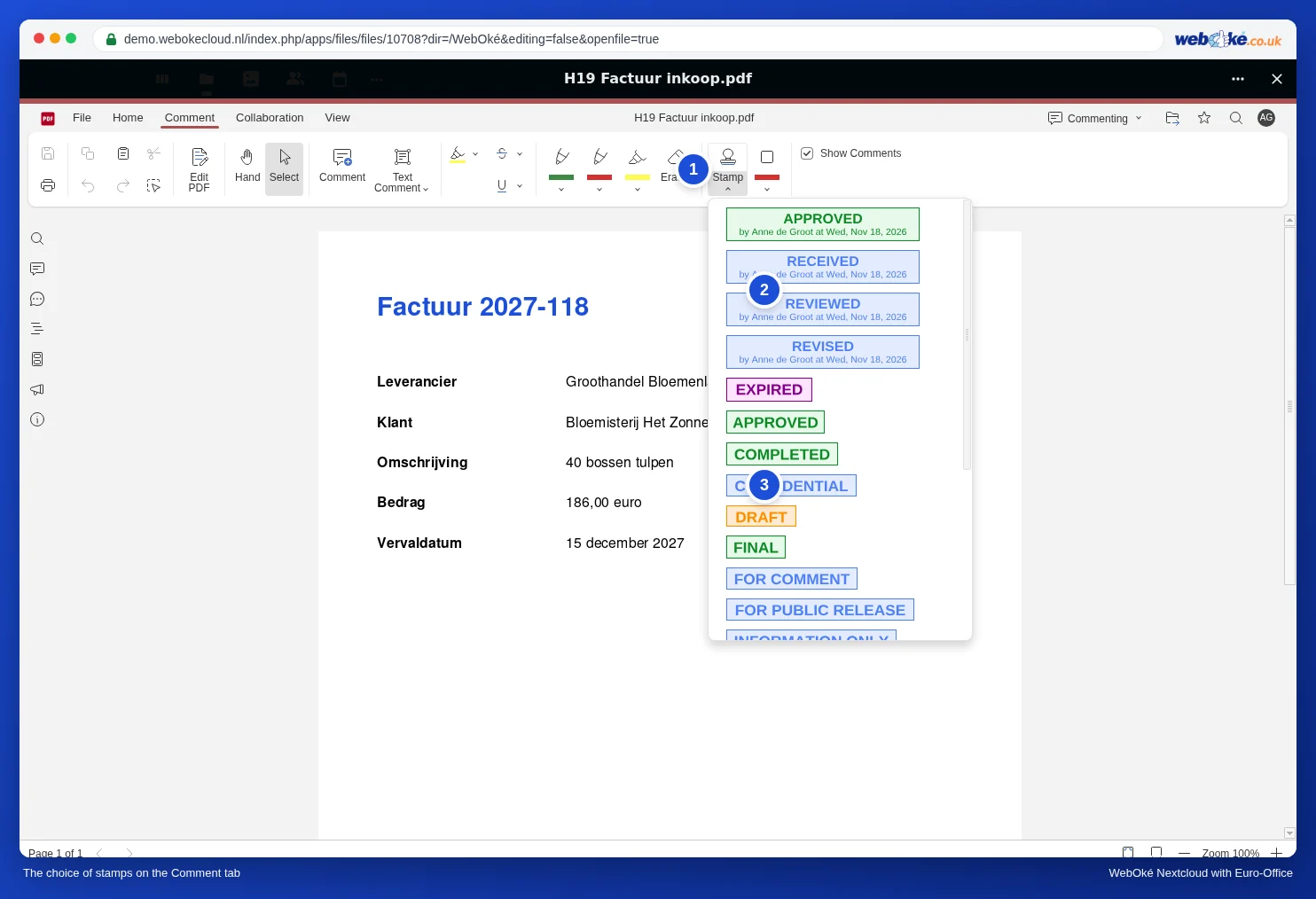
- Kattintson a Bélyeg alatti kis nyílra (1). Megjelenik az összes bélyegző egymás alatt.
- Válasszon ki egy bélyegzőt. A felső bélyegzők automatikusan kitöltik az Ön nevét és a dátumot.
Az Euro-Office a bélyegzőt a látható oldalrész közepére helyezi. Ilyenkor gyakran a szövegre kerül:
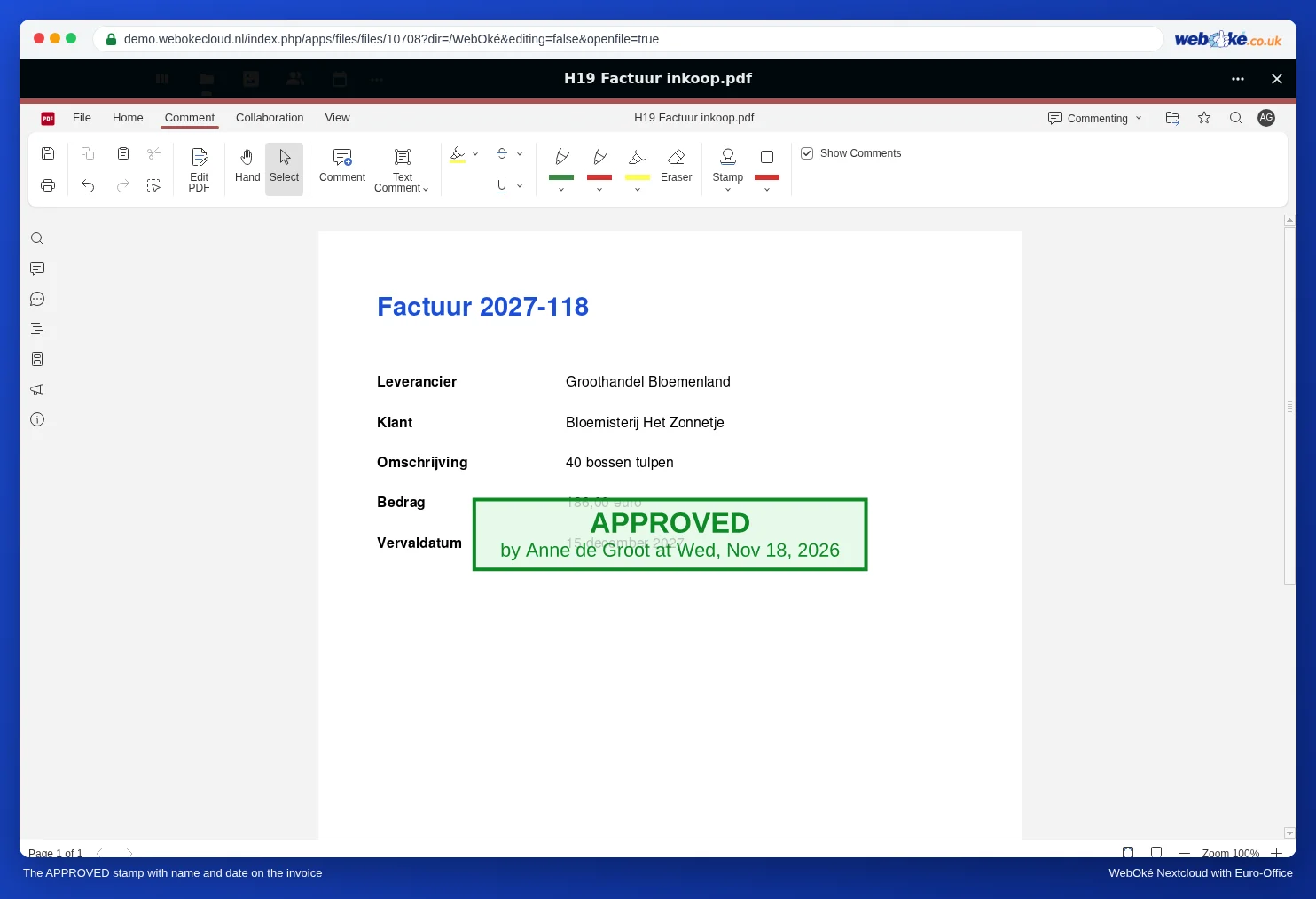
- Kattintson a Kiválasztás gombra (a lap bal oldalán), ha még nincs bekapcsolva.
- Kattintson a bélyegzőre, és húzza egy üres helyre, például a fizetési határidő alá.
- A sarokpontok húzásával kicsinyítheti vagy nagyíthatja.
- Rossz bélyegzőt választott? Kattintson rá, és nyomja meg a Delete billentyűt.
Tipp: ha nem az alatta lévő nyílra, hanem magára a Bélyeg gombra kattint, az Euro-Office azonnal elhelyezi az APPROVED bélyegzőt az Ön nevével és a dátummal.
Figyelem: az Euro-Office nem menti automatikusan azt, amit egy PDF-ben kitölt vagy módosít. A PDF bezárása előtt nyomja meg a Ctrl + S billentyűkombinációt, vagy kattintson a bal felső sarokban a Mentés gombra. Ha mentés nélkül zárja be, a munkája elvész. Tesztünk során (2026. november) a kitöltött értékek a Mentés és a bezárás után néhány másodpercen belül megjelentek a fájlban a WebOké Nextcloudban (lásd: PDF-űrlap kitöltése). Ezután nyugodtan nyissa meg újra a PDF-et, hogy ellenőrizze, minden benne van-e.
Milyen bélyegzők vannak?
- Névvel és dátummal: APPROVED, RECEIVED, REVIEWED és REVISED. A szöveg alatt a „by” szó után az Ön neve és a dátum áll, például „by Anne de Groot at Tue, Nov 17, 2026”.
- Rögzített szövegek: többek között EXPIRED, APPROVED, COMPLETED, CONFIDENTIAL, DRAFT, FINAL, FOR COMMENT, FOR PUBLIC RELEASE és INFORMATION ONLY. A többit a listában görgetve találja.
A bélyegzők angol nyelvűek; magyar szövegű bélyegzők nincsenek. Magyar vagy saját bélyegzőhöz lásd lentebb.
Az Ön neve a bélyegzőn
A bélyegzőn szereplő név az Ön megjelenített neve a WebOké Nextcloudban. Csak egy felhasználónév vagy egy régi név szerepel ott? Módosítsa a Nextcloud beállításaiban (a jobb felső sarokban lévő profilképén keresztül). Ezután nyissa meg újra a PDF-et.
Saját bélyegző logóval vagy magyar szöveggel
Saját bélyegzőt létrehozni nem lehet. Ugyanezt azonban elérheti egy képpel:
- Készítsen egyszer egy képet a bélyegzőjéről, például egy PNG-fájlt a logójával és a „Fizetésre jóváhagyva” szöveggel.
- Nyissa meg a PDF-et, válassza a jobb felső sarokban a Szerkesztés lehetőséget, és lépjen a Beszúrás lapra.
- Válassza a Kép lehetőséget, és helyezze el a bélyegzőt az oldalon. Alá egy szövegdobozzal írja be a dátumot és a nevét.
A különbség egy valódi bélyegzőhöz képest: a kép a PDF tartalmának része, míg a Megjegyzés lap bélyegzője egy jegyzet.
Buktatók
- A bélyegző nem védelem: bárki, aki szerkesztheti a PDF-et, vagy megjegyzéseket fűzhet hozzá, el is távolíthatja a bélyegzőt. Ha biztos akar lenni abban, hogy egy jóváhagyott számla már nem változik, tegye egy olyan mappába, amelyet csak olvasási joggal oszt meg, lásd: Kitöltött űrlap rögzítése, hogy senki ne módosíthassa.
- Dátum és idő: a bélyegző elhelyezésének pillanatából származik. Visszamenőleges dátumú bélyegző tehát nem lehetséges, és ez így is van rendjén.
- A bélyegző nem vízjel: csak egy oldalon szerepel. Ha a „PISZKOZAT” feliratnak minden oldalon szerepelnie kell, használjon vízjelet a dokumentumban, mielőtt PDF-et készít belőle, lásd: Vízjel használata.
- Nyomtatás: a bélyegzők jegyzetek. Ellenőrizze a Fájl, Nyomtatás menüben a Tartalom alatt, hogy a bélyegzők is kinyomtatásra kerülnek-e.