
16. fejezet · 16.14
Lábjegyzetek újraszámozása fejezetenként, és végjegyzetek fejezetenként
Alapértelmezés szerint a lábjegyzetek számozása a teljes dokumentumon át folyamatos: 1, 2, 3, egészen 214-ig. Jogi iratokban, történelemkönyvekben és sok szakdolgozatban azonban minden fejezet ismét 1-gyel kezdődik, vagy a jegyzetek az oldal alja helyett az egyes fejezetek végén szerepelnek. Ezt a jegyzetek beállításainál adhatja meg, de csak akkor működik, ha a dokumentum szakaszokra van osztva.
1. lépés: fejezetenként egy szakasz
Az Euro-Office „szakaszonként” számoz, nem „fejezetenként”. Ezért minden fejezet elé (az első kivételével) szúrjon be egy szakasztörést:
- Helyezze a kurzort az előző fejezet utolsó sorának végére.
- Az Elrendezés lapon válassza az Oldaltörés gombot, majd a Szakasztörés beszúrása és a Következő oldal lehetőséget.
Ha ott már volt egy egyszerű oldaltörés, törölje azt, különben egy üres oldal keletkezik. A szakaszokról bővebben: Eltérő élőfej vagy élőláb fejezetenként.
2. lépés: a számozás újrakezdése szakaszonként
- Lépjen a Referenciák lapra, és kattintson a Lábjegyzet alatti kis nyílra.
- Válassza a Jegyzet beállítások lehetőséget.
- A Számozás mezőben válassza az Egyes szakaszok újraindítása beállítást.
- Az Alkalmazás mezőben válassza a teljes dokumentumot, majd kattintson az Alkalmaz gombra.
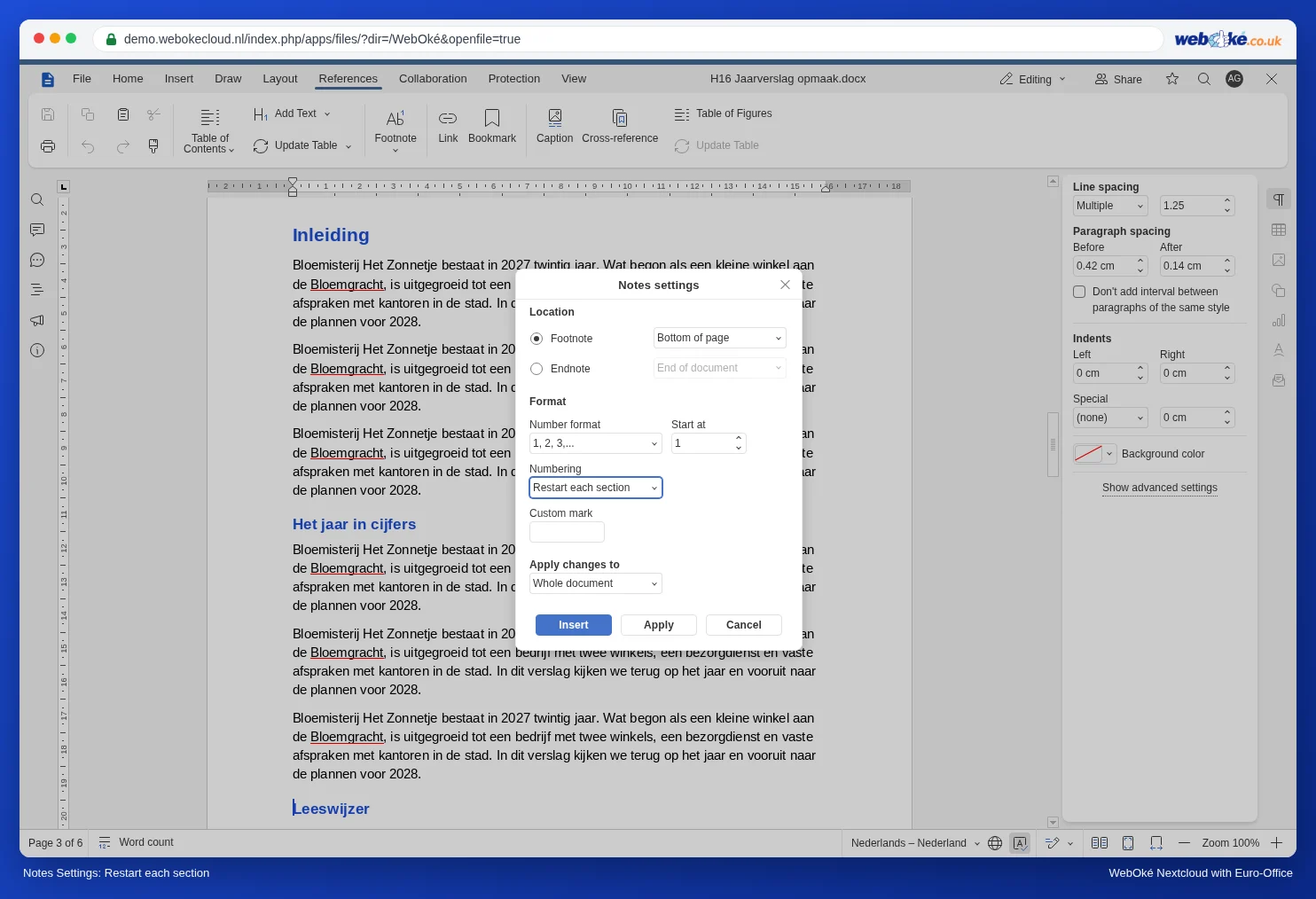
Most minden fejezetnek az 1-es lábjegyzettel kell kezdődnie. Lapozza át a dokumentumot, hogy ellenőrizze ezt; ha valahol hiányzik egy szakasztörés, ott a számozás folytatódik. Ugyanebben az ablakban másik Számformátum is választható (például a, b, c vagy i, ii, iii), a Kezdés mezőben pedig másik kezdőszám adható meg.
Végjegyzetek az egyes fejezetek végén
Szeretné, ha a jegyzetek nem az oldal alján, hanem az egyes fejezetek végén összegyűjtve jelennének meg?
- Helyezze a kurzort a szó után, és a Lábjegyzet alatt válassza a Végjegyzet beszúrása lehetőséget.
- A Jegyzet beállítások ablakban először válassza a Végjegyzet lehetőséget, majd a Hely mezőben a Szakasz vége beállítást. Így a végjegyzetek minden szakasz, vagyis minden fejezet végére kerülnek.
Már vannak lábjegyzetei, és mindet végjegyzetté szeretné alakítani? A Lábjegyzet alatt válassza a Minden jegyzet konvertálása, majd az Összes lábjegyzet konvertálása végjegyzetté lehetőséget.
Buktatók
- Ha egy fejezeten belül is van szakasztörés, például egy fekvő tájolású oldal miatt (lásd Egy álló dokumentumon belül egyetlen fekvő oldal), akkor a számozás ott is újraindul. Ilyenkor érdemesebb a fekvő oldalt mellékletbe tenni, vagy az adott szakaszban a Kezdés mezővel folytatni a fejezet számozását.
- Létezik az Egyes oldalak újraindítása beállítás is: ekkor minden oldalon az 1-es jegyzet szerepel. Ez rövid, kevés jegyzetet tartalmazó szövegeknél hasznos, de nehéz rájuk hivatkozni.
- Ha később mégis folyamatos számozást szeretne, állítsa vissza a számozást Folyamatos értékre. A szakasztörések maradhatnak.