
21. fejezet · 21.3
Dokumentum titkosítása jelszóval, megnyitása vagy a jelszó eltávolítása
Egy személyi akta, egy fizetési lista vagy egy éles árakat tartalmazó árajánlat: előfordul, hogy csak azok nyithassák meg a fájlt, akik ismerik a jelszót, akkor is, ha a fájl véletlenül rossz kezekbe kerül. Az Euro-Office képes jelszóval titkosítani a dokumentumokat. Jelszóval védett PDF-et is megnyithat, saját jelszót azonban nem tehet rá: lásd PDF védelme jelszóval.
Példa: a Bakkerij De Korenaar egyik munkatársának személyi aktája, a fizetésével együtt.
Háromféle védelem, amelyeket ne keverjen össze
| Mi | Mit csinál | Hol |
|---|---|---|
| Titkosít | Jelszó nélkül senki sem tudja megnyitni a fájlt, letöltés után sem. | Ez a cikk |
| Dokumentum zárolása vagy Munkalap zárolása | Bárki megnyithatja és elolvashatja a fájlt, de nem (mindenhol) szerkesztheti. | Dokumentum zárolása: csak olvasás, csak megjegyzések vagy csak követett változások és Függvények zárolása megosztott táblázatban |
| Jelszó egy megosztási linken | Aki megnyitja a linket, először jelszót kell megadnia. Maga a fájl nincs titkosítva. | Jelszó és lejárati idő beállítása hivatkozáson |
Dokumentum titkosítása
- Nyissa meg a dokumentumot a WebOké Nextcloudjában.
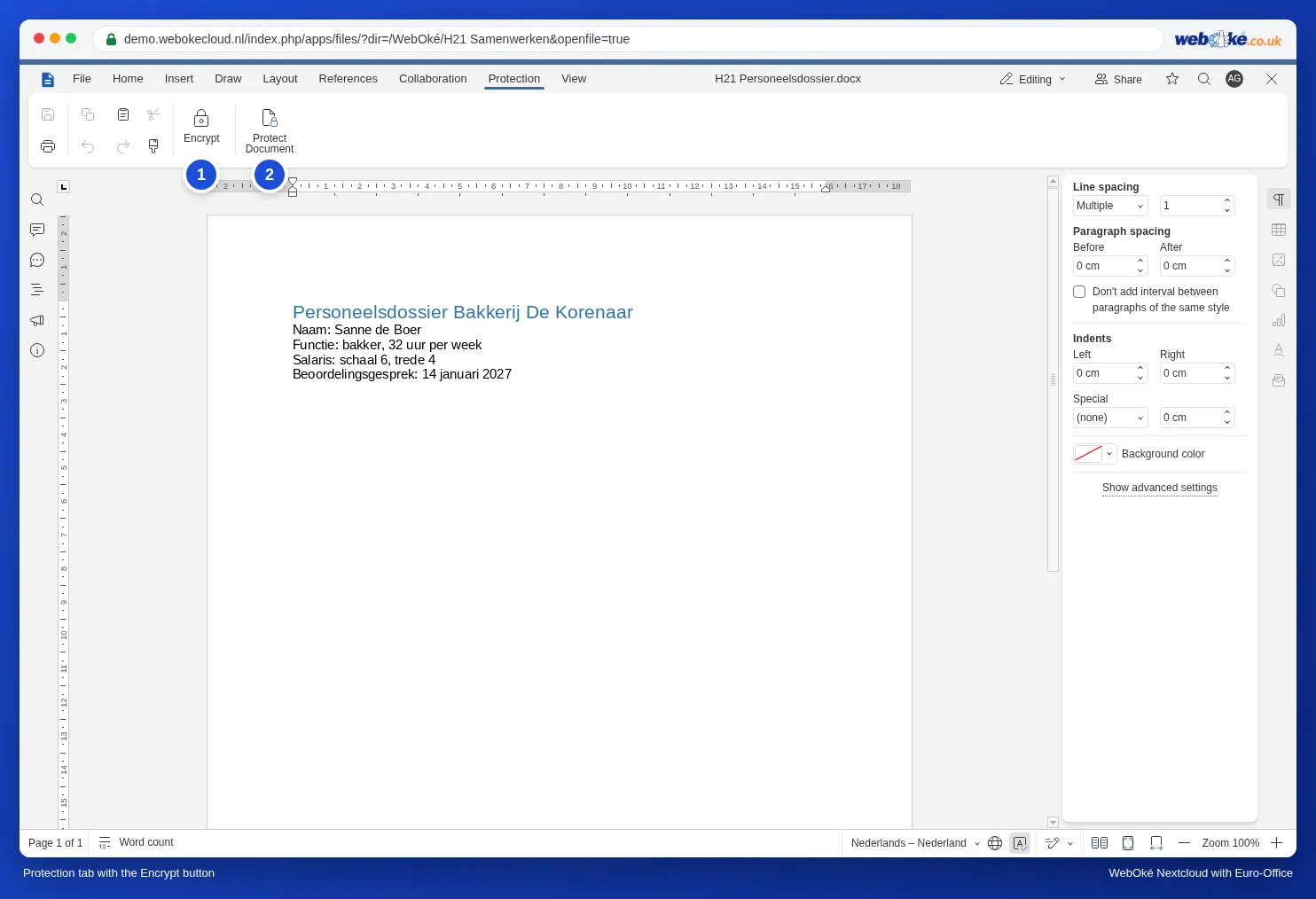
- Lépjen a Zárolás lapra, és kattintson a Titkosít gombra (1).
- Megnyílik a Jelszó beállítása ablak. Írja be a jelszót a Jelszó mezőbe, majd még egyszer a Jelszó ismétlése mezőbe. A szem ikonnal láthatóvá teheti, amit beír.
- Kattintson az OK gombra. Az Euro-Office titkosítva menti a dokumentumot.
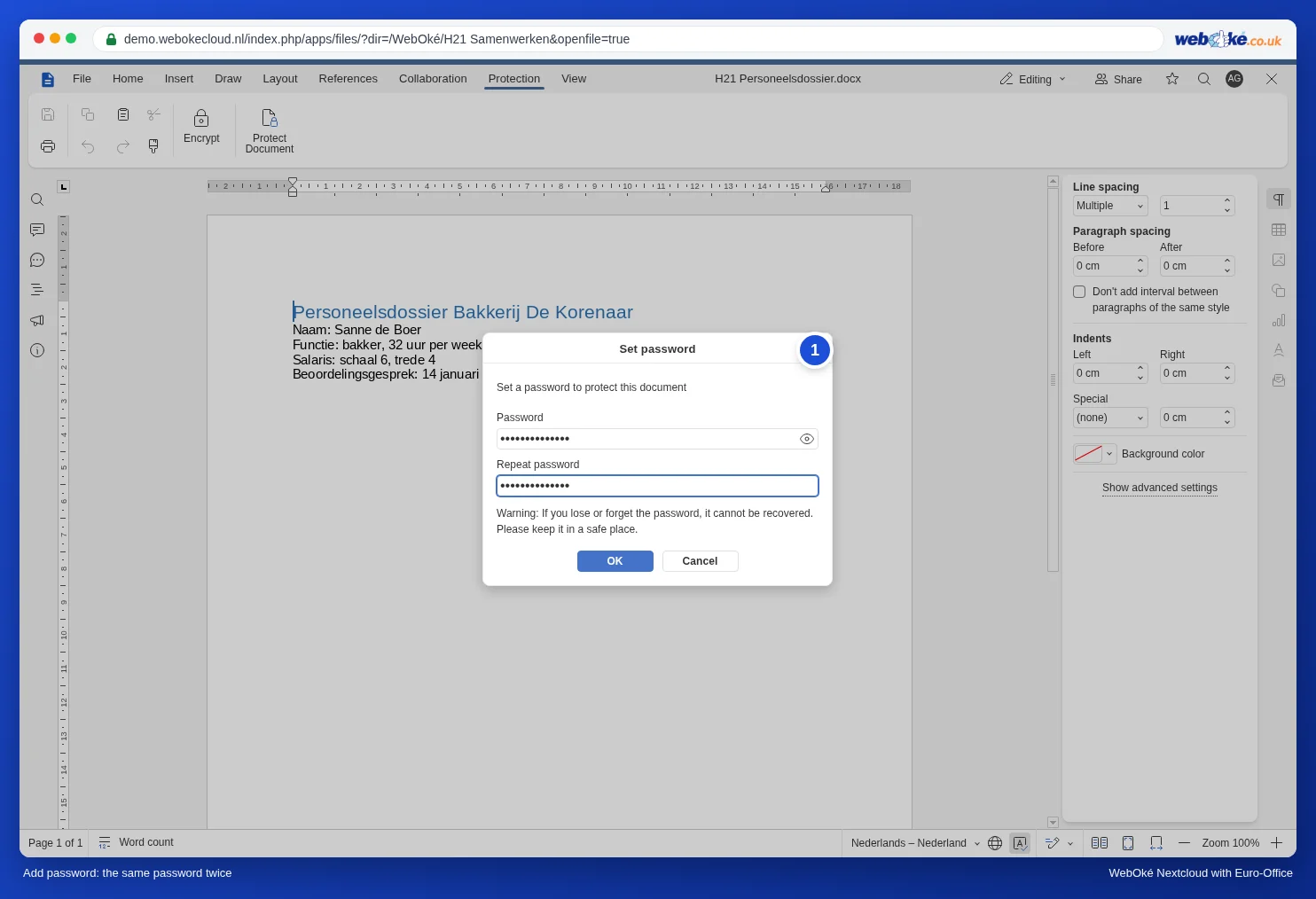
Figyelem: az Euro-Office már az ablakban figyelmeztet: ha elveszíti a jelszót, a fájl többé nem nyitható meg. A WebOké sem tudja visszaállítani. Tárolja a jelszót egy jelszókezelőben.
Titkosított fájl megnyitása
Kattintson a fájlra a Nextcloudjában a szokásos módon. Az Euro-Office megjeleníti a Védett fájl ablakot (1). Írja be a jelszót, és kattintson az OK gombra. A Fájl bezárása gombbal megnyitás nélkül léphet vissza.
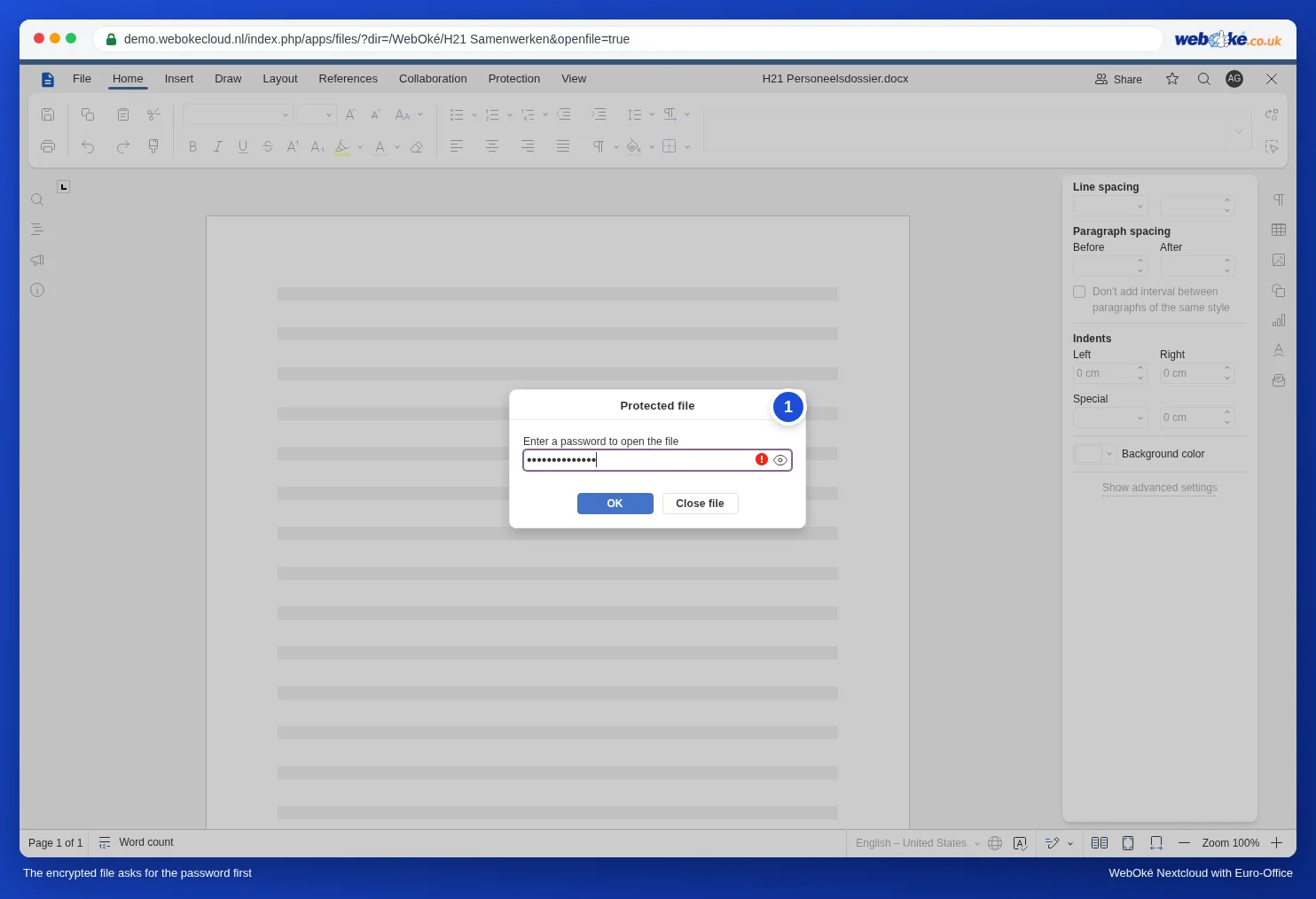
Ezután a megszokott módon dolgozhat a dokumentumban. A fájl titkosított marad: ezt a bemutatóban ellenőriztük, a szerkesztés után újra megnyitottuk a fájlt, és az Euro-Office ismét kérte a jelszót. Így nem kell minden módosítás után újra titkosítania.
A jelszó módosítása vagy eltávolítása
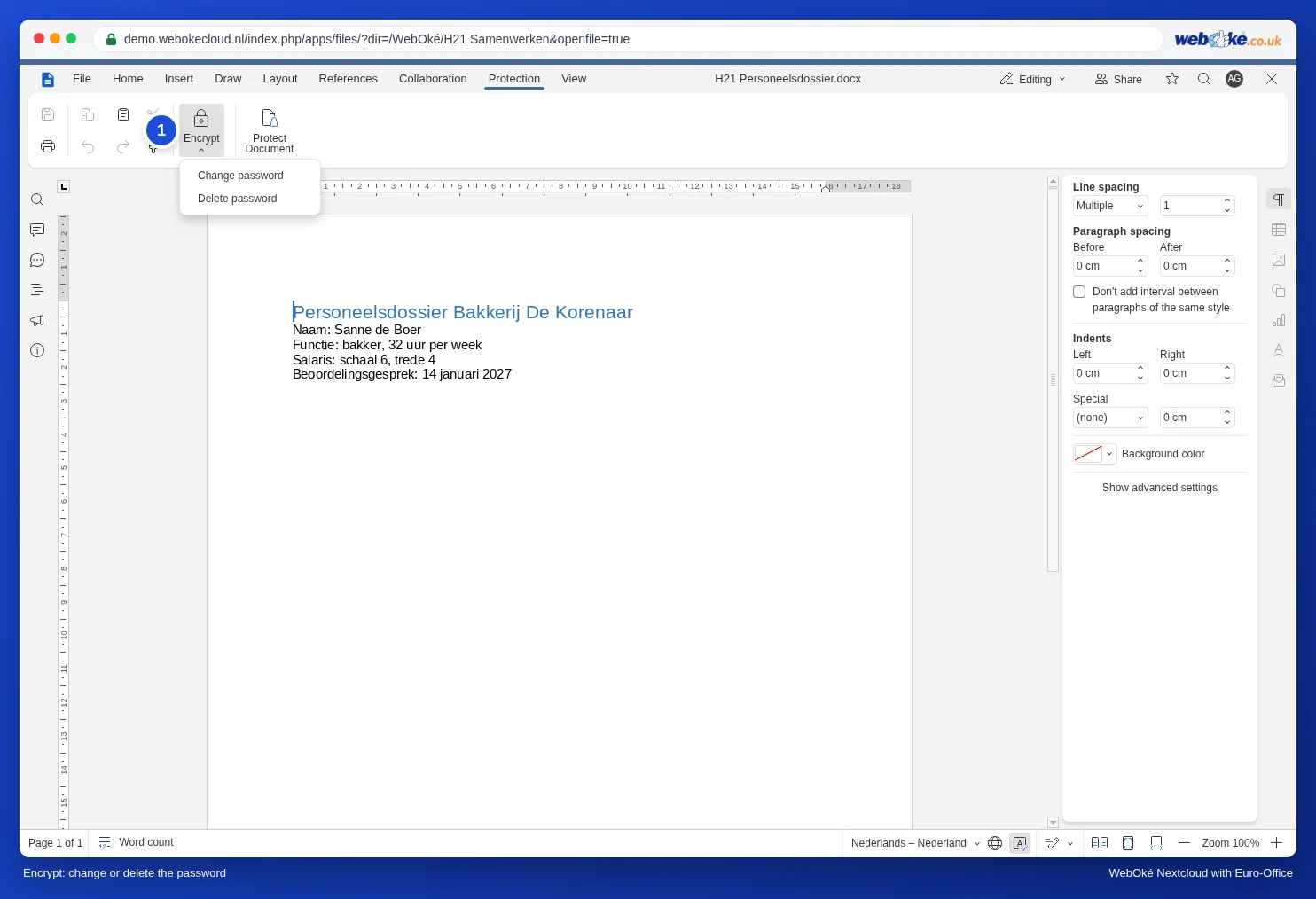
Ha a dokumentum titkosított és meg van nyitva, a Zárolás lapon kattintson a Titkosít alatti kis nyílra (1). A következők közül választhat:
- Jelszó módosítása: új jelszó beállítása, például ha egy munkatárs távozik a cégtől.
- Jelszó törlése: a fájl ismét a szokásos módon, jelszó nélkül kerül mentésre.
Amit érdemes tudni
- Ugyanaz a titkosítás, mint a Microsoft Office-ban. Tesztünkben az Euro-Office ugyanolyan típusú titkosítással mentette a fájlt, mint amilyet a Word és az Excel is használ. Magát a Wordöt vagy az Excelt nem teszteltük. Ha titkosított fájlt küld valakinek, aki Wordöt használ, kérdezze meg, hogy meg tudja-e nyitni.
- Megosztás. Ha titkosított fájlt oszt meg egy kollégájával, neki is szüksége lesz a jelszóra. A jelszót soha ne küldje ugyanabban az e-mailben vagy csevegésben, mint a linket.
- Elfelejtette? Nézze meg a fájl verzióelőzményeit (lásd Verziótörténet: korábbi verzió visszaállítása): ha van ott a titkosítás előtti verzió, azt visszaállíthatja. Ellenkező esetben a tartalom elveszett.
Tipp: WebOké Nextcloudja már eleve európai szervereken fut, és csak azok férnek hozzá a fájljaihoz, akikkel megosztja őket. A titkosítás egy további zár azokhoz a fájlokhoz, amelyeknek a Nextcloudon kívül is biztonságban kell maradniuk, például ha letölti vagy e-mailben elküldi őket.