
18. fejezet · 18.2
Animációk a megfelelő sorrendben, indítókkal és mozgási utakkal
A(z) Átmenetek és animációk cikkben olvashatja, hogyan adhat hozzá animációt. Ez a cikk továbbviszi a témát: egy kvíz, amelyben a helyes válasz csak akkor jelenik meg, ha egy gombra kattint, több effektus egyetlen objektumon, egy objektum, amely átmozog a dián, valamint animációk, amelyek pontosan egymás után futnak le, anélkül hogy minden alkalommal kattintania kellene.
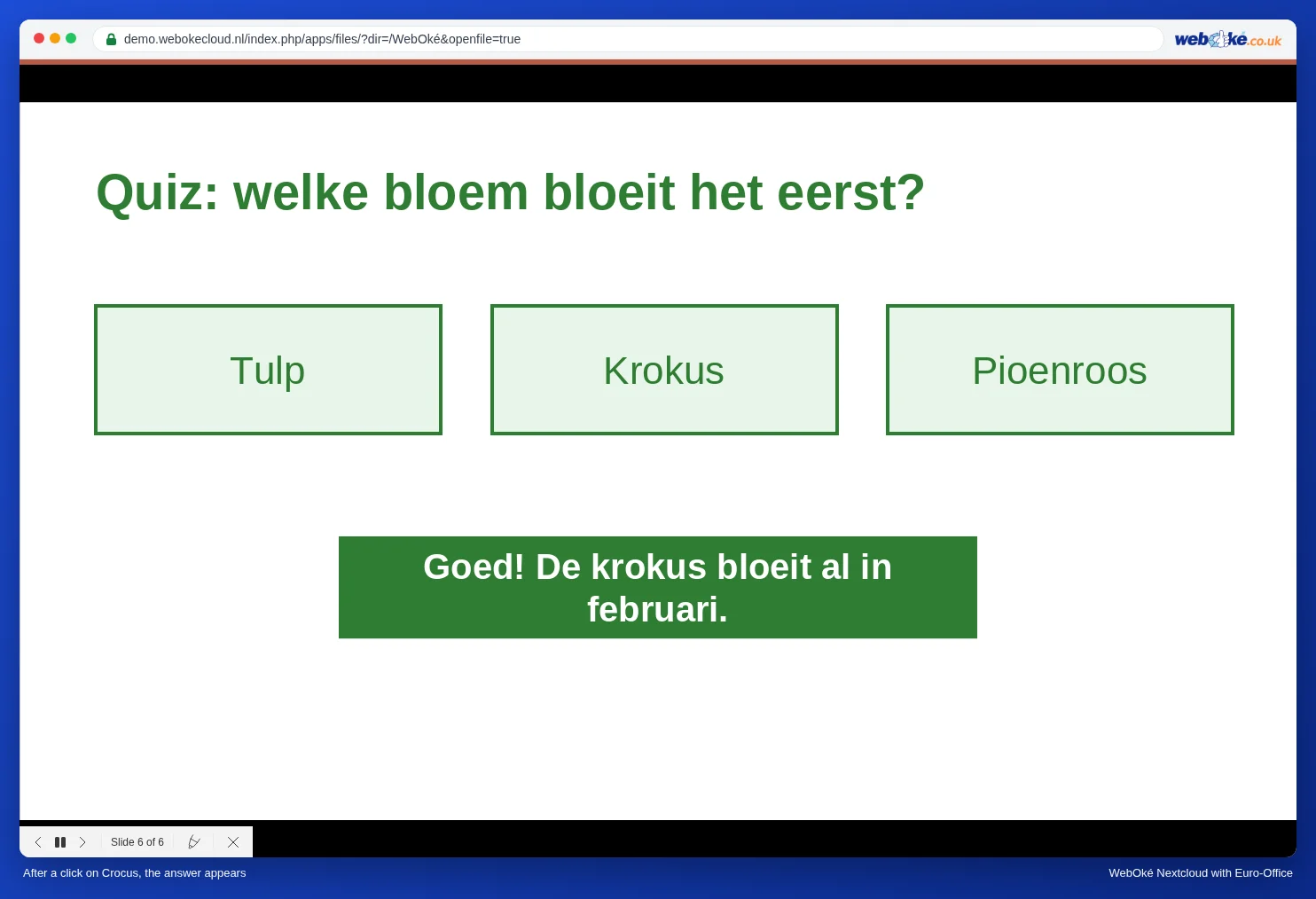
Példa: a Bloemisterij Het Zonnetje virágüzlet virágkötészeti workshopot tart, és egy kvízkérdéssel kezd: „Melyik virág nyílik elsőként?” A dián három válasz szerepel: Tulp (tulipán), Krokus (krókusz) és Pioenroos (bazsarózsa). Ha az előadó a Krokus válaszra kattint, megjelenik a „Goed! De krokus bloeit al in februari.” szöveg (Helyes! A krókusz már februárban nyílik.).
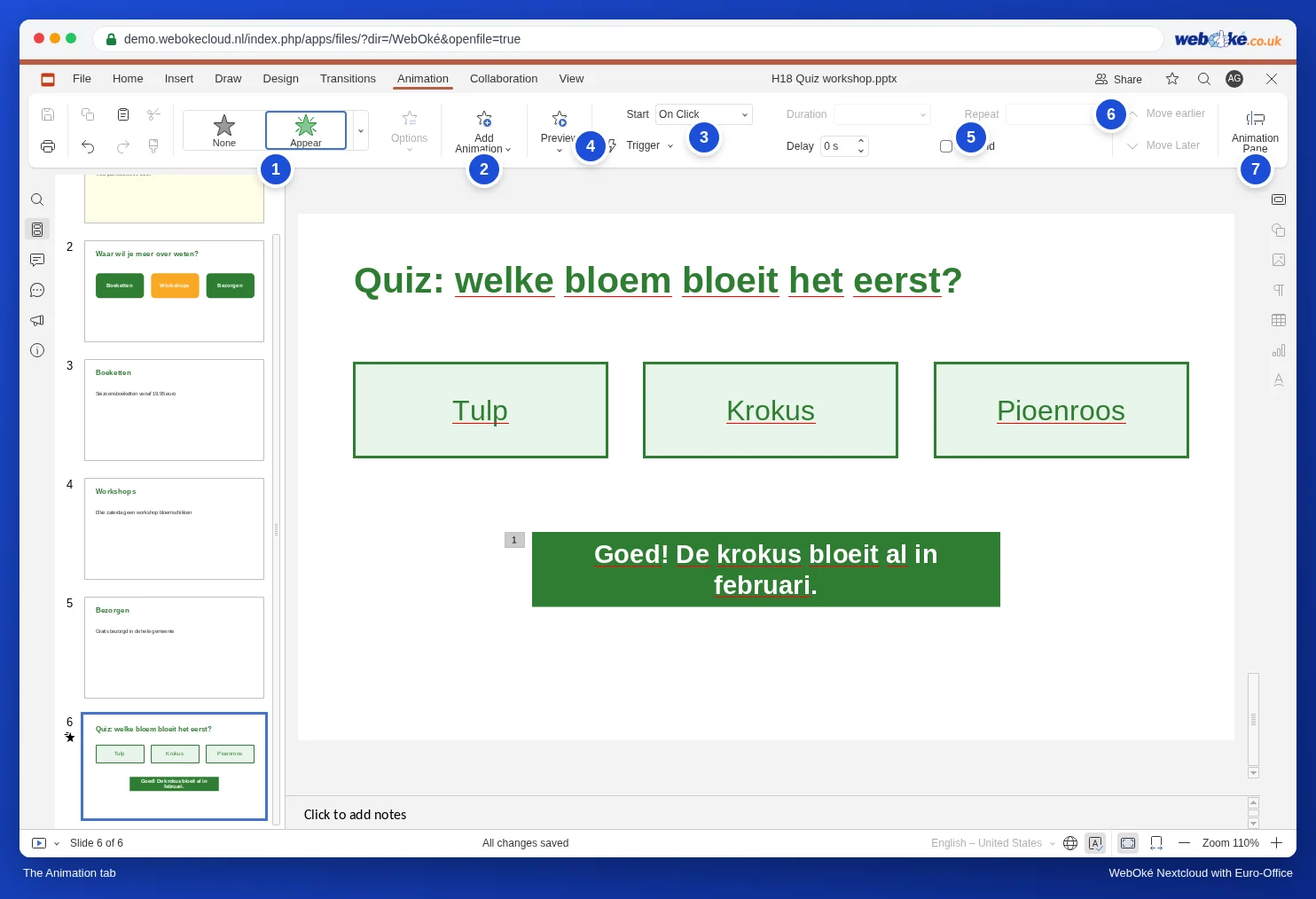
Az Animáció lap röviden
- A galéria az effektusokkal, a következő csoportokra osztva: Belépési effektek (valami megjelenik), Hangsúly hatások (valami, ami már a dián van, kiemelkedik), Kilépési effektusok (valami eltűnik) és Mozgási utak (valami átmozog a dián). Alul található a További effektek megjelenítése lehetőség.
- Beállítások: a kiválasztott effektus iránya vagy formája.
- Animáció hozzáadása: egy második, harmadik effektus ugyanazon az objektumon. Ha a galériában egy másik effektust választ, azzal lecseréli a már meglévő effektust.
- Kezdés: Kattintásra, Előzővel (az előző effektussal egy időben) vagy Az előző után (amint az előző effektus befejeződött).
- Indító: Kattintáskor Sorrend (egyszerűen egy kattintás után bárhol a dián) vagy Kattintására egy adott objektumon.
- Időtartam, Késleltetés, Ismétlés és Visszatekerés (az objektum a lejátszás után visszaáll az eredeti állapotába).
- Előre hoz és Visszafelé küld: az effektusok sorrendje.
- Animációs panel: a dián lévő összes effektus listája.
1. lépés: adjon felismerhető nevet az objektumoknak
Indító beállításakor egy névlistából választja ki azt az objektumot, amelyre kattintani kell. A PowerPointból vagy más programból származó bemutatókban ezeknek az objektumoknak a neve gyakran Text 0, Text 1, Text 2. Ilyenkor csak találgatni lehet, melyik a Krokus. Ezért először nevezze el őket.
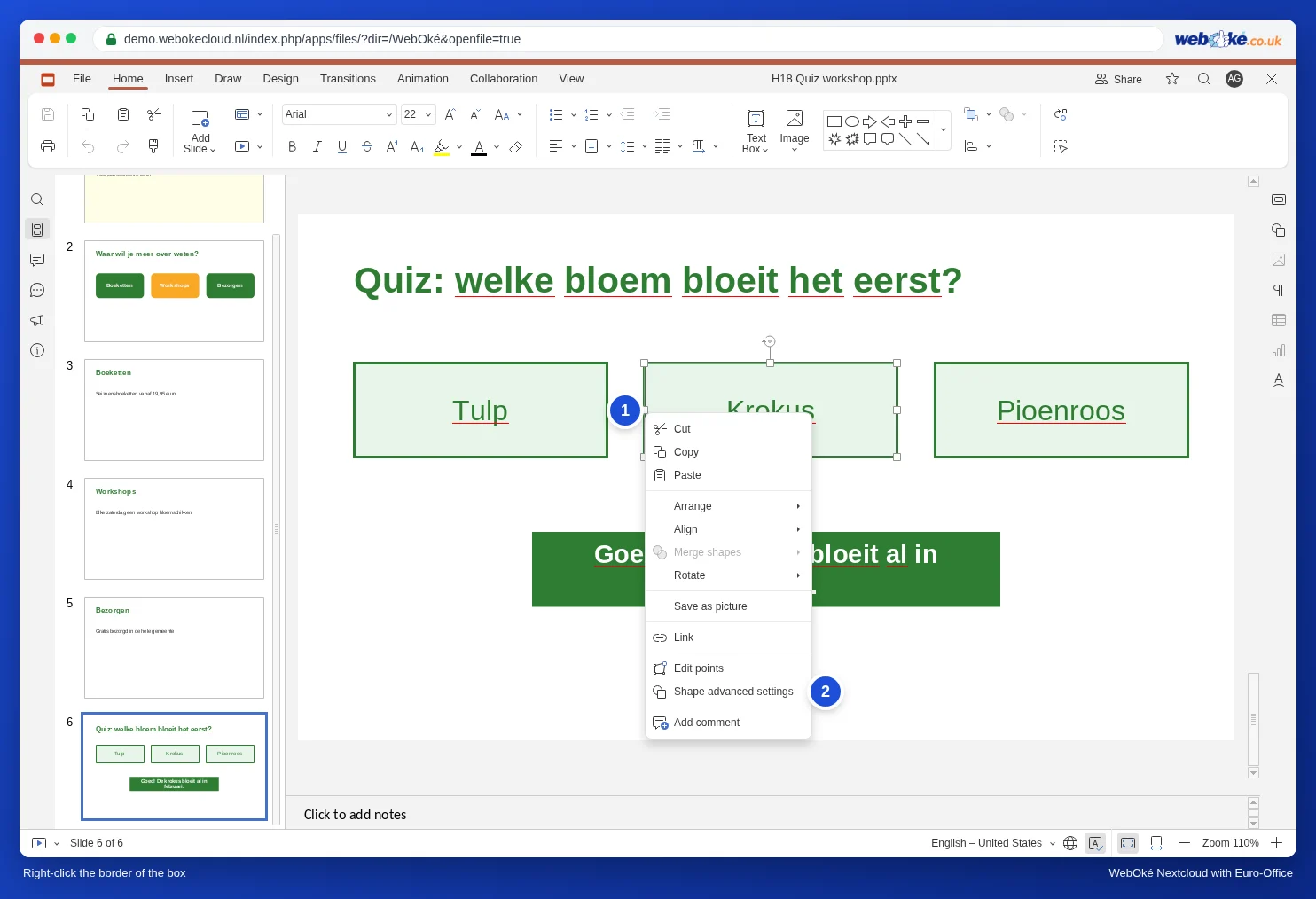
- Kattintson a jobb egérgombbal pontosan a Krokus mező szegélyére (a zöld vonalra). Ha a szövegbe kattint, a szövegre vonatkozó menü jelenik meg.
- Válassza a Haladó alakzatbeállítások lehetőséget. Az Alakzat - Speciális beállítások ablak az Általános lapon nyílik meg.
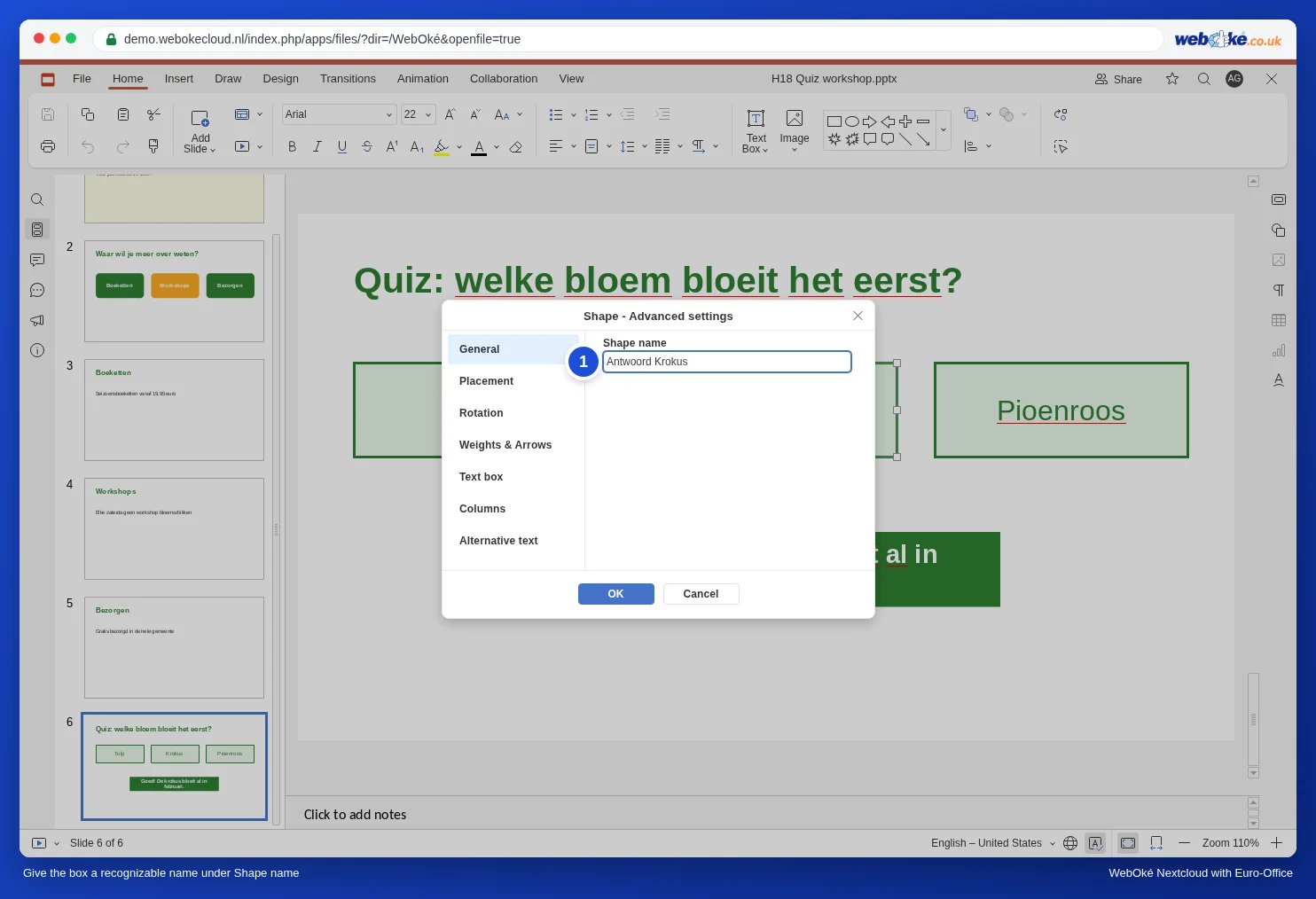
- Az Alakzat neve mezőbe írjon be egy egyértelmű nevet, például Antwoord Krokus, majd kattintson az OK gombra.
2. lépés: a válasz megjelenítése a Krokus válaszra kattintáskor
- Kattintson a Goed! De krokus bloeit al in februari. szöveget tartalmazó mezőre, és nyomja meg az Esc billentyűt.
- Az Animáció lapon a galéria Belépési effektek csoportjában válassza a Megjelenik effektust (vagy a Halványítás effektust a lágyabb átmenethez).
- Kattintson az Indító gombra, lépjen a Kattintására lehetőségre, és válassza az Antwoord Krokus elemet.
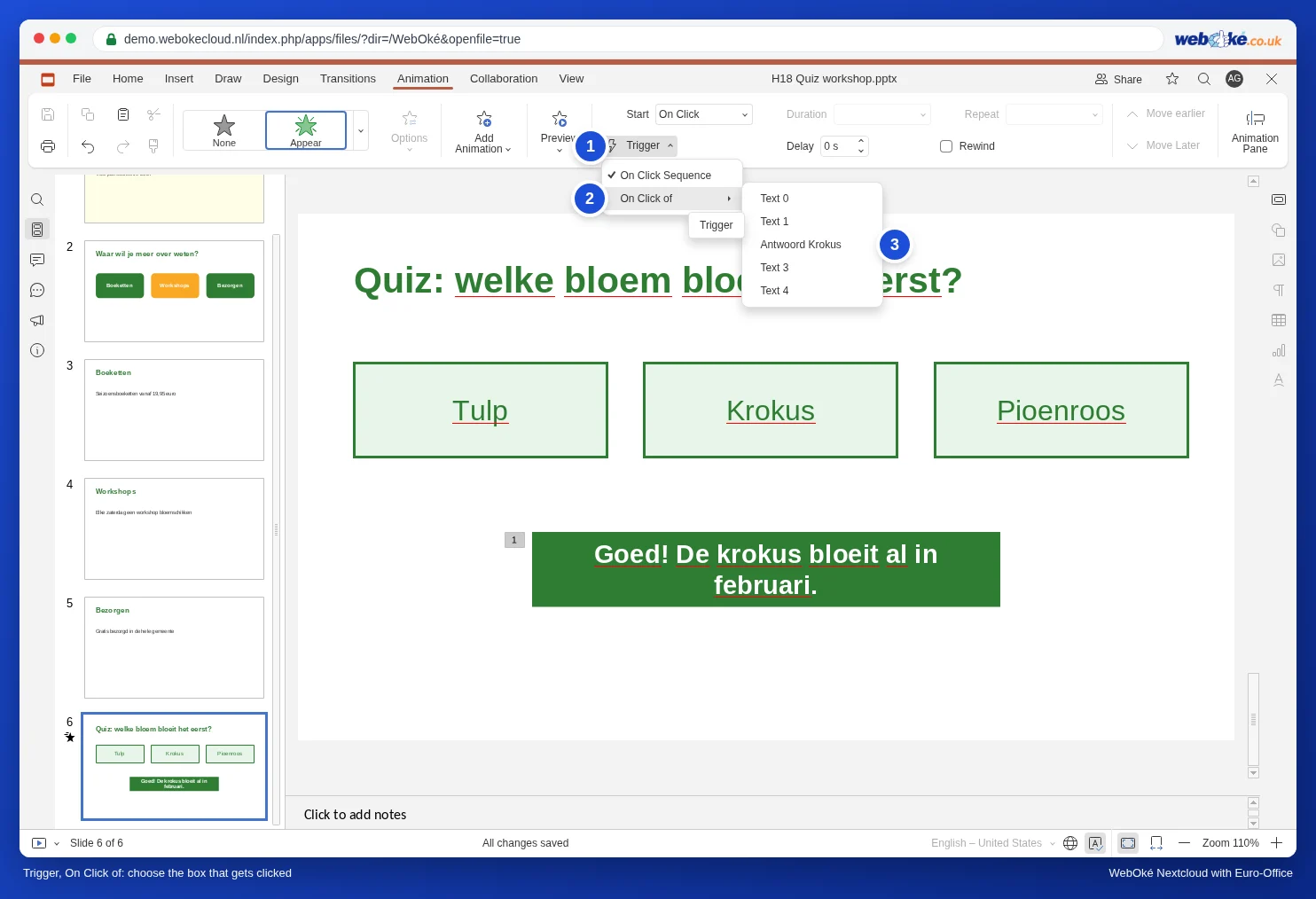
A dián a válaszmező mellett most sorszám helyett egy kis villám jel látható: az effektusnak indítója van, így már nem tartozik a szokásos kattintási sorrendhez.
3. lépés: kipróbálás a diavetítésben
Az indítók csak diavetítésben működnek. A Kezdőlap lapon kattintson a diavetítés gombja melletti kis nyílra, és válassza az Indítás az aktuális diától lehetőséget.
- Kattintson a Krokus válaszra: megjelenik a válasz. Az indítóra történő kattintás nem számít szokásos kattintásnak: a szokásos kattintási sorrendben lévő effektusok (például a 4. lépés mozgási útja) továbbra is várakoznak.
- Ha a dián máshová kattint, a bemutató egyszerűen továbblép a kattintási sorrend következő effektusára, vagy a következő diára. A Tulp mezőn mozgási úttal végzett tesztünkben ilyenkor a Tulp mozdult el, a válasz pedig nem jelent meg.
Tipp: szeretne helytelen válasz esetén is megjeleníteni valamit, például „Sajnos, a tulipán csak áprilisban nyílik”? Hozzon létre ehhez egy külön mezőt, és adjon neki indítót a Tulp mezőre.
4. lépés: objektum mozgatása a dián
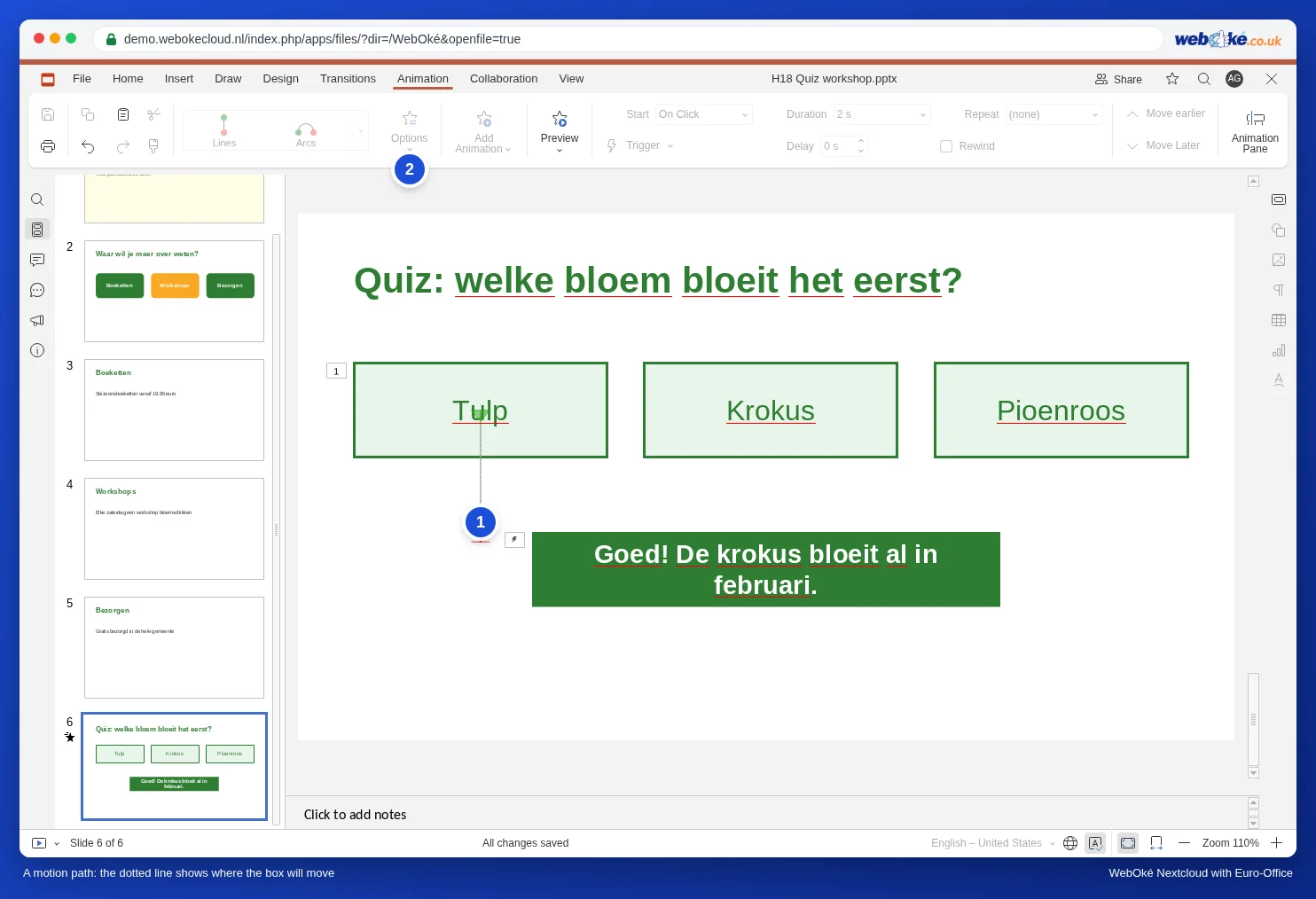
A mozgási út egy útvonalat követtet az objektummal: egy nyíl, amely egy térképen az üzletig csúszik, vagy egy virág, amely egy vázához lebeg.
- Jelölje ki az objektumot (kattintás, majd Esc).
- Nyissa meg a galériát az Animáció lapon, és görgessen a Mozgási utak csoporthoz. Válassza a Vonalak, Ívek, Fordulások, Alakzatok, Hurkok vagy az Egyéni útvonal lehetőséget.
- A Vonalak esetében a Beállítások gombbal választhatja ki az irányt: Alsó, Bal, Jobb vagy Fel.
- A dián az útvonal szaggatott vonalként jelenik meg, így láthatja, hová halad az objektum.
5. lépés: a sorrend és a tempó beállítása
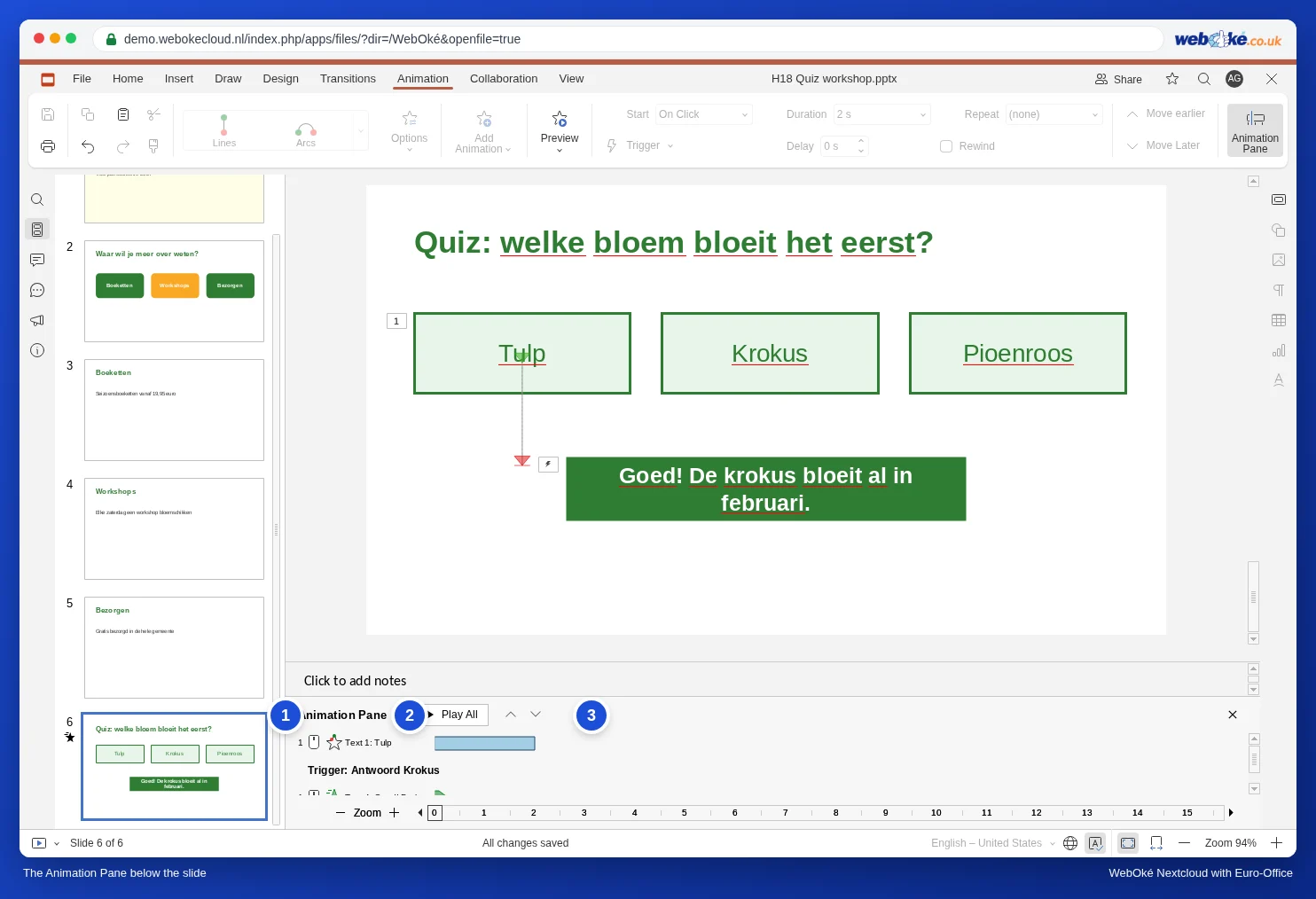
- Kattintson az Animációs panel gombra. A dia alatt megjelenik a dián lévő összes effektus listája, lejátszási sorrendben. Az Összes lejátszása gombbal egymás után megtekintheti őket.
- Jelöljön ki egy effektust, és a nyilakkal, vagy az Előre hoz és a Visszafelé küld gombbal helyezze a megfelelő helyre.
- A Kezdés menüben válassza Az előző után lehetőséget, ha egy effektusnak magától kell elindulnia, amint az előző befejeződött. Az Előzővel beállítással két effektus egyszerre fut le.
- A Késleltetés mezővel szünetet állíthat be az effektus kezdete előtt, az Időtartam mezővel pedig a sebességet.
Több effektus egyetlen objektumon
Egy objektumot előbb meg szeretne jeleníteni, később pedig eltüntetni? Válassza ki az első effektust a galériában. Ezután kattintson az Animáció hozzáadása gombra, és válassza ki a második effektust, például a Kilépési effektusok közül a Halványítás effektust. Ha a második effektust közvetlenül a galériában választja ki, az lecseréli az elsőt.
Gyakori buktatók
- Egy animáció csak egy további kattintás után indul el: a Kezdés beállításnál a Kattintásra van kiválasztva. Válassza Az előző után vagy az Előzővel lehetőséget.
- Az indító rossz objektumhoz van kötve: a listában csak nevek szerepelnek. Mindig adjon először saját nevet az objektumoknak (1. lépés).
- A kvíz túl gyorsan halad tovább: ha valaki a helyes válasz mellé kattint, a bemutató a következő effektusra vagy a következő diára lép. Mondja el a közönségnek vagy az előadónak, hová kell kattintani.
- PowerPointból származó bemutató: mindig játssza le egyszer teljesen az Euro-Office programban, hogy lássa, minden effektus a tervezett módon fut-e.
- Ha a bemutatót automatikusan futtatja (lásd: Egy prezentáció folyamatos, önműködő lejátszása (kiállítás, váróterem, kirakat)), ne használjon indítókat: ott senki sem kattint.
Egy kattintással egy másik diára szeretne ugrani ahelyett, hogy ugyanazon a dián jelenítene meg valamit? Ehhez használjon hivatkozással ellátott gombot (lásd: Interaktív prezentáció menüvel és diákra mutató gombokkal). Ha egy objektumnak csak egyenletesen kell helyet változtatnia két dia között, a Gyurma gyakran egyszerűbb, mint egy mozgási út (lásd: A Gyurma átmenet: tárgyak egyenletes mozgatása a diák között).