
18. fejezet · 18.7
A Gyurma átmenet: tárgyak egyenletes mozgatása a diák között
A Gyurma átmenettel egy tárgy egyenletesen elcsúszik, megnő vagy színt vált az egyik diáról a következőre. Egy cím nyugodtan lejjebb ereszkedik, egy fénykép nagy lesz, majd ismét kicsi, egy nyíl végigcsúszik egy idővonalon. Animációnak tűnik, de két dián kívül semmit sem kell beállítania.
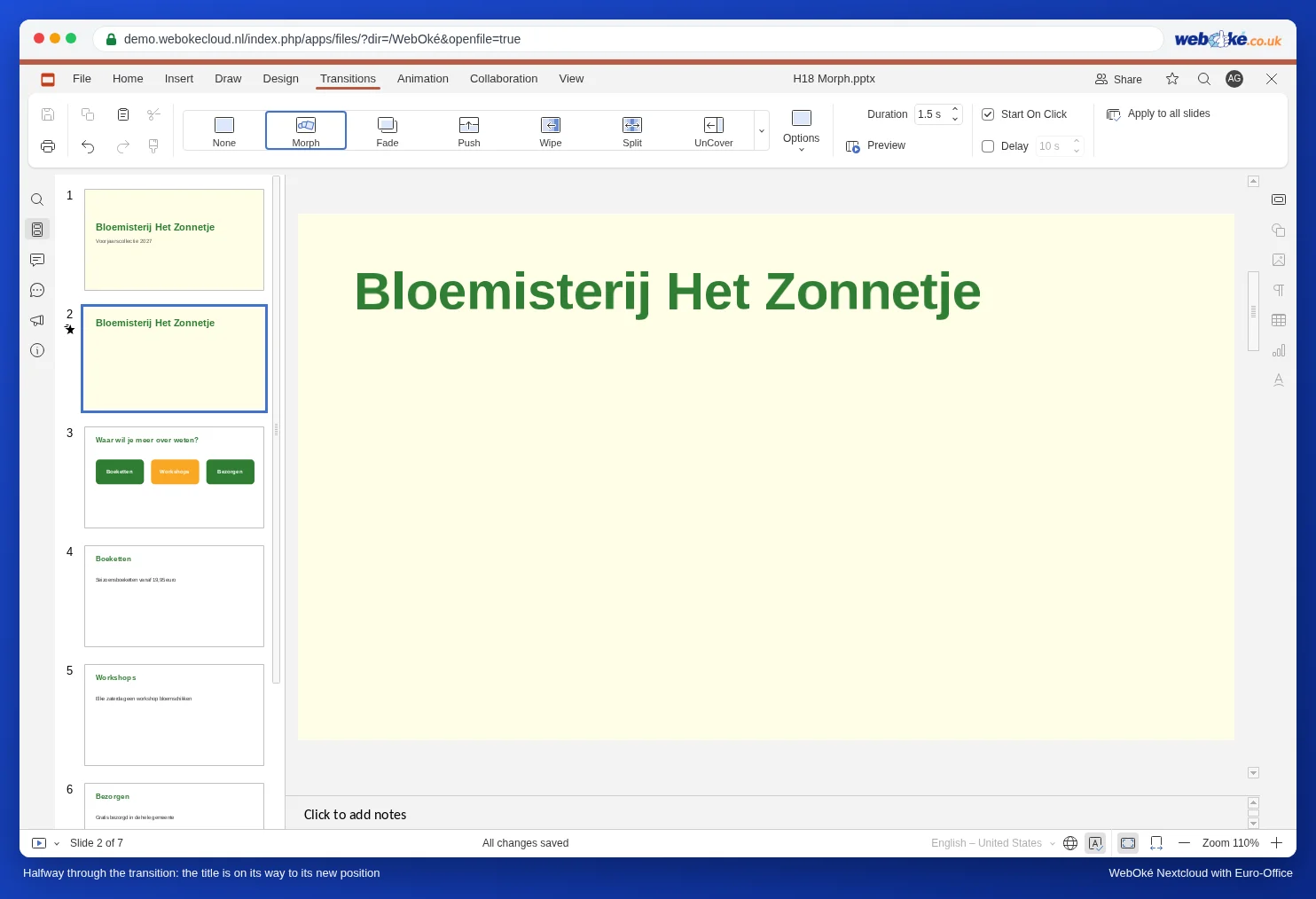
Példa: a Bloemisterij Het Zonnetje egy nagy logóval és a középen elhelyezett címmel nyitja a bemutatóját. A következő dián a cím felfelé csúszik, és megjelenik a program. A Gyurma átmenettel ez egyetlen egyenletes mozdulattal történik.
Hogyan működik a Gyurma átmenet
Az Euro-Office két egymást követő diát hasonlít össze. A mindkét dián szereplő tárgyakat felismeri, és az átmenet során az első dián lévő helyükről, méretükből és színükből a második dián lévőkbe viszi át őket. Azok a tárgyak, amelyek csak az egyik dián szerepelnek, az átmenet során megjelennek vagy eltűnnek. Az átmenetet mindig a második diára kell beállítani.
Lépésről lépésre
- Készítse el az első diát úgy, hogy minden tárgy a kiinduló helyén legyen.
- A Kezdőlap lapon kattintson a Dia hozzáadása alatti kis nyílra, és válassza a Dia duplikálása lehetőséget. A bal oldali diára jobb egérgombbal kattintva is kiválaszthatja a Dia duplikálása parancsot. A duplikálás fontos: így valóban ugyanazokról a tárgyakról van szó.
- Lépjen a másolatra, és ott módosítsa a tárgyakat: húzza a címet máshová, nagyítsa vagy kicsinyítse a fényképet, adjon egy alakzatnak más színt. Szükség esetén adjon hozzá új szöveget.
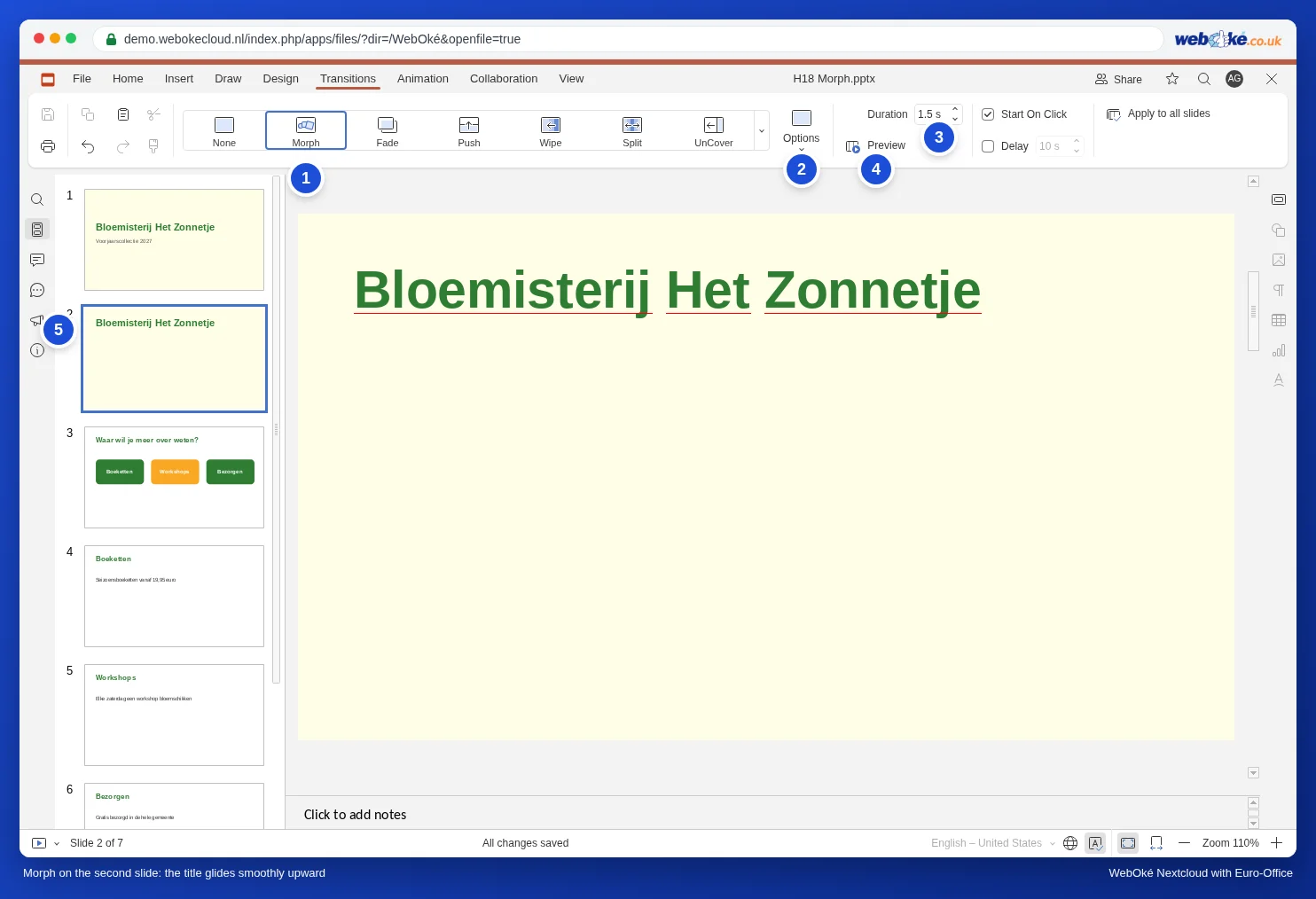
- Hagyja kijelölve a másolatot, és lépjen az Átmenetek lapra. Kattintson a Gyurma elemre.
- Az Időtartam mezőben állítsa be, mennyi ideig tartson a mozgás. Alapértelmezés szerint ez 0,5 másodperc; az 1,5-2 másodperc gyakran nyugodtabb hatást kelt.
- Kattintson az Előnézet gombra a mozgás megtekintéséhez.
Tárgyak, szavak vagy betűk
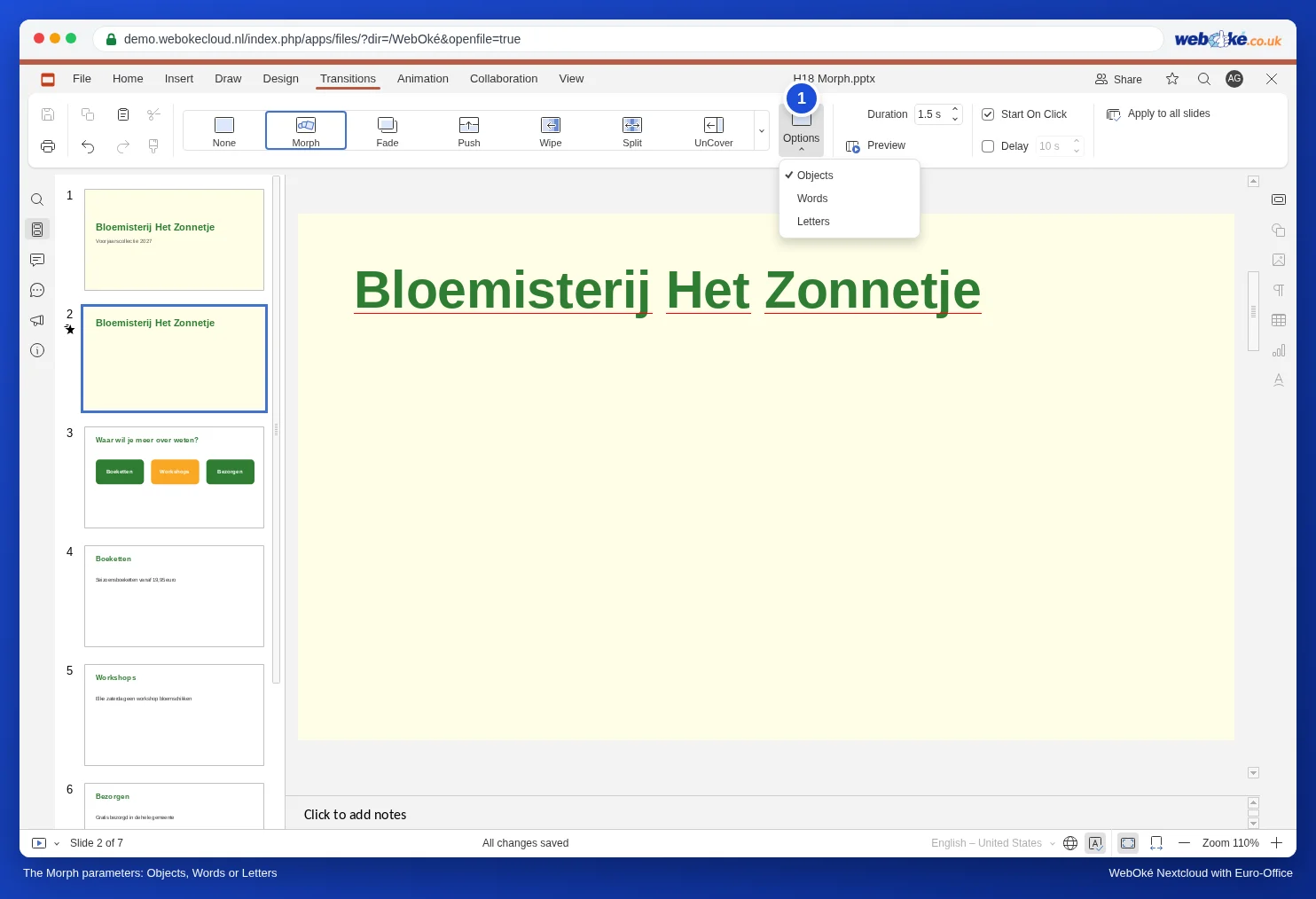
A Paraméterek alatt választhatja ki, hogyan működjön a Gyurma átmenet:
- Tárgyak (alapértelmezett): a teljes alakzatok, szövegdobozok és képek mozognak az új helyükre.
- Szavak: olyan szöveghez készült, amely mindkét dián szerepel, de más sorrendben vagy más helyen. Ilyenkor az egyes szavak csúsznak az új helyükre.
- Betűk: ugyanez, csak betűnként. Használat előtt próbálja ki az Előnézet gombbal.
Ötletek a Gyurma átmenethez
- Nagyítás: helyezzen el az 1. dián egy térképet, duplikálja a diát, majd a másolaton nagyítsa fel jelentősen a térképet úgy, hogy az üzlet környéke kerüljön középre.
- Idővonal: egy kör, amely minden következő dián egy évszámmal továbbhalad a vonalon.
- Kiemelt fénykép: az 1. dián négy kis fénykép egymás mellett, a 2. dián az egyik nagy, a többi pedig kicsi az oldalán.
Gyakori hibák
- A tárgy ugrik ahelyett, hogy csúszna: a második dián újra megrajzolta vagy újra beszúrta. Ilyenkor az Euro-Office másik tárgynak tekinti. Kezdje újra a Dia duplikálása paranccsal, és a tárgyat ne cserélje le, hanem helyezze át.
- Semmi sem mozog: az átmenet a második helyett az első dián van. A Gyurma átmenet arra a diára kerül, amelyre átlép.
- Túl gyors: a 0,5 másodperc kevés egy nagy mozgáshoz. Állítsa az időtartamot 1,5 vagy 2 másodpercre.
- Minden egyszerre mozog: a Gyurma átmenet az összes módosított tárgyat egyszerre mozgatja. Ha azt szeretné, hogy a dolgok egymás után történjenek, használjon animációkat (lásd: Animációk a megfelelő sorrendben, indítókkal és mozgási utakkal, az alapokat pedig itt: Átmenetek és animációk).
A Gyurma átmenet: csak a diavetítésben és az Előnézet során működik. PDF-ben vagy nyomtatásban egyszerűen a két dia látható.