
19. fejezet · 19.1
Űrlap megosztása úgy, hogy mindenki saját példányt töltsön ki
Elkészített egy szép jelentkezési űrlapot, például a Bloemisterij Het Zonnetje workshopjaihoz, és húsz embernek szeretné elküldeni. Az első gondolat: megoszt egy linket, és kész. Egy PDF a WebOké Nextcloud tárhelyén azonban egyetlen fájl. Ha ezt a fájlt szerkesztési joggal több emberrel osztja meg, mindannyian ugyanazt a példányt töltik ki: a második látja az első nevét, címét és IBAN-számát, majd felülírja azokat. Ez kényelmetlen, ráadásul GDPR-kockázatot is jelent. Ha pedig nyilvános linkkel osztja meg, akkor a válaszok egyáltalán nem jutnak vissza Önhöz.
Az Euro-Office nem készít automatikusan másolatot minden kitöltő számára, és nem gyűjti a válaszokat. Az alábbiakban bemutatjuk, melyik módszer működik, attól függően, mire van szüksége.
Mi történik, ha egy PDF-űrlapot linkkel oszt meg
A WebOké Nextcloud rendszerében teszteltük:
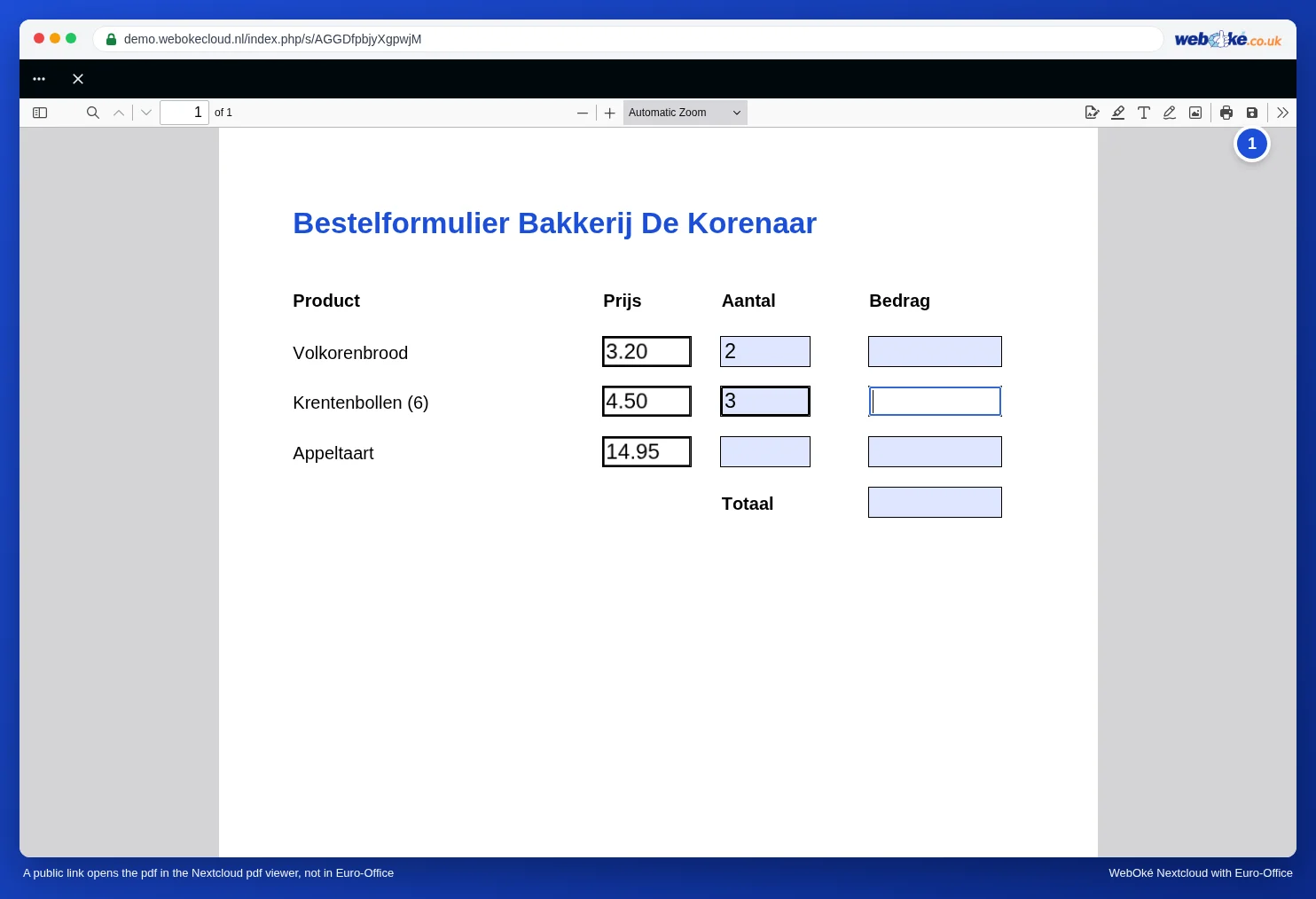
- Egy nyilvános link (lásd: Nyilvános hivatkozás létrehozása (olvasásra vagy szerkesztésre)) a látogató számára nem az Euro-Office-ban nyitja meg a PDF-et, hanem a Nextcloud PDF-megjelenítőjében. Akkor is, ha a link szerkesztésre van beállítva. A látogató ott látja a kitöltendő mezőket és gépelhet beléjük, de a beírt értékek nem kerülnek vissza az Ön fájljába: tesztünkben a PDF a Nextcloud tárhelyen változatlan maradt. A kitöltött példány megőrzéséhez a kitöltő a megjelenítő Save gombját (a jobb felső sarokban lévő floppy ikont) (1) használja. Ez a példány a saját eszközére kerül, nem az Ön Nextcloud tárhelyére.
- Megosztás egy kollégával, akinek van fiókja (lásd: Dokumentum megosztása egy kollégával), már az Euro-Office-ban nyitja meg a PDF-et. A Szerkesztés engedélyezése beállítással a kolléga az Ön fájljában dolgozik, vagyis ugyanabban a példányban, mint mindenki más, akivel megosztotta.
- Külön „csak űrlapkitöltés” megosztási jog nem létezik: megosztáskor a Csak megtekintés, a Szerkesztés engedélyezése és az Egyéni jogosultságok közül választhat.
Melyik módszert válassza?
| Ön ezt szeretné | Válasszon |
|---|---|
| Sok ember válaszait egy áttekintésben (jelentkezések, kérdőív, regisztrációk) | 1. módszer: az Űrlapok app |
| Hogy mindenki saját PDF-et töltsön ki és küldjön vissza, például aláírással | 2. módszer: nyilvános link és fájlkérés |
| Egy kis, ismert csoport, amelynek minden tagja saját PDF-et tölt ki | 3. módszer: személyenként egy másolat |
1. módszer: az Űrlapok app sok kitöltő esetén
Olyan adatokat szeretne gyűjteni, mint a név, az e-mail-cím és a választott workshop? Ilyenkor a PDF nem a megfelelő eszköz. A WebOké Nextcloud tartalmazza az Űrlapok appot (a felső alkalmazásmenüben). Itt kérdéseket tartalmazó online űrlapot hozhat létre. Minden kitöltő üres űrlapot kap, nem látja mások válaszait, Ön pedig a Válasz résznél egymás alatt látja az összes választ. Ezeket munkalapként is letöltheti, és tovább dolgozhat velük az Euro-Office-ban.
2. módszer: nyilvános link és fájlkérés
Feltétlenül PDF-re van szükség, például mert aláírásnak kell rajta lennie? Ebben az esetben mindenki töltse ki a saját másolatát, és küldje vissza egy olyan mappába, amelybe csak Ön lát bele.
- Ossza meg az üres űrlapot nyilvános linkkel, Csak megtekintés beállítással (lásd: Nyilvános hivatkozás létrehozása (olvasásra vagy szerkesztésre)). A kitöltő a PDF-megjelenítőben tölti ki, és a Save gombbal menti el a példányát, vagy letölti a PDF-et, és a saját számítógépén tölti ki. Az Ön üres űrlapja üres marad.
- Hozzon létre egy mappát a kitöltött űrlapok számára, például „Workshop-jelentkezések” néven.
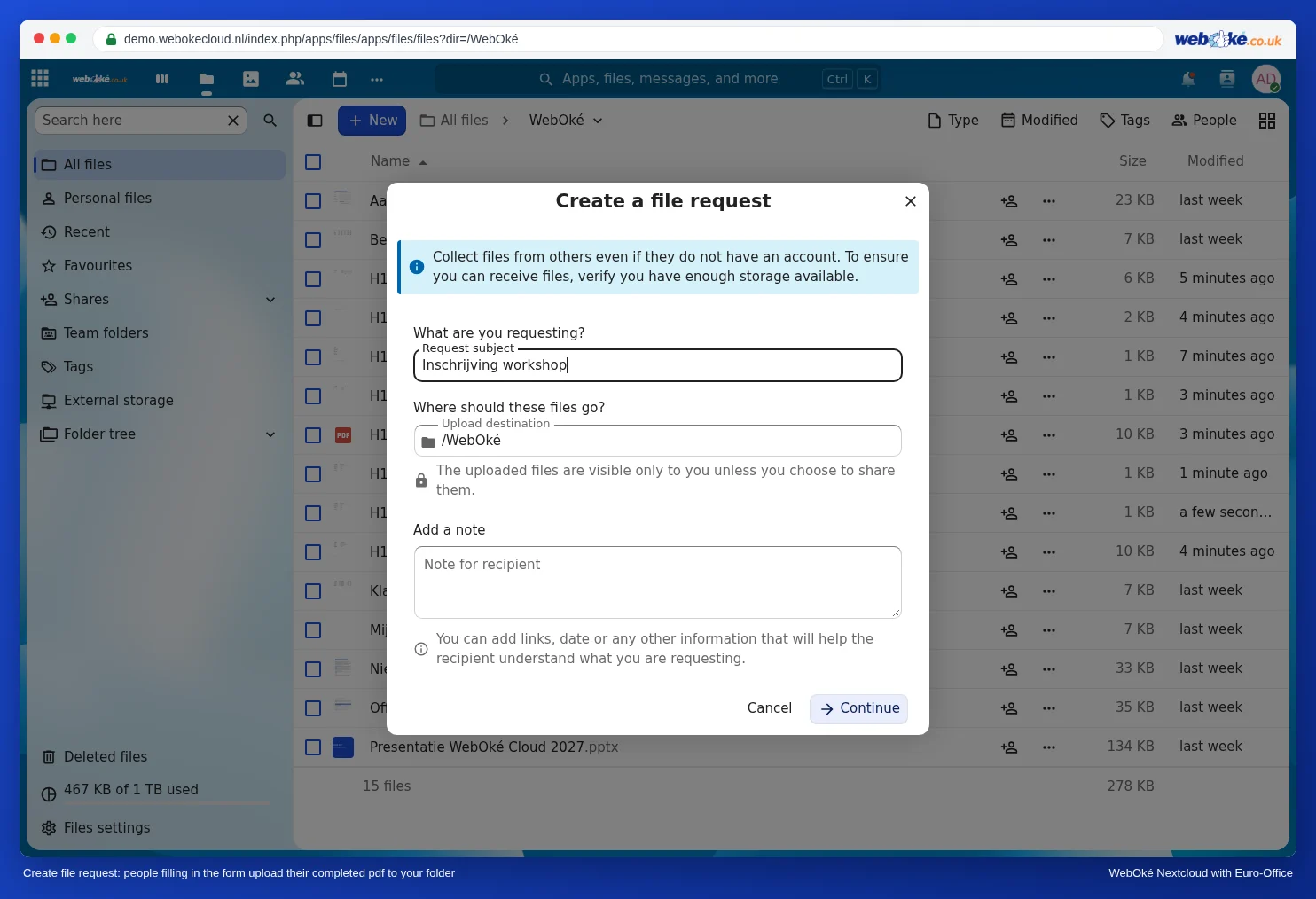
- A fájljai között kattintson az Új gombra, és válassza a Fájlkérés létrehozása lehetőséget. A Fájlkérés tárgya mezőbe írja be például: „Jelentkezés a workshopra”, a Feltöltési cél résznél válassza ki a mappát, és ha szeretné, adjon meg magyarázatot a Jegyzet a címzettnek mezőben. Kattintson a Folytatás gombra, és fejezze be a kérést; ezután megkapja a linket.
- Küldje el a fájlkérés linkjét is. A kitöltők ide töltik fel a kitöltött PDF-et. Nem látják egymás fájljait; a feltöltött fájlokat csak Ön látja.
3. módszer: személyenként egy másolat
Kis csoport esetén, például öt munkatársnál, akik mindegyike kitölt egy felvételi űrlapot:
- Nyissa meg az üres űrlapot, kattintson a Fájl menüre, válassza a Másolat mentése mint lehetőséget, majd a PDF formátumot. A fájlnévbe írja bele a személy nevét, például „Intake Lisa de Wit”.
- Ismételje meg ezt mindenkinél.
- Minden másolatot csak az adott személlyel ossza meg (lásd: Dokumentum megosztása egy kollégával), vagy saját nyilvános linkkel.
Így mindenki csak a saját űrlapját látja.
Figyelem: az Euro-Office nem menti automatikusan, amit egy PDF-ben kitölt vagy módosít. A PDF bezárása előtt nyomja meg a Ctrl + S billentyűkombinációt, vagy kattintson a bal felső sarokban a Mentés gombra. Ha mentés nélkül zárja be, a munkája elvész. Tesztünkben (2026. november) a kitöltött értékek a Mentés és a bezárás után néhány másodpercen belül megjelentek a fájlban a WebOké Nextcloud tárhelyén (lásd: PDF-űrlap kitöltése). Ezt követően nyugodtan nyissa meg újra a PDF-et, és ellenőrizze, hogy minden benne van-e.
Buktatók
- Egyetlen fájl szerkesztési joggal egy egész csoport számára a legnagyobb kockázat: mindenki látja és módosítja a többiek adatait. Személyes adatok esetén soha ne tegye ezt.
- Önmagában egy nyilvános link nem elég a válaszok összegyűjtéséhez: amit a kitöltő a megjelenítőben beír, nem jut el Önhöz. Ezért a linket mindig kombinálja egy olyan megoldással, amellyel visszakapja a kitöltött példányt, például a 2. módszerben leírt fájlkéréssel.
- Mégis felülíródott? Ha valaki mégis felülírt egy korábbi kitöltést, azt a verzióelőzményekből állíthatja vissza, lásd: Verziótörténet: korábbi verzió visszaállítása.