
17. fejezet · 17.14
Oszlopokat és vonalat tartalmazó diagram második tengellyel
Egyetlen diagramon szeretné megjeleníteni a havi árbevételt és a rendelések számát. Az árbevétel azonban ezer eurókban mérhető, a rendelések száma pedig százakban. Egy hagyományos diagramon ilyenkor a rendeléseket mutató vonal lapos csíkká válik a diagram alján. A megoldás egy második függőleges tengely saját skálával. Az Euro-Office-ban ezt kombinált diagrammal valósíthatja meg.
Példaként a Bloemisterij Het Zonnetje havi adatait használjuk: az A oszlopban a hónap, a B oszlopban az árbevétel, a C oszlopban pedig a rendelések száma szerepel.
Lépésről lépésre
- Jelölje ki az adatokat a fejléccel együtt: A1:C13.
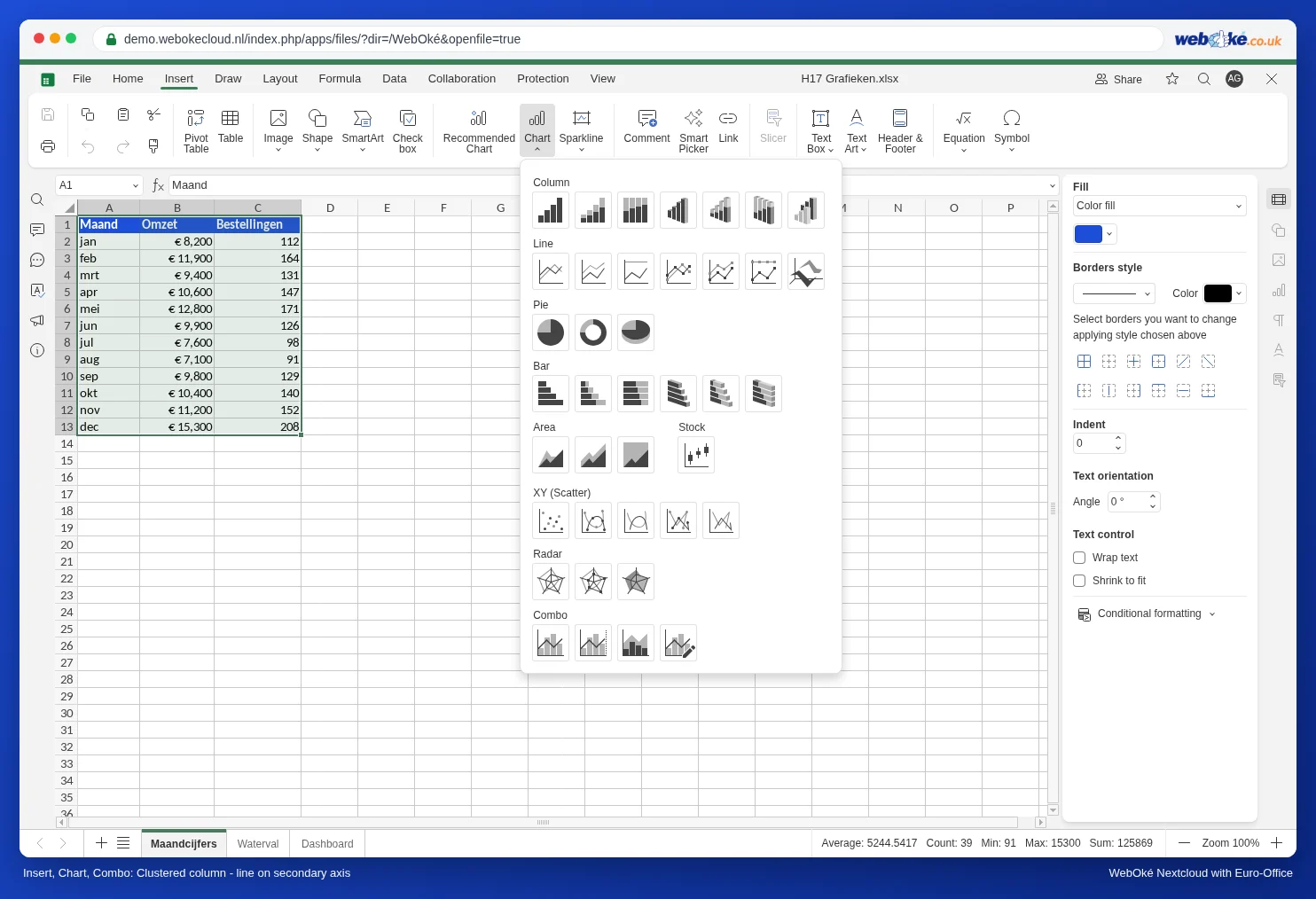
- A Beszúrás lapon kattintson a Diagram alatti kis nyílra.
- Alul, a Legördülő csoportban válassza az első képet: Csoportosított oszlop - vonal a másodlagos tengelyen. Ha az egérmutatót a képek fölé viszi, megjelenik a nevük.
Az árbevétel oszlopokként, a rendelések száma pedig vonalként jelenik meg, mindkettő saját skálával: az eurók 0-tól 18 000-ig, a darabszámok 0-tól 250-ig. Így mindkettő jól olvasható.
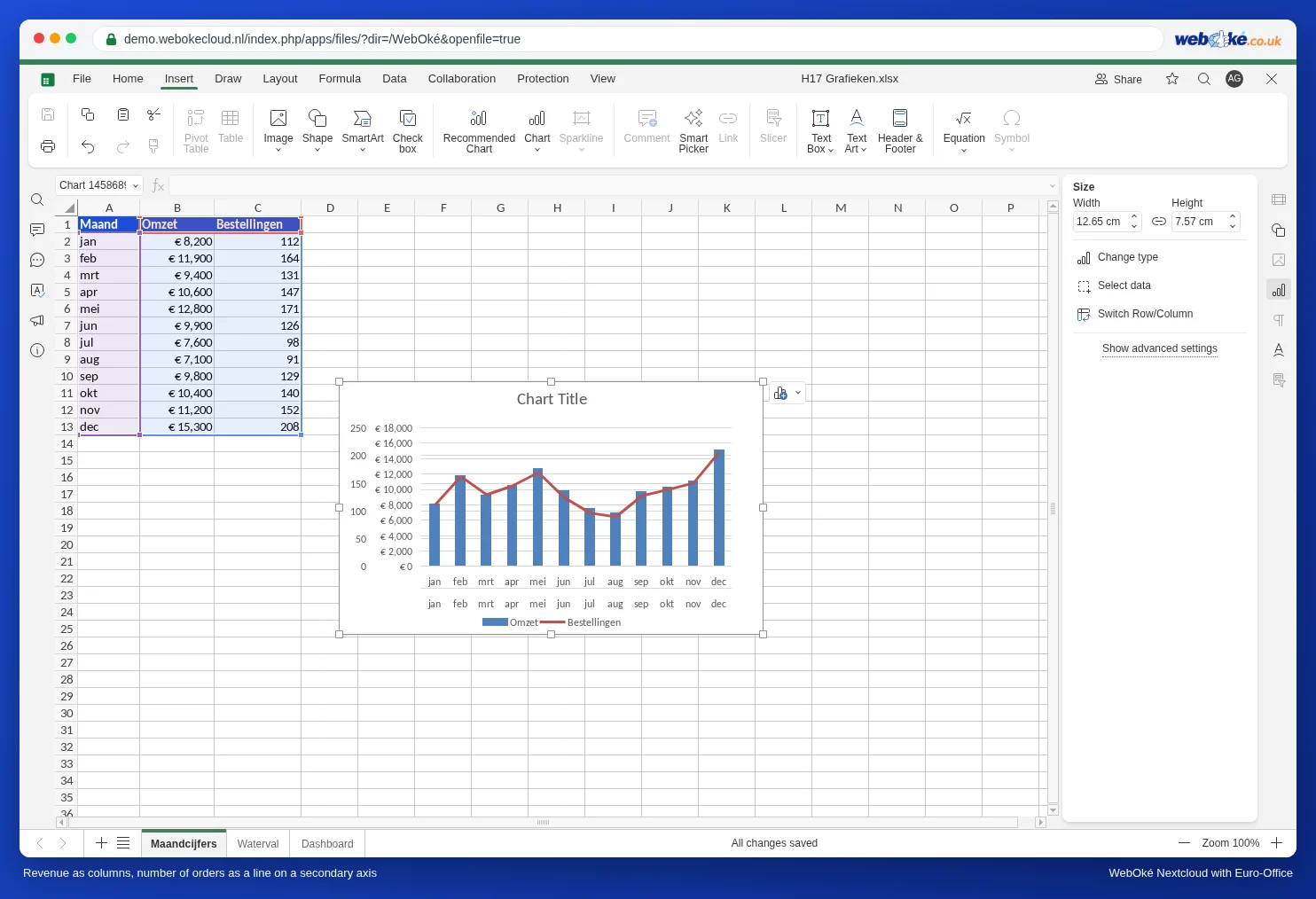
Figyelje meg, hogyan rajzolja meg az Euro-Office a tengelyeket: mindkét függőleges tengely a bal oldalon, egymás mellett található, a külső a darabszámokkal, a belső az eurókkal. A hónapok is kétszer szerepelnek a diagram alatt. Ezért adjon a diagramnak egyértelmű tengelycímeket, hogy az olvasók tudják, melyik tengely melyik adatsorhoz tartozik.
Frissítés és módosítás
- Kattintson a diagramra. Jobb oldalon megjelennek a diagrambeállítások a Típus módosítása, az Adatok kiválasztása és a Sor/oszlop váltás lehetőséggel.
- A címeket, a tengelyeket és a jelmagyarázatot a Speciális beállítások megjelenítése segítségével módosíthatja, ugyanezen beállítások alján.
- Mindkét tengely 0-ról induljon. Ha egy tengely magasabb értékről indul, az ingadozások nagyobbnak tűnnek, mint amilyenek valójában.
Gyakori hibák
- Nem található második tengely egy hagyományos vonal- vagy oszlopdiagramnál: az Euro-Office-ban második tengely csak kombinált diagramoknál létezik. Válasszon egy típust a Legördülő csoportból.
- Csak az árbevétel oszlopa van kijelölve: a kombinált diagramhoz legalább két számokat tartalmazó adatsor szükséges. Jelölje ki mindkét oszlopot.